一、用户账户分类 所谓用户帐户,是计算机使用者的身份凭证
Windows2025 是多用户操作系统,可以在一台电脑上建立多个用户账号,不同用户用不同账号登录,尽量减少相互之间的影响
Windows2025 系统中的用户账户包括:本地用户账户、域用户账户和内置用户账户
1、本地用户账户: 创建于非域控制器计算机,只能在本地计算机上登录,无法访问域中的其他计算机资源
本地用户信息存储在本地安全数据库中( SAM 数据库):c:\windows\system32\config\sam
2、域用户账户: 创建于域控制器计算机,可以在网络中任何计算机上登录
域用户信息保存在活动目录中(活动目录数据库): c:\windows\NTDS\ntds
用户登录名是由用户前缀和后缀组成,之间用@分开,如 Tom@sxszjzx
3、内置用户账户: 在安装系统时一起安装的用户账户,通常有: Administrator(系统管理员,又称超级用户)对系统中全部控制权,管理计算机的内置账户,不能被删除和禁用
Guest(来宾)供那些在系统中没有个人账户的来客访问的计算机临时账户,默认状态此用户被禁用,以确保网络安全,它也不能被删除,但可以更名和禁用
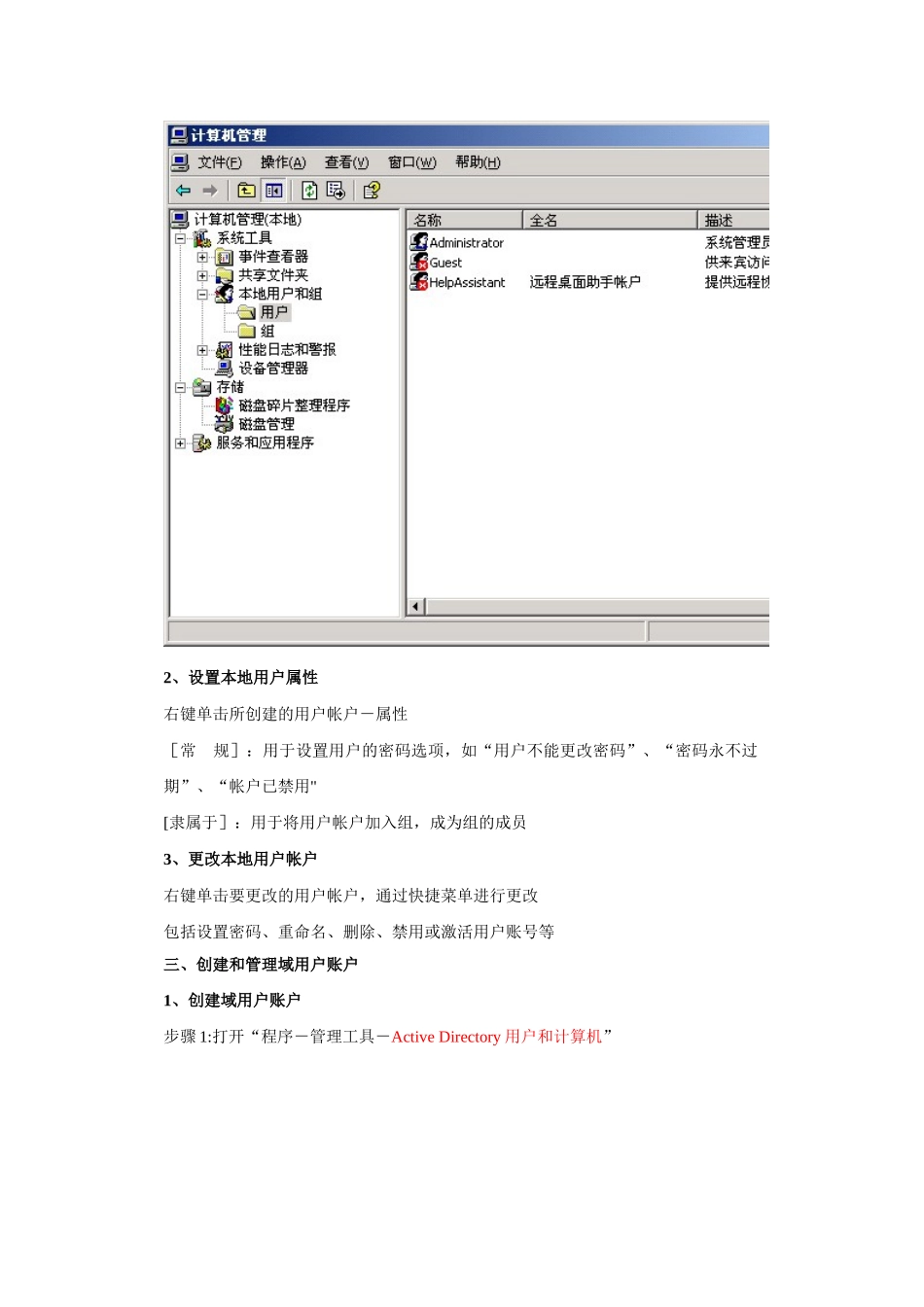
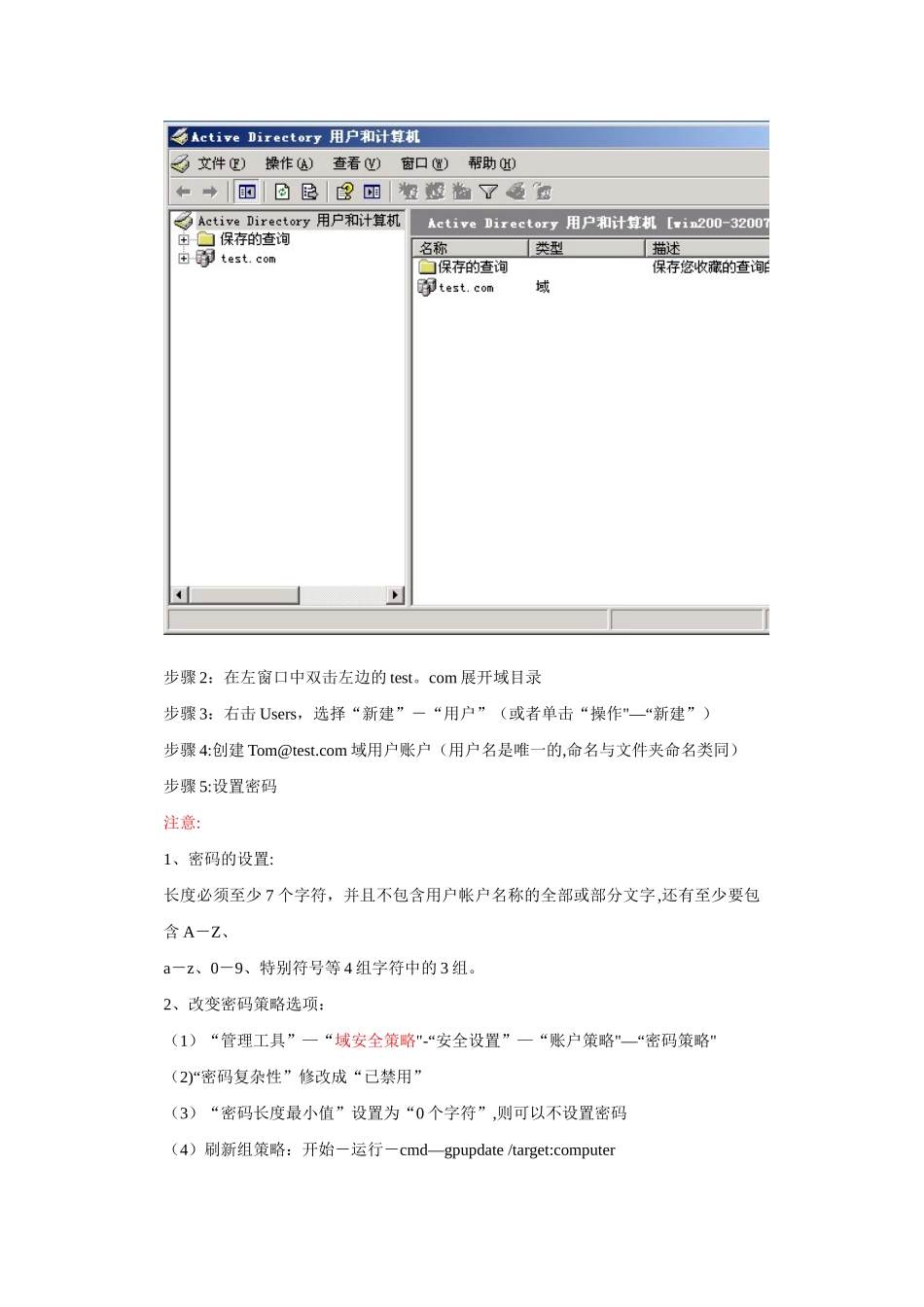
二、创建和管理本地用户账户1、创建本地用户帐户“我的电脑"右键-管理-计算机管理-本地用户和组-“用户”右键-新用户-输入用户名和密码2、设置本地用户属性右键单击所创建的用户帐户-属性[常 规]:用于设置用户的密码选项,如“用户不能更改密码”、“密码永不过期”、“帐户已禁用"[隶属于]:用于将用户帐户加入组,成为组的成员3、更改本地用户帐户右键单击要更改的用户帐户,通过快捷菜单进行更改包括设置密码、重命名、删除、禁用或激活用户账号等三、创建和管理域用户账户1、创建域用户账户步骤 1:打开“程序-管理工具-Active Dir