倍福模块配置技术文档一:准备工作1;首先准备好倍福模块所需的配置文件,如下图:2;准备一台带有 Windows XP 或 Windows7 32 位的计算机,并将 IP 改为 192
3二:安装配置1;首先在电脑的 C 盘或其他盘创建一个文件夹,命名为IOPLC
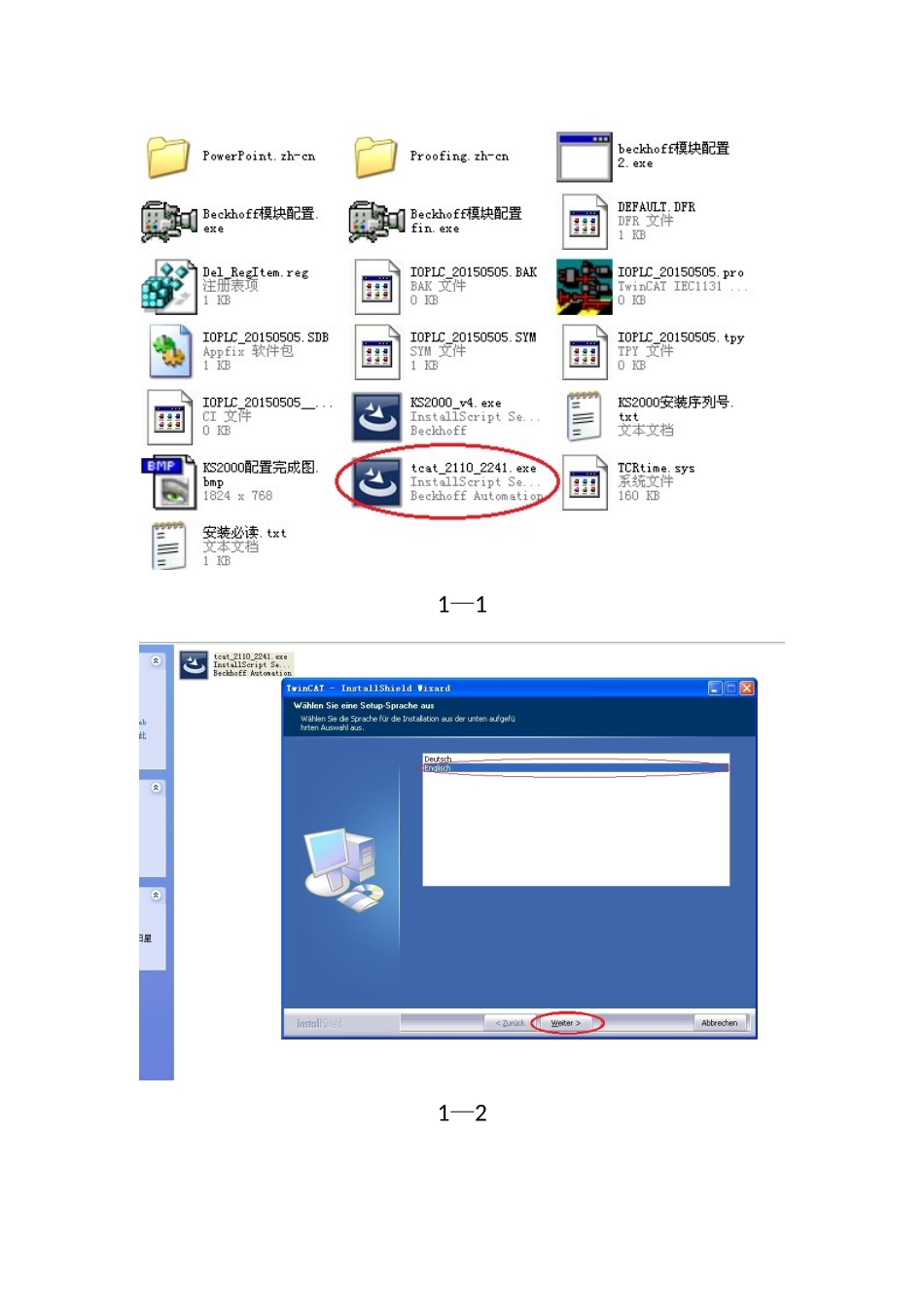
再将应用程序 tcat_2110_2241 复制到该文件夹中并双击安装,如图 1—1
安装过程中的语言选择英语即可,如图 1-2
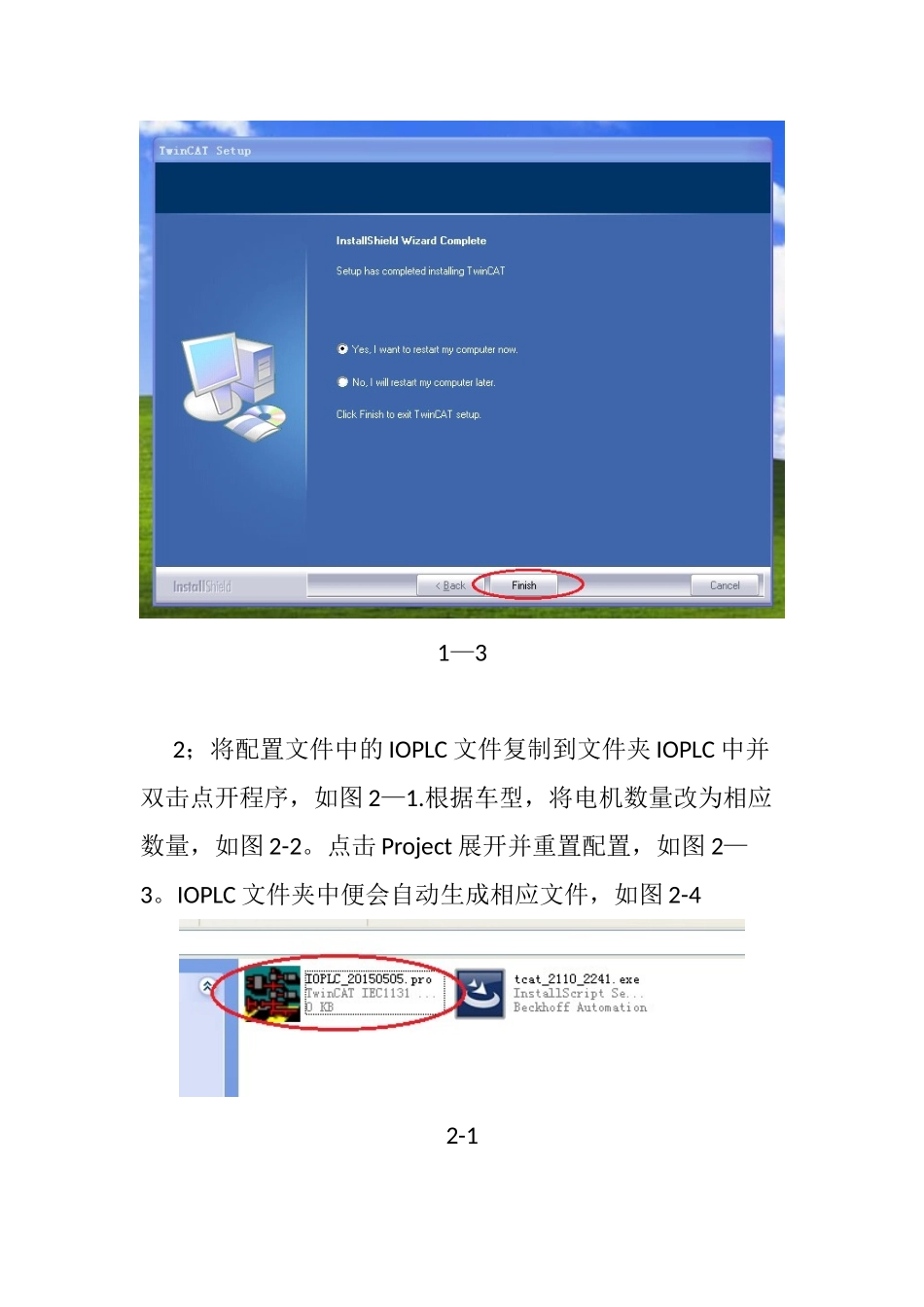
安装成功后重启电脑,如图 1-31—11—21—32;将配置文件中的 IOPLC 文件复制到文件夹 IOPLC 中并双击点开程序,如图 2—1
根据车型,将电机数量改为相应数量,如图 2-2
点击 Project 展开并重置配置,如图 2—3
IOPLC 文件夹中便会自动生成相应文件,如图 2-42-12-22-32—43;打开电脑右下角倍福程序,点击 System Manager 打开配置程序,如图 3—1
3-1 现在正式进入配置阶段,首先在 Options 选择项中点击网卡选择,如图 3—2
会出现如图 3-3 的对话框,选择与模块通讯的网卡点击 install 安装即可
3-23-3 网卡设置完毕后,紧接着扫描模块,如图 3—4
之后便会确认网卡,如图 3—5,点击确认即可3-43-5 IO 装置中便会出现 Box 1(BK1120)如图 3—6
扩展开便会出现扫描过后的模块类别及数量,如图 3—73—63—74;添加 PLC 项目,猎取模块详细数据,如图 4-1,4-2
之后便会有需要配置的模块类别,包括开关量输入输出,模拟量输入输出,电机驱动等等,如图 4-34-14—24—35;首先打开开关量输入,选中第一个模块双击,如图 5—1
便会弹出一个配置页面,如图 5—2,并勾选 All Types
配置页面左侧便会出现 KL1408 模块,单击模块输入第一通道+Sh