复 习• 1 、一台能够正常工作的计算机是由( )和( )两部分组成的
• 2 、硬件:是指人们能够看得见、摸得着的部分
如:( )、( )、( )、( )等
• 3 、软件:是指各种程序和数据
如:• 4 、操作系统是计算机的核心软件,是我们使用计算机的基础
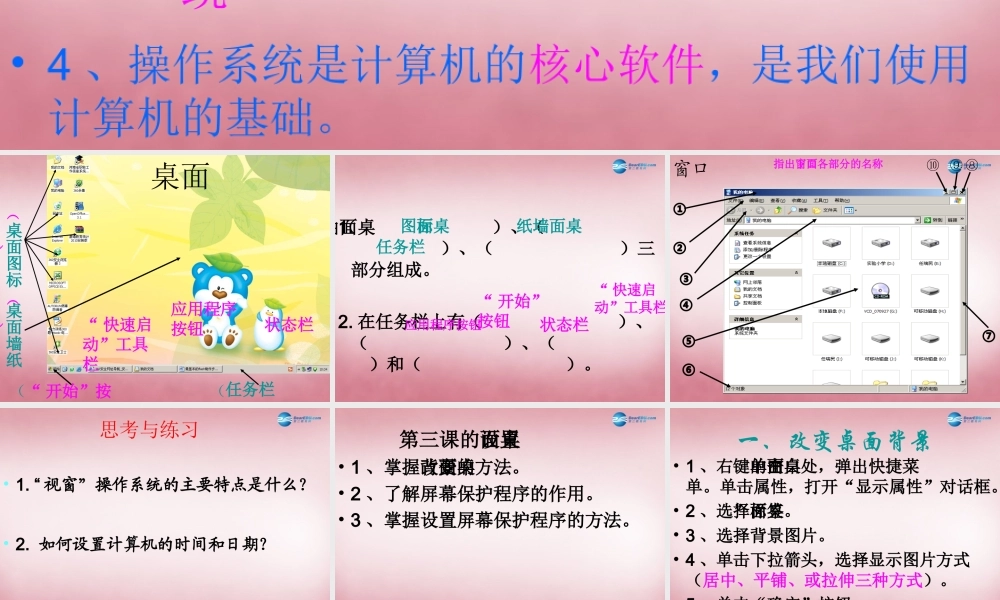
硬件软件显示器主机键盘鼠标打字系统、画图、文字处理、视频播放程序、杀毒程序和操作系统桌面( )( )( )( )“ 快速启动”工具栏应用程序按钮桌面图标桌面墙纸任务栏“ 开始”按钮状态栏1
桌面由( )、( )、( )三部分组成
在任务栏上有( )、( )、( )和( )
桌面图标桌面墙纸任务栏“ 开始”按钮“ 快速启动”工具栏应用程序按钮状态栏窗口指出下面窗口各部分的名称③④⑤⑦①②⑥⑧⑨⑩思考与练习• 1
“ 视窗”操作系统的主要特点是什么
如何设置计算机的时间和日期
第三课 桌面的设置• 1 、掌握改变桌面背景的方法
• 2 、了解屏幕保护程序的作用
• 3 、掌握设置屏幕保护程序的方法
一、改变桌面背景• 1 、右键单击桌面的空白处,弹出快捷菜单
单击属性,打开“显示属性”对话框
• 2 、选择“桌面”标签
• 3 、选择背景图片
• 4 、单击下拉箭头,选择显示图片方式(居中、平铺、或拉伸三种方式)
• 5 、单击“确定”按钮
二、屏幕保护程序1
屏幕保护程序的作用是什么
答:屏幕保护程序是为了保护显示器的屏幕、延长显示器的使用寿命而设计的,主要是避免屏幕画面长时间不动
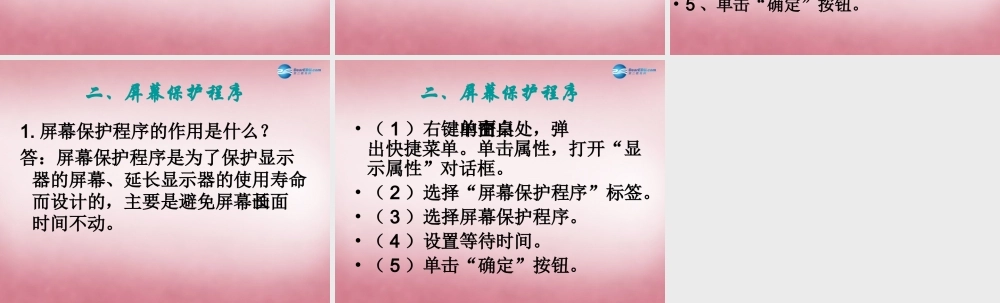
二、屏幕保护程序• ( 1 )右键单击桌面的空白处,弹出快捷菜单
单击属性,打开“显示属性”对话框
• ( 2 )选择“屏幕保护程序”标签
• ( 3 )选择屏幕保护程序
• ( 4 )设置等待时间
• ( 5 )单击“确定”按钮