第 9 课 玩转线条教师第 1 课时活动导入 玲玲用计算机给自己设计了一个个性签名
我们一起跟玲玲学习如何设计个性签名吧
学习任务掌握“画图”软件的启动和退出;学会调整画布大小;学会“新建”和“保存”等操作;学会使用“画图”工具设计个性签名
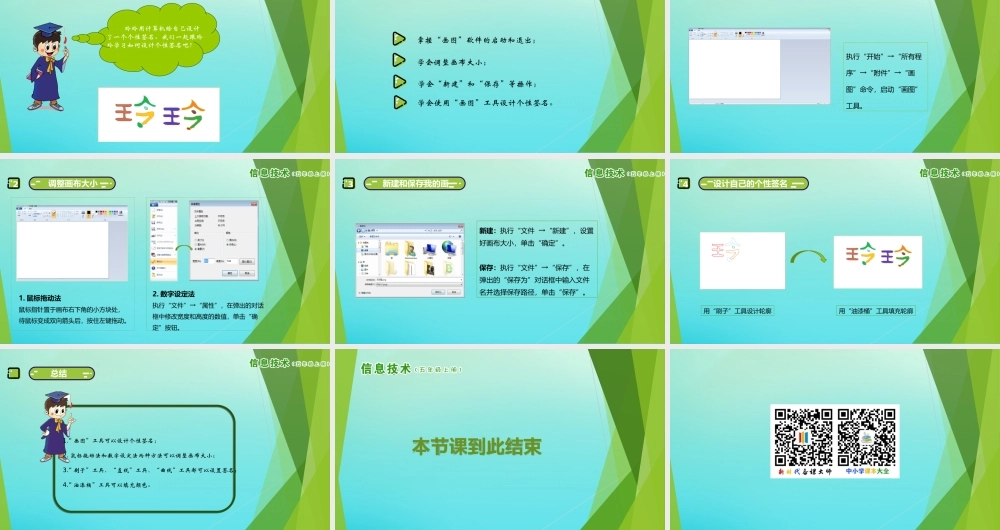
执行“开始”→“所有程序”→“附件”→“画图”命令,启动“画图”工具
启动“画图”工具11
鼠标拖动法鼠标指针置于画布右下角的小方块处,待鼠标变成双向箭头后,按住左键拖动
数字设定法执行“文件”→“属性”,在弹出的对话框中修改宽度和高度的数值,单击“确定”按钮
调整画布大小2新建:执行“文件 →“新建”,设置好画布大小,单击“确定”
保存:执行“文件”→“保存”,在弹出的“保存为”对话框中输入文件名并选择保存路径,单击“保存”
新建和保存我的画3设计自己的个性签名4用“刷子”工具设计轮廓用“油漆桶”工具填充轮廓总结1
“ 画图”工具可以设计个性签名;2
鼠标拖动法和数字设定法两种方法可以调整画布大小;3
“ 刷子”工具、“直线”工具、“曲线”工具都可以设置签名;4
“ 油漆桶”工具可以填充颜色
本节课到此结束