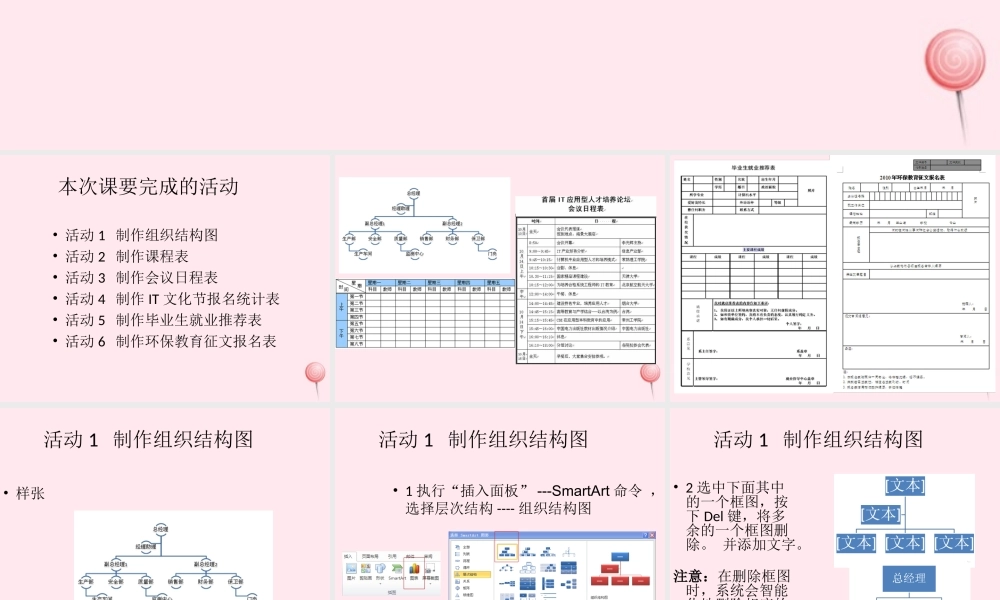
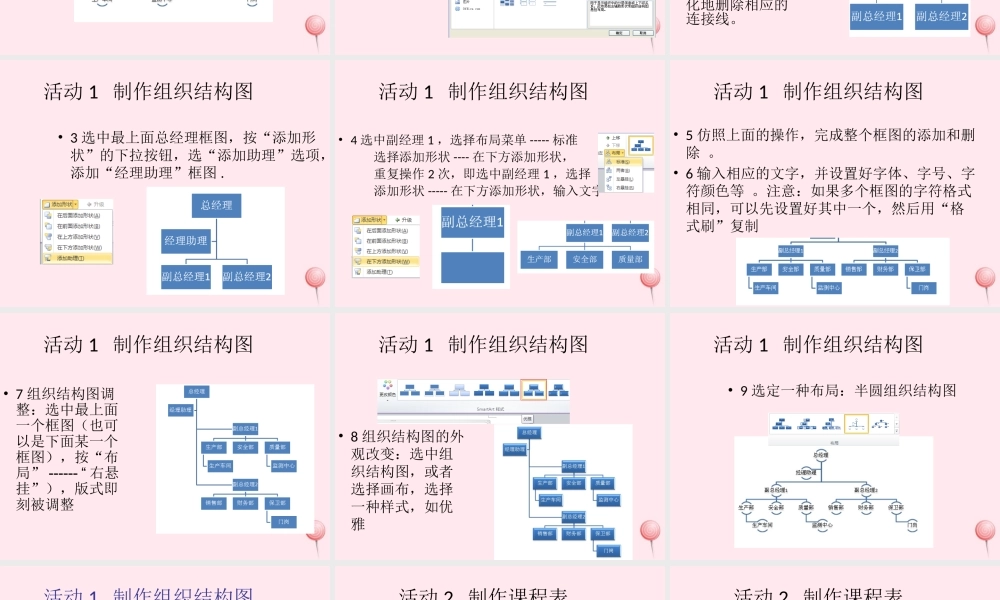
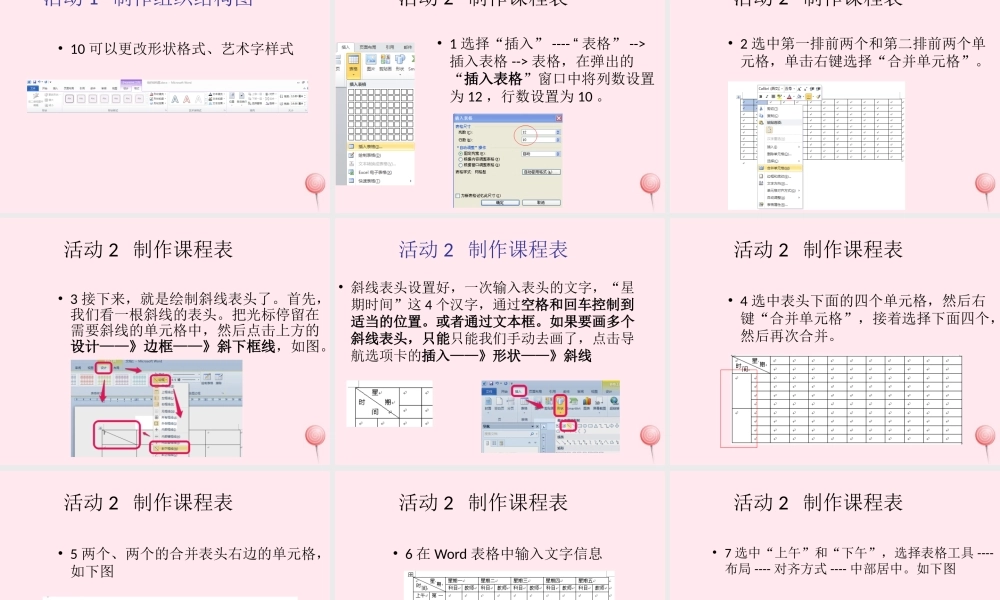
第 4 课 组织结构图与表格的制作本次课要完成的活动• 活动 1 制作组织结构图• 活动 2 制作课程表• 活动 3 制作会议日程表• 活动 4 制作 IT 文化节报名统计表• 活动 5 制作毕业生就业推荐表• 活动 6 制作环保教育征文报名表 活动 1 制作组织结构图• 样张活动 1 制作组织结构图• 1 执行“插入面板” ---SmartArt 命令 ,选择层次结构 ---- 组织结构图活动 1 制作组织结构图• 2 选中下面其中的一个框图,按下 Del 键,将多余的一个框图删除
注意:在删除框图时,系统会智能化地删除相应的连接线
活动 1 制作组织结构图• 3 选中最上面总经理框图,按“添加形状”的下拉按钮,选“添加助理”选项,添加“经理助理”框图
活动 1 制作组织结构图• 4 选中副经理 1 ,选择布局菜单 ----- 标准 选择添加形状 ---- 在下方添加形状, 重复操作 2 次,即选中副经理 1 ,选择 添加形状 ----- 在下方添加形状,输入文字活动 1 制作组织结构图• 5 仿照上面的操作,完成整个框图的添加和删除
• 6 输入相应的文字,并设置好字体、字号、字符颜色等
注意:如果多个框图的字符格式相同,可以先设置好其中一个,然后用“格式刷”复制 活动 1 制作组织结构图• 7 组织结构图调整:选中最上面一个框图(也可以是下面某一个框图),按“布局” ------ “ 右悬挂”),版式即刻被调整 活动 1 制作组织结构图• 8 组织结构图的外观改变:选中组织结构图,或者选择画布,选择一种样式,如优雅活动 1 制作组织结构图• 9 选定一种布局:半圆组织结构图活动 1 制作组织结构图• 10 可以更改形状格式、艺术字样式活动 2 制作课程表• 1 选择“插入” ---- “ 表格” -->插入表格 --> 表格,在弹出的“插入表