第 3 章 编辑工作表 3
1 单元格基本操作3
2 上机实践——编辑手机销量排行榜(一)3
3 行与列基本操作 3
4 上机实践——编辑手机销量排行榜(二) 3
5 工作表基本操作 3
6 上机实践——编辑词汇突破班工作表 3
7 工作表显示方式 3
8 拆分与冻结窗格3
1 单元格基本操作 3
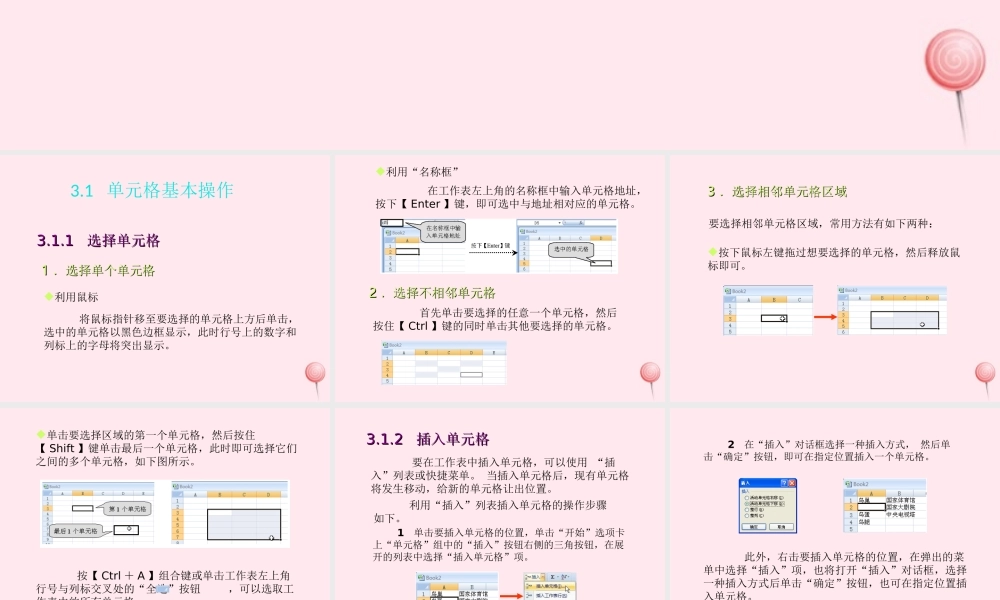
1 选择单元格选择单元格 11 .选择单个单元格.选择单个单元格 利用鼠标 将鼠标指针移至要选择的单元格上方后单击,选中的单元格以黑色边框显示,此时行号上的数字和列标上的字母将突出显示
利用“名称框” 在工作表左上角的名称框中输入单元格地址,按下【 Enter 】键,即可选中与地址相对应的单元格
22 .选择不相邻单元格.选择不相邻单元格 首先单击要选择的任意一个单元格,然后按住【 Ctrl 】键的同时单击其他要选择的单元格
33 .选择相邻单元格区域.选择相邻单元格区域 按下鼠标左键拖过想要选择的单元格,然后释放鼠标即可
要选择相邻单元格区域,常用方法有如下两种: 单击要选择区域的第一个单元格,然后按住【 Shift 】键单击最后一个单元格,此时即可选择它们之间的多个单元格,如下图所示
按【 Ctrl + A 】组合键或单击工作表左上角行号与列标交叉处的“全选”按钮 ,可以选取工作表中的所有单元格
2 插入单元格插入单元格 要在工作表中插入单元格,可以使用 “插入”列表或快捷菜单
当插入单元格后,现有单元格将发生移动,给新的单元格让出位置
利用“插入”列表插入单元格的操作步骤如下
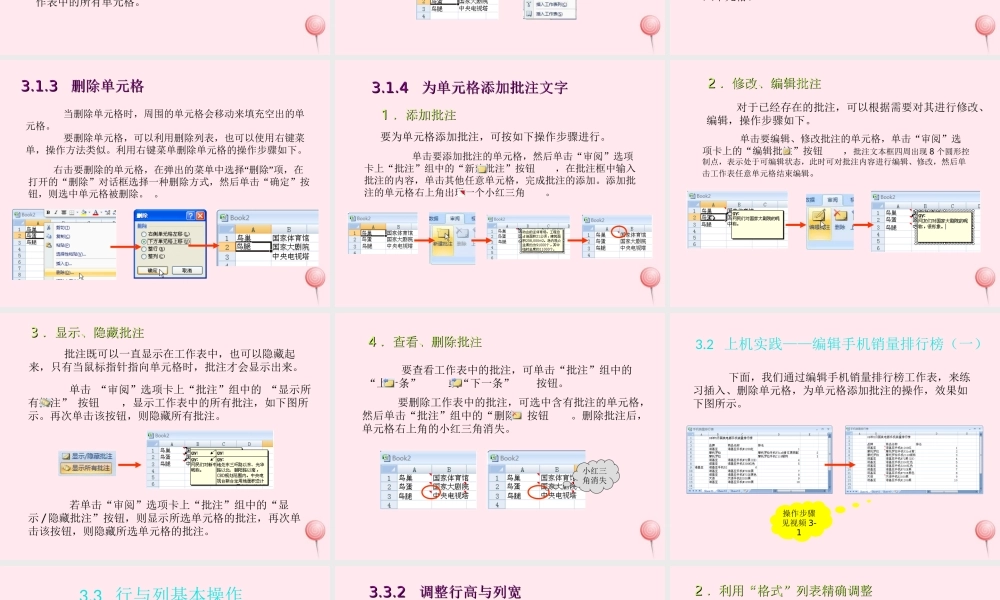
1 单击要插入单元格的位置,单击“开始”选项卡上“单元格”组中的“插入”按钮右侧的三角按钮,在展开的列表中选择“插入单元格”项
2 在“插入”对话框选择一种插入方式, 然后单击“确定”按钮,即可在指定位置插入一个单元格
此外,右击要插入单