学会工作表单元格的基本修饰方法
学习任务第四课 修饰工作表第四课 修饰工作表学 习 目 标1
合并单元格 2
调整行高和列宽 3
设置表格线 4
设置文字格式第四课 修饰工作表第四课 修饰工作表1 、合并单元格 为了让工作表的信息便于理解,一般情况下我们可以给表格加一个标题,为了生成一个横跨多列或多行的表头单元格,我们可以利用合并单元格来实现
下面我们来给表格“ 09 秋季信息技术( 1 )班学生成绩单”的标题来合并单元格
合并单元格方法一:• 步骤 1 : 选中 A1 到 I1 区域步骤 2 :单击”格式”工具栏上的合并及 居中 工具金手指考试网 http://www
jszksw
net/ 2016 年金手指驾驶员考试科目一 科目四元贝驾考网 http://www
yuanbeijiakao
net 科目一科目四仿真考试题C1Grammar Grammar 1
合并单元格步骤 1 :选中 A1 到 I1 区域, 单击“格式”菜单 选择“单元格”选项方法二:步骤 2 :在“单元格格式”对话框的“对齐”标签中, 选择“合并单元格”复选框,然后单击“确定”
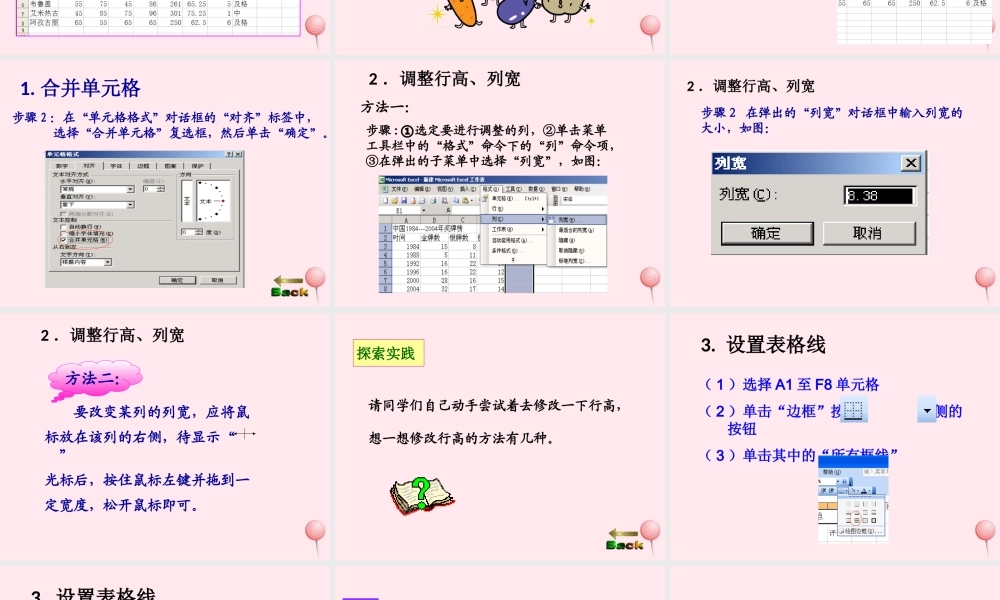
合并单元格方法一:步骤 :①选定要进行调整的列,②单击菜单工具栏中的“格式”命令下的“列”命令项,③在弹出的子菜单中选择“列宽”,如图:2 .调整行高、列宽步骤2 在弹出的“列宽”对话框中输入列宽的大小,如图:2 .调整行高、列宽方法二: 要改变某列的列宽,应将鼠标放在该列的右侧,待显示“ ”光标后,按住鼠标左键并拖到一定宽度,松开鼠标即可
2 .调整行高、列宽请同学们自己动手尝试着去修改一下行高,想一想修改行高的方法有几种
设置表格线( 1 )选择 A1 至 F8 单元格( 2 )单击“边框”按钮 右侧的 按钮( 3 )单击其中的“所有框线” 3
设置表格线( 4 )选择 A1 单元