第 8 课 大雁飞起来教师第 1 课时学习任务1
学会导入现有序列图片素材,快速生成Flash 动画
学会通过调整帧频来控制播放速度
玲玲学会在图层上绘画之后,想学习设计动画
在 Flash中,有很多方式可以设计动画,我们现在跟玲玲一起学习逐帧动画《大雁飞起来》的制作方法吧
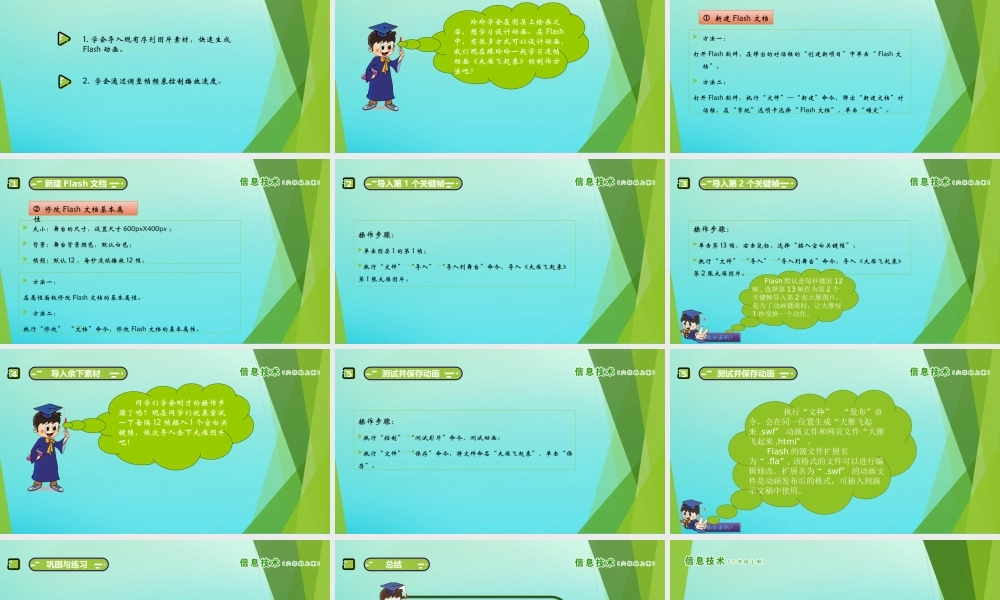
新建 Flash 文档 1 新建 Flash 文档 方法一: 打开 Flash 软件,在弹出的对话框的“创建新项目”中单击“ Flash 文档”
方法二:打开 Flash 软件,执行“文件”—“新建”命令,弹出“新建文档”对话框,在“常规”选项卡选择“ Flash 文档”,单击“确定”
新建 Flash 文档 1 修改 Flash 文档基本属性 大小:舞台的尺寸,设置尺寸 600pxX400px ; 背景:舞台背景颜色,默认白色; 帧频:默认 12 ,每秒连续播放 12 帧
方法一: 在属性面板修改 Flash 文档的基本属性
方法二:执行“修改” “文档”命令,修改 Flash 文档的基本属性
导入第 1 个关键帧 2操作步骤:单击图层 1 的第 1 帧;执行“文件” “导入” “导入到舞台”命令,导入《大雁飞起来》第 1 张大雁图片
导入第 2 个关键帧 3操作步骤:单击第 13 帧,右击鼠标,选择“插入空白关键帧”;执行“文件” “导入” “导入到舞台”命令,导入《大雁飞起来》第 2 张大雁图片
Flash 默认是每秒播放 12帧 , 选择第 13 帧作为第 2 个关键帧导入第 2 张大雁图片,是为了动画播放时,让大雁每1 秒变换一个动作
导入余下素材 4同学们学会刚才的操作步骤了吗
现在同学们就来尝试一下每隔 12 帧插入 1 个空白关键帧,依次导入余下大雁图片吧
测试并保存动画 5操作步骤:执行“控制” “测试影片”命令,测试动画;执行“文件” “保