电脑桌面
添加小米粒文库到电脑桌面
安装后可以在桌面快捷访问

六年级信息技术下册 第三单元 使用传感器 第9课《使用光敏传感器》课件 新人教版(三起)-新人教版小学六年级下册信息技术课件

六年级信息技术下册 第三单元 使用传感器 第9课《使用光敏传感器》课件 新人教版(三起)-新人教版小学六年级下册信息技术课件六年级信息技术下册 第三单元 使用传感器 第9课《使用光敏传感器》课件 新人教版(三起)-新人教版小学六年级下册信息技术课件六年级信息技术下册 第三单元 使用传感器 第9课《使用光敏传感器》课件 新人教版(三起)-新人教版小学六年级下册信息技术课件六年级信息技术下册 第三单元 使用传感器 第9课《使用光敏传感器》课件 新人教版(三起)-新人教版小学六年级下册信息技术课件
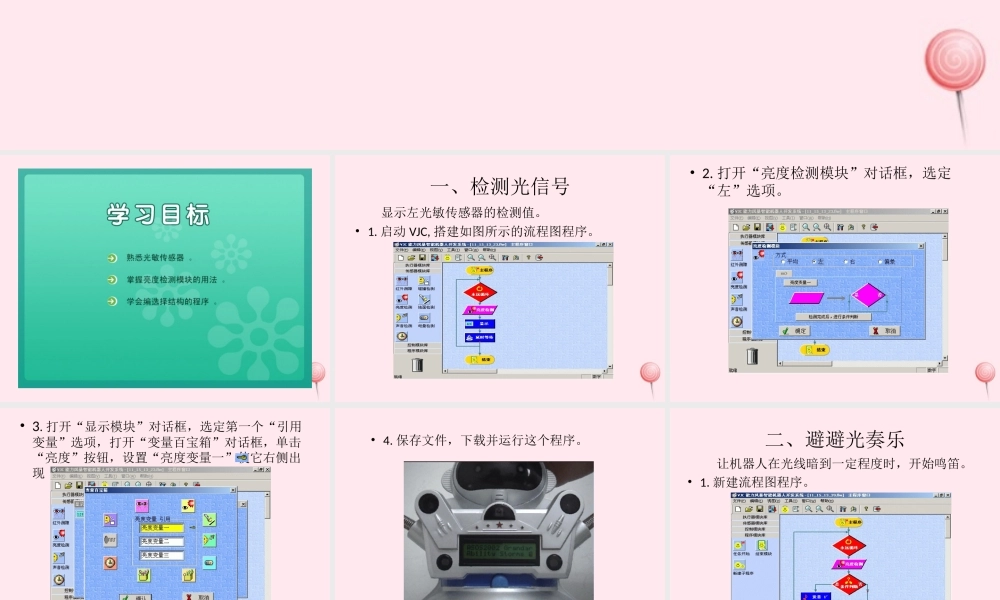
使用光敏传感器一、检测光信号 显示左光敏传感器的检测值。• 1. 启动 VJC, 搭建如图所示的流程图程序。• 2. 打开“亮度检测模块”对话框,选定“左”选项。• 3. 打开“显示模块”对话框,选定第一个“引用变量”选项,打开“变量百宝箱”对话框,单击“亮度”按钮,设置“亮度变量一”使它右侧出现 标记。• 4. 保存文件,下载并运行这个程序。二、避避光奏乐 让机器人在光线暗到一定程度时,开始鸣笛。• 1. 新建流程图程序。• 2. 右击“条件判断”模块,打开“条件判断模块”对话框,单击”整形变量一“框,打开“变量百宝箱”对话框,单击“亮度”按钮,设置“亮度变量一”使它右侧出现 标记。• 3. 设置“条件判断模块”如图所示,• 4. 打开“发音模块”对话框,• 5. 保存文件,下载并运行。三、见光转向 让机器人转向光线较强的一侧。• 1. 新建如图所示流程图。•2. 右击第一个“亮度检测”模块,打开“亮度检测模块”对话框,选定“左”选项。•3. 右击第二个“亮度检测”模块,在打开“亮度检测模块”对话框中选定“右”选项,单击“亮度变量一”按钮打开“变量百宝箱”对话框,设置“亮度变量二”使它右侧出现 标记。•操作后,“亮度检测模块”对话框中的“亮度变量一”按钮变成“亮度变量二”按钮。• 4. 打开“条件判断模块”对话框,将其按下图所示进行设置。•5. 设置流程图中左边的“右转”模块的属性,控制机器人向左转一定的角度。•6. 设置流程图中右边的“右转”模块的属性,控制机器人向右转相同的角度。•7. 保存文件,下载并运行程序。

1、当您付费下载文档后,您只拥有了使用权限,并不意味着购买了版权,文档只能用于自身使用,不得用于其他商业用途(如 [转卖]进行直接盈利或[编辑后售卖]进行间接盈利)。
2、本站所有内容均由合作方或网友上传,本站不对文档的完整性、权威性及其观点立场正确性做任何保证或承诺!文档内容仅供研究参考,付费前请自行鉴别。
3、如文档内容存在违规,或者侵犯商业秘密、侵犯著作权等,请点击“违规举报”。

碎片内容

六年级信息技术下册 第三单元 使用传感器 第9课《使用光敏传感器》课件 新人教版(三起)-新人教版小学六年级下册信息技术课件

您可能关注的文档

文章天下+ 关注
实名认证
内容提供者

各种文档应有尽有

相关文档

确认删除?
VIP
微信客服
  • 扫码咨询
会员Q群
  • 会员专属群点击这里加入QQ群
客服邮箱
回到顶部