电脑桌面
添加小米粒文库到电脑桌面
安装后可以在桌面快捷访问

第三章 智能标注知识点梳理

第三章 智能标注知识点梳理_第1页
1/18
第三章 智能标注知识点梳理_第2页
2/18
第三章 智能标注知识点梳理_第3页
3/18
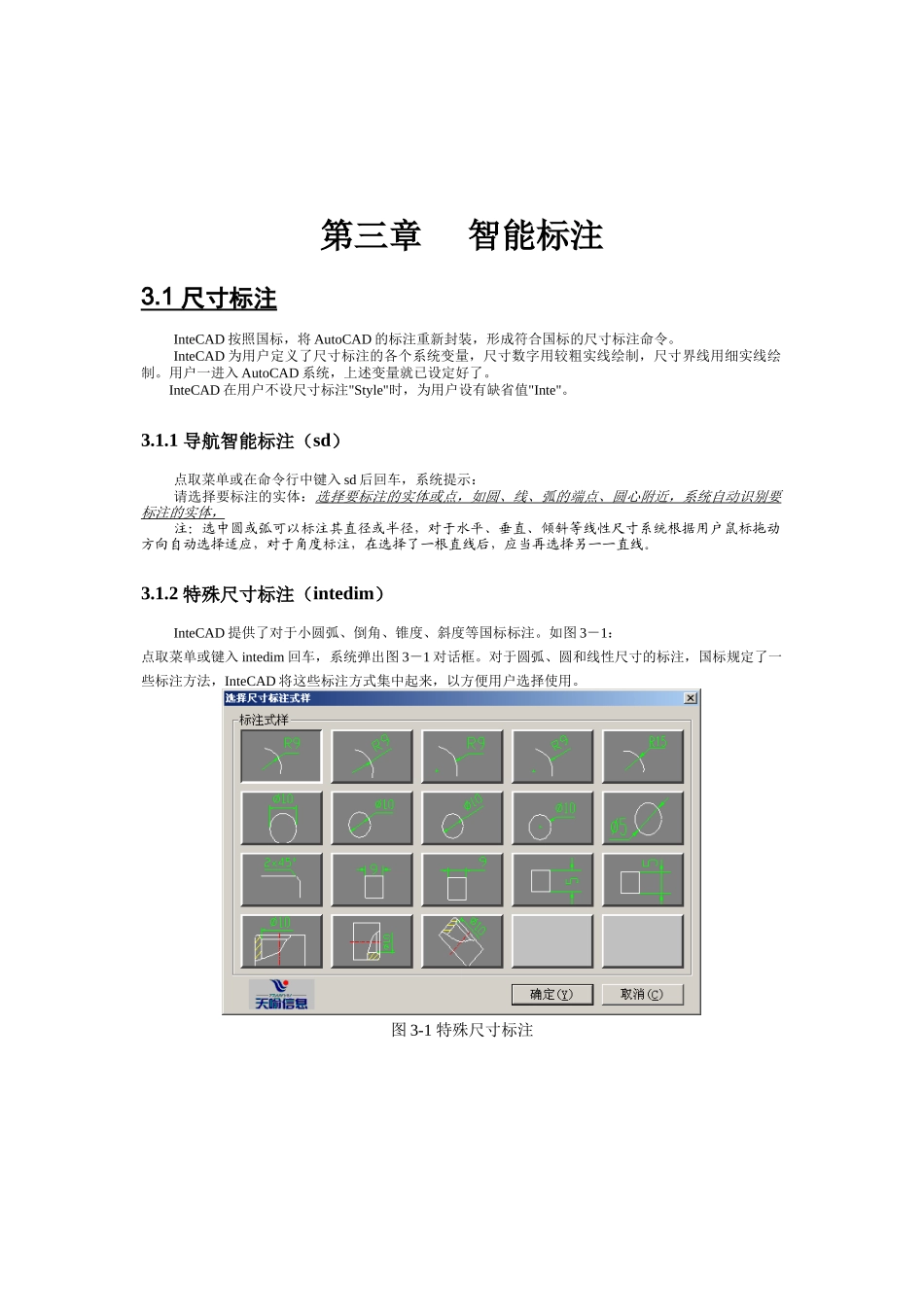
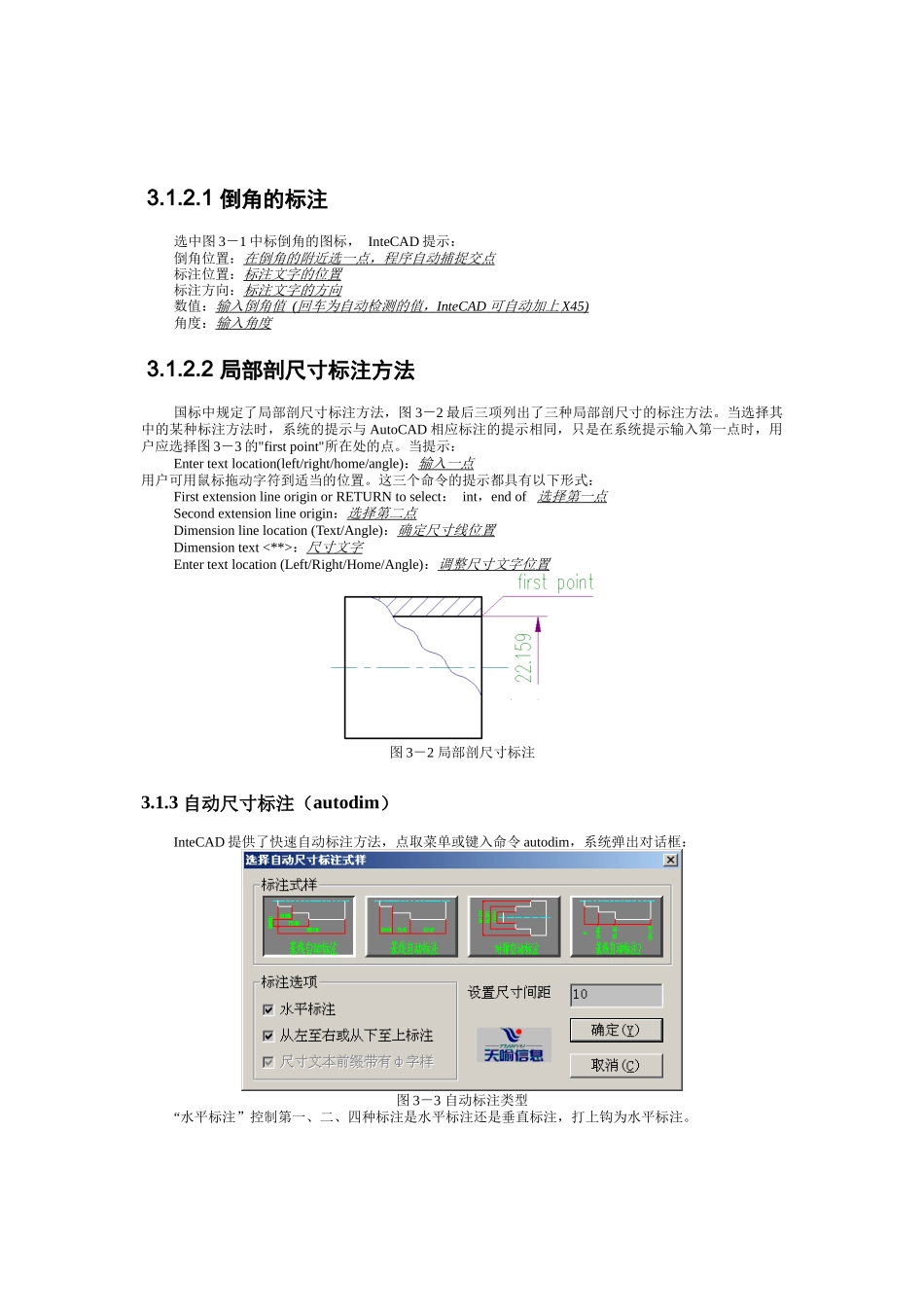
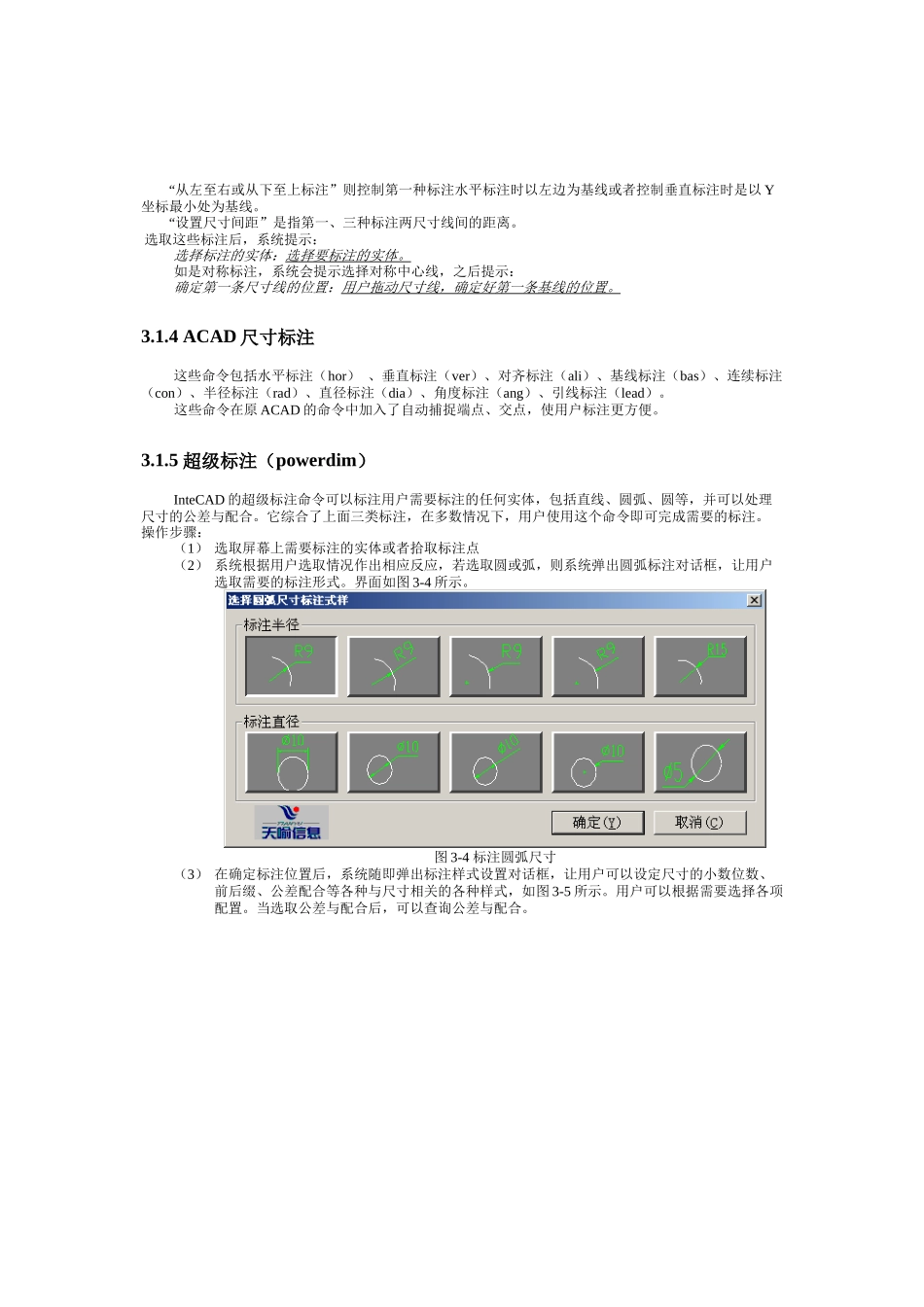
第三章 智能标注3.1 尺寸标注 InteCAD 按照国标,将 AutoCAD 的标注重新封装,形成符合国标的尺寸标注命令。InteCAD 为用户定义了尺寸标注的各个系统变量,尺寸数字用较粗实线绘制,尺寸界线用细实线绘制。用户一进入 AutoCAD 系统,上述变量就已设定好了。InteCAD 在用户不设尺寸标注"Style"时,为用户设有缺省值"Inte"。3.1.1 导航智能标注(sd)点取菜单或在命令行中键入 sd 后回车,系统提示:请选择要标注的实体:选择要标注的实体或点,如圆、线、弧的端点、圆心附近,系统自动识别要标注的实体,注:选中圆或弧可以标注其直径或半径,对于水平、垂直、倾斜等线性尺寸系统根据用户鼠标拖动方向自动选择适应,对于角度标注,在选择了一根直线后,应当再选择另一一直线。3.1.2 特殊尺寸标注(intedim) InteCAD 提供了对于小圆弧、倒角、锥度、斜度等国标标注。如图 3-1:点取菜单或键入 intedim 回车,系统弹出图 3-1 对话框。对于圆弧、圆和线性尺寸的标注,国标规定了一些标注方法,InteCAD 将这些标注方式集中起来,以方便用户选择使用。图 3-1 特殊尺寸标注 3.1.2.1 倒角的标注选中图 3-1 中标倒角的图标, InteCAD 提示:倒角位置:在倒角的附近选一点,程序自动捕捉交点标注位置:标注文字的位置标注方向:标注文字的方向数值:输入倒角值 ( 回车为自动检测的值, InteCAD 可自动加上 X45) 角度:输入角度 3.1.2.2 局部剖尺寸标注方法国标中规定了局部剖尺寸标注方法,图 3-2 最后三项列出了三种局部剖尺寸的标注方法。当选择其中的某种标注方法时,系统的提示与 AutoCAD 相应标注的提示相同,只是在系统提示输入第一点时,用户应选择图 3-3 的"first point"所在处的点。当提示:Enter text location(left/right/home/angle):输入一点用户可用鼠标拖动字符到适当的位置。这三个命令的提示都具有以下形式:First extension line origin or RETURN to select: int,end of 选择第一点Second extension line origin:选择第二点Dimension line location (Text/Angle):确定尺寸线位置Dimension text <**>:尺寸文字Enter text location (Left/Right/Home/Angle):调整尺寸文字位置图 3-2 局部剖尺寸标注3.1.3 自动尺寸标注(autodim)InteCAD 提供了快速自动标注方法,点取菜单或键入命令 autodim,系统弹出对话框:图 3-3 自动标注类型“水平标注”...

1、当您付费下载文档后,您只拥有了使用权限,并不意味着购买了版权,文档只能用于自身使用,不得用于其他商业用途(如 [转卖]进行直接盈利或[编辑后售卖]进行间接盈利)。
2、本站所有内容均由合作方或网友上传,本站不对文档的完整性、权威性及其观点立场正确性做任何保证或承诺!文档内容仅供研究参考,付费前请自行鉴别。
3、如文档内容存在违规,或者侵犯商业秘密、侵犯著作权等,请点击“违规举报”。

碎片内容

第三章 智能标注知识点梳理

您可能关注的文档

确认删除?
VIP
微信客服
  • 扫码咨询
会员Q群
  • 会员专属群点击这里加入QQ群
客服邮箱
回到顶部