如何核对两个Excel表格中的不同内容
表格内容更改、更新是日常工作中经常遇到并且是不可避免的工作那么,拿到更新后的表格如何核对更新后与更新前的不同之处呢今天用人员变动的列子给大家演示其中一种常用方法操作步骤:1
在菜单栏‘数据’选项中找到‘高级’按钮
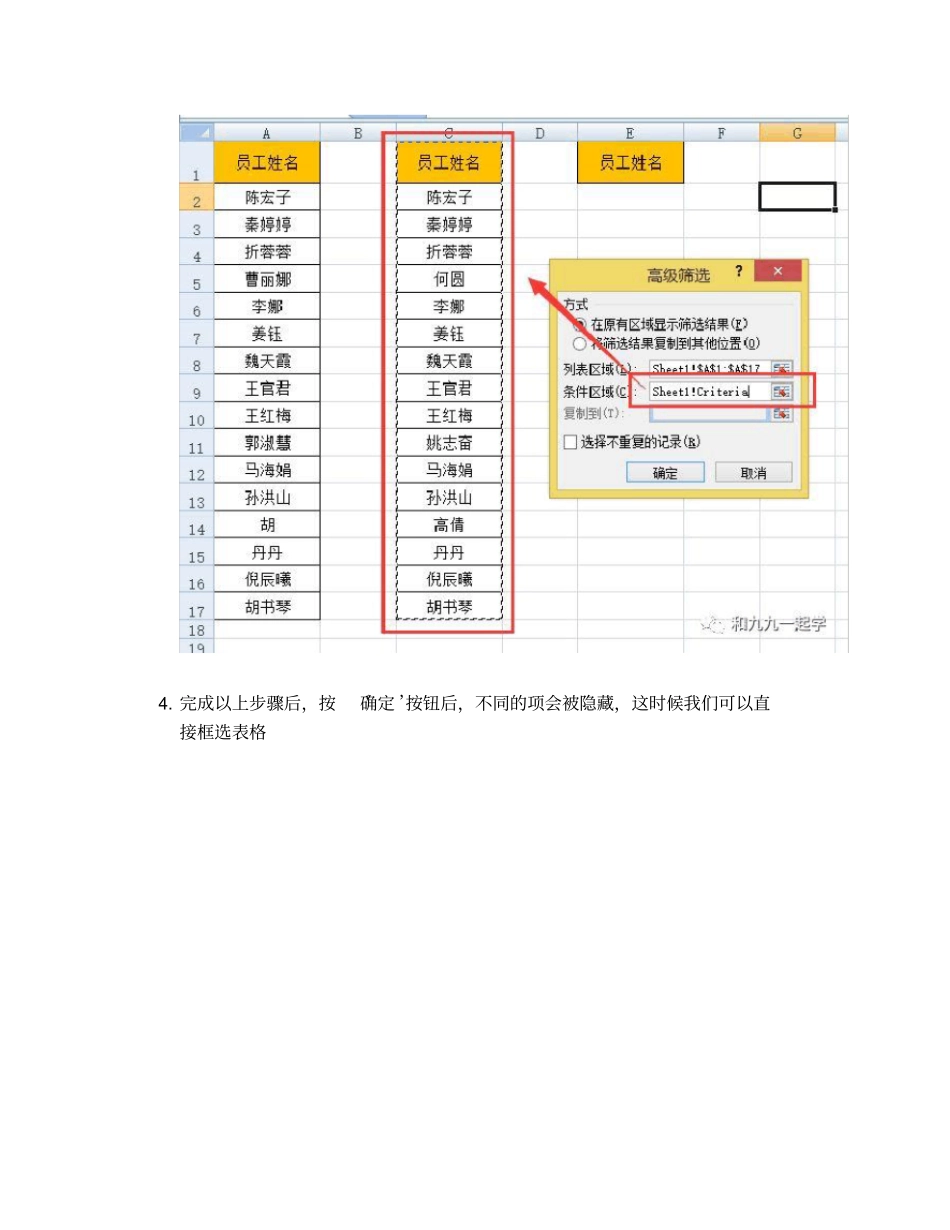
在弹出窗口中选择‘在原有区域显示筛选结果’,然后点击第一个空白栏,再框选核对表格
注意:一定要把‘员工姓名’这个标题栏一起选择哦
点击弹出窗口的第二个空白栏,然后框选第二个表格,如果第二个表格不是在同一个文件里,可以切换到对应的文件框选
完成以上步骤后,按‘确定’按钮后,不同的项会被隐藏,这时候我们可以直接框选表格5
框选表格后,用‘开始’选项中的填充功能给单元格标注颜色6
点击‘数据’选项中的‘清除’按钮7
最后得出的结果就如下表,相同选项被标注上了颜色
如需把相同的名字另外粘贴到别的表格中,可以在开始的时候选择‘将筛选结果复制到其他位置’,然后点击第三个空白栏,选择位置后,按‘确定’按钮即可