电子白板常见问题解答问题一:ActivInspire软件中如何导入PowerPoint文件
在ActivInspire中(目前是1
5版本)有将PPT导入到电子白板的功能,但是它只能确保图片和文字进入白板,却无法实现图片和文字的排版跟原来一样,更无法将你PPT的动画效果导入
导入后你可能需要耗费大量的时间
ActivInspire软件正在尝试实现导入PPT后,能够确保页面中的图片、文字的位置和大小基本不变,这个功能可能在它的后续版本中就会实现
但是对于那些在一个PPT页面里插入了好几层图片和文字的的课件,还是不建议使用导入功能
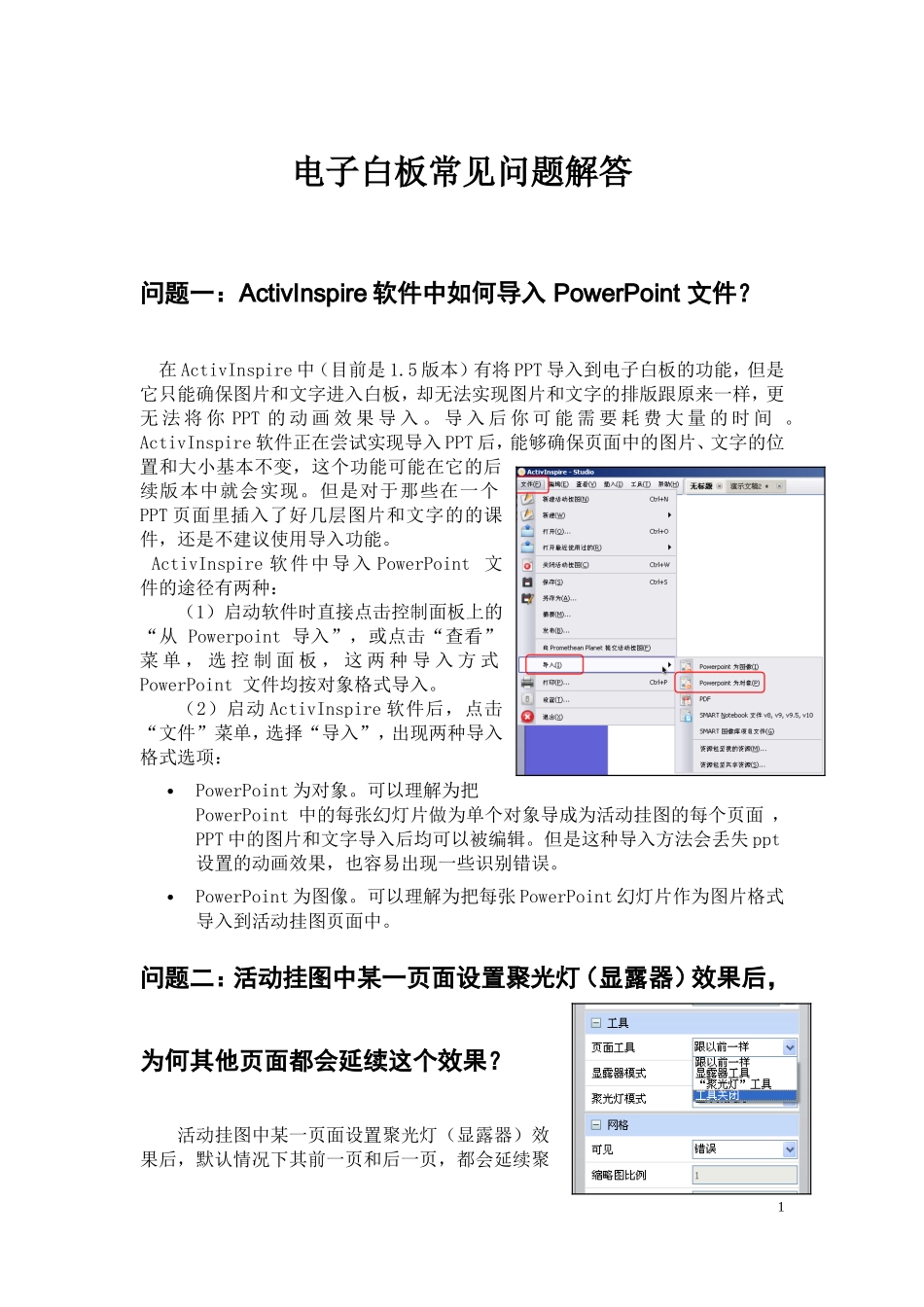
ActivInspire软件中导入PowerPoint文件的途径有两种:(1)启动软件时直接点击控制面板上的“从Powerpoint导入”,或点击“查看”菜单,选控制面板,这两种导入方式PowerPoint文件均按对象格式导入
(2)启动ActivInspire软件后,点击“文件”菜单,选择“导入”,出现两种导入格式选项:PowerPoint为对象
可以理解为把PowerPoint中的每张幻灯片做为单个对象导成为活动挂图的每个页面,PPT中的图片和文字导入后均可以被编辑
但是这种导入方法会丢失ppt设置的动画效果,也容易出现一些识别错误
PowerPoint为图像
可以理解为把每张PowerPoint幻灯片作为图片格式导入到活动挂图页面中
问题二:活动挂图中某一页面设置聚光灯(显露器)效果后,为何其他页面都会延续这个效果
活动挂图中某一页面设置聚光灯(显露器)效果后,默认情况下其前一页和后一页,都会延续聚1光灯(显露器)效果,甚至任何一个页面都会有
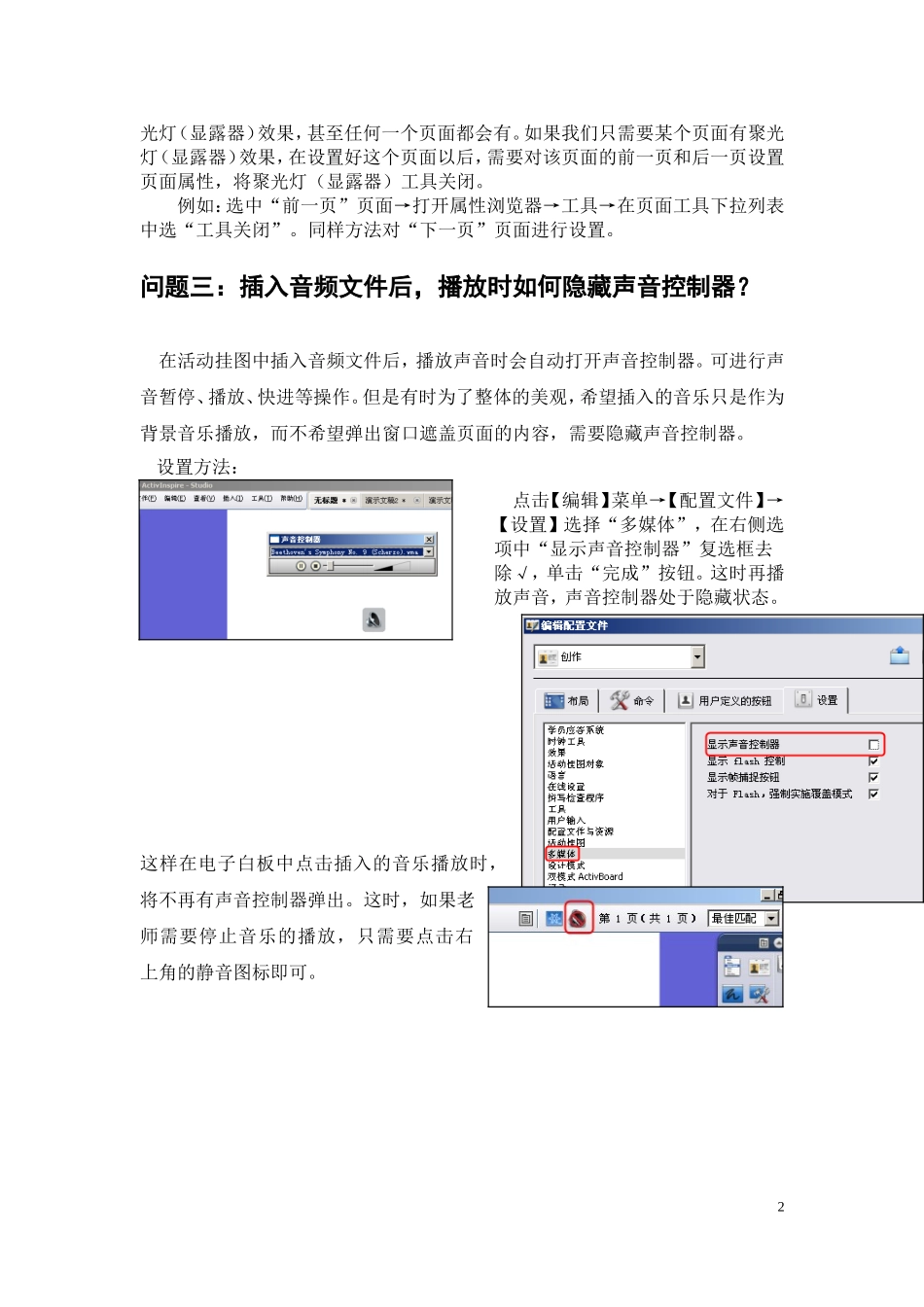
如果我们只需要某个页面有聚光灯(显露器)效果,在设置好这个页面以后,需要对该页面的前一页和后一页设置页面属性,将聚光灯(显露器)工具关闭
例如:选中“前一页”页面→打开属性浏览器→工具→在页面工具下拉