综合应用(2)【学习过程】一、设计制作文字1计时:3分钟学法:自学计分:1分1
阅读下面操作步骤的内容,完成【宣传海报】的制作
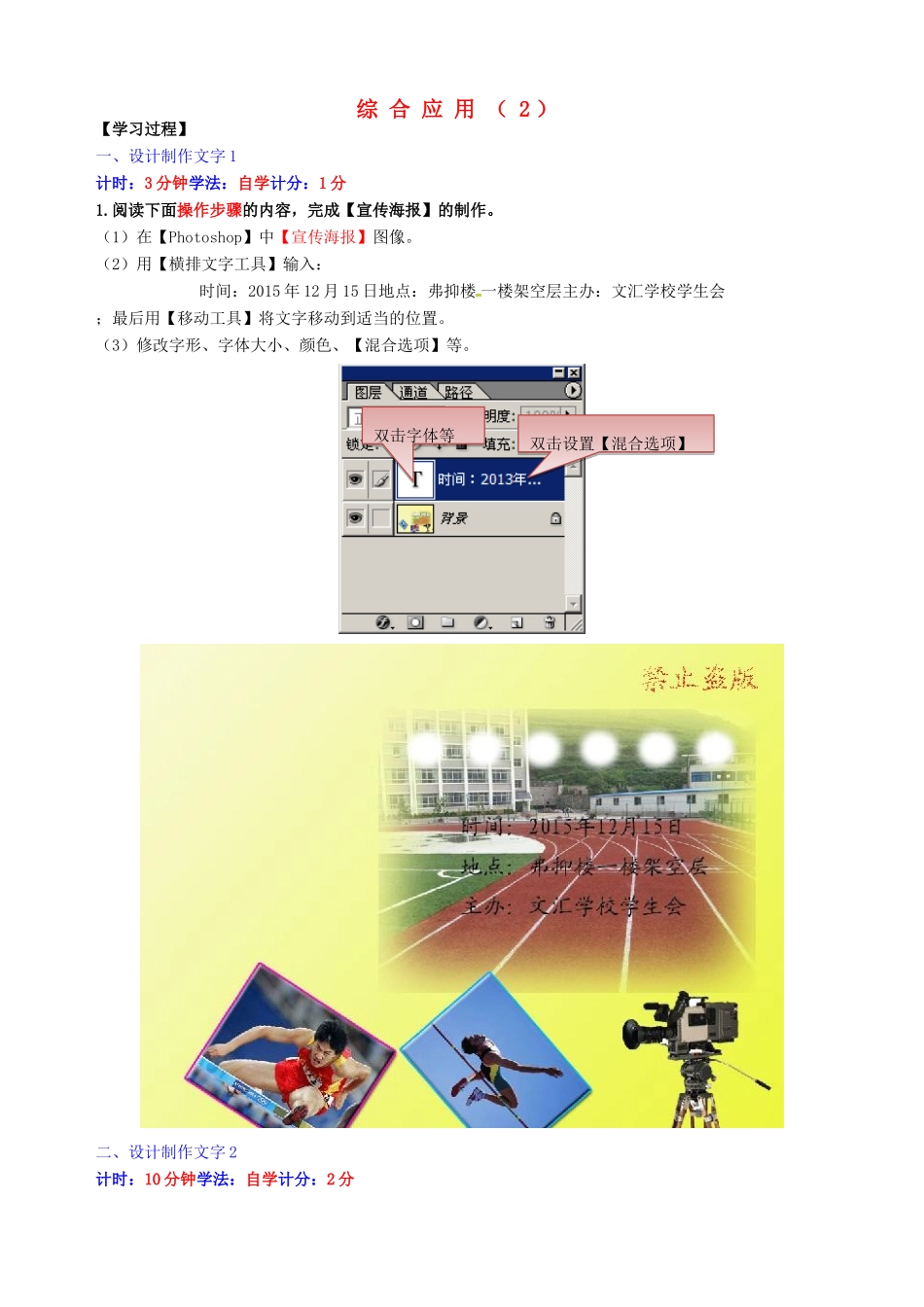
(1)在【Photoshop】中【宣传海报】图像
(2)用【横排文字工具】输入:时间:2015年12月15日地点:弗抑楼一楼架空层主办:文汇学校学生会;最后用【移动工具】将文字移动到适当的位置
(3)修改字形、字体大小、颜色、【混合选项】等
二、设计制作文字2计时:10分钟学法:自学计分:2分双击字体等双击字体等双击设置【混合选项】双击设置【混合选项】1
阅读下面操作步骤的内容,完成【宣传海报】的制作
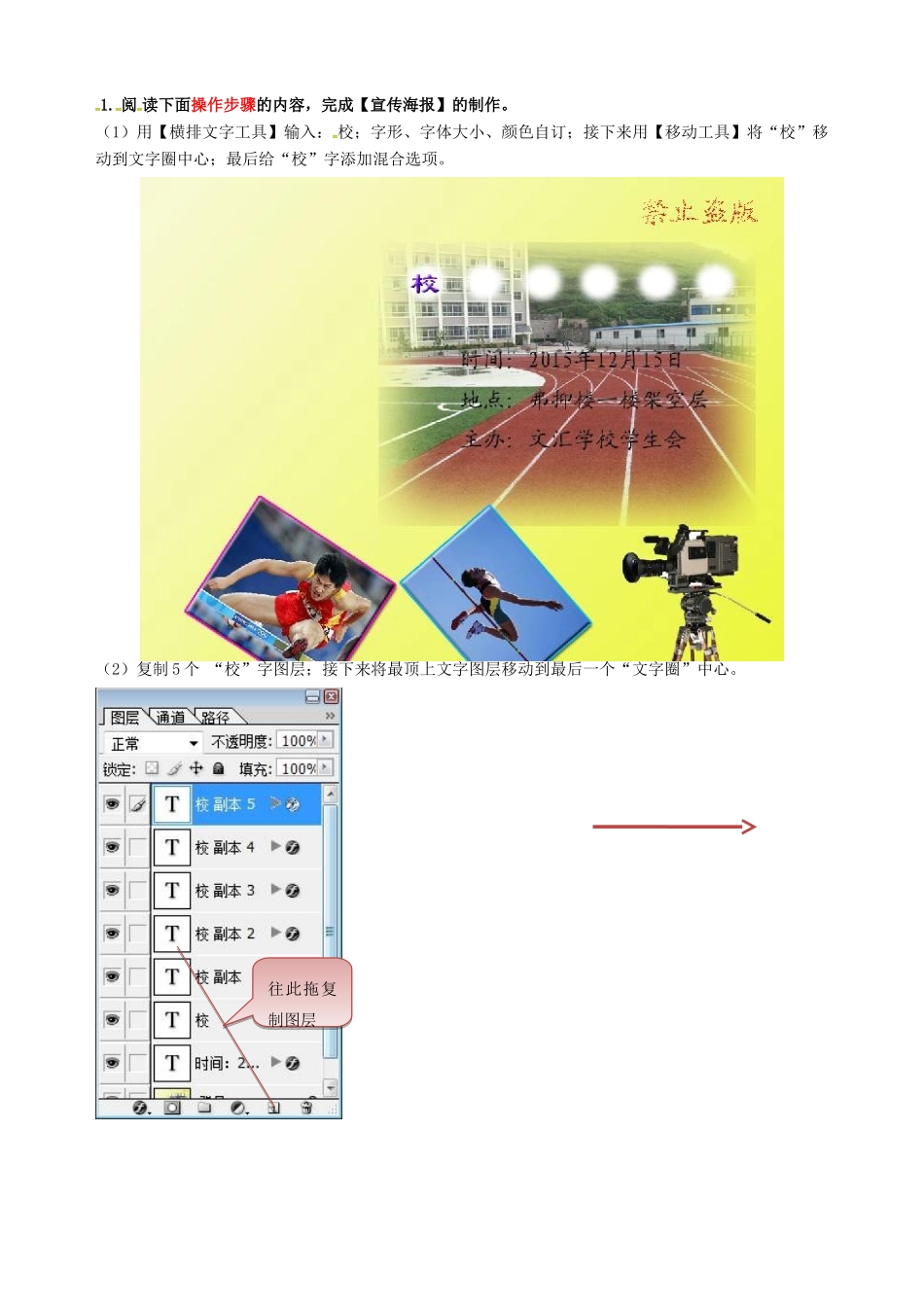
(1)用【横排文字工具】输入:校;字形、字体大小、颜色自订;接下来用【移动工具】将“校”移动到文字圈中心;最后给“校”字添加混合选项
(2)复制5个“校”字图层;接下来将最顶上文字图层移动到最后一个“文字圈”中心
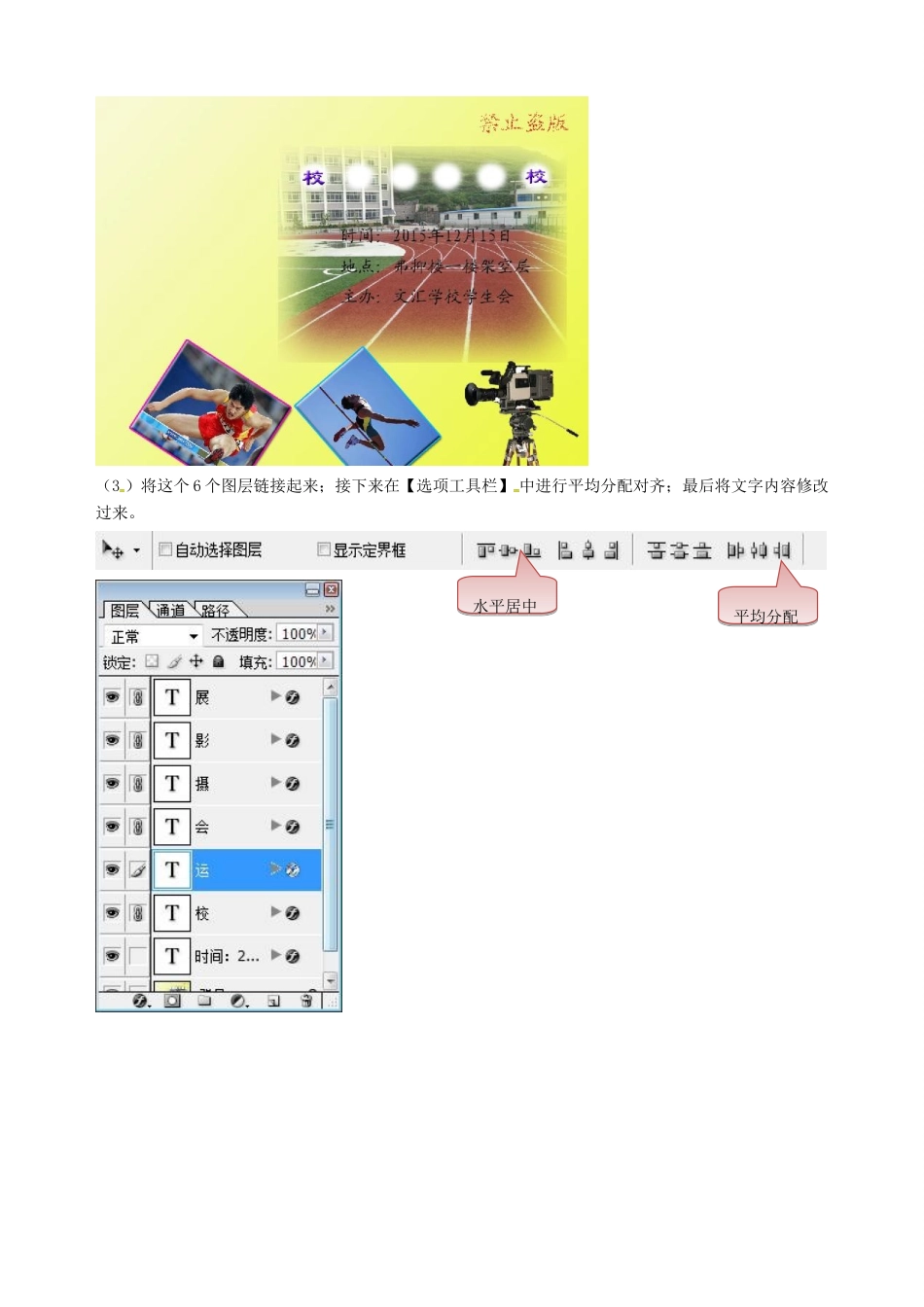
往此拖复制图层往此拖复制图层(3)将这个6个图层链接起来;接下来在【选项工具栏】中进行平均分配对齐;最后将文字内容修改过来
水平居中水平居中平均分配平均分配三、设计制作文字3计时:10分钟学法:自学计分:2分1
阅读下面操作步骤的内容,完成【宣传海报】的制作
(1)用【直排文字工具】输入:律动的青春;字形、颜色、字号自订;最后用【移动工具】将文字移动到适当的位置
(2)执行菜单【图层】-【栅格化】-【文字】;接下来执行菜单【选择】-【载入选区】
(3)选择【渐变工具】;接下来在【选项工具栏】设置一种渐变色;然后给“律动的青春”填充了一种渐变色;最后按Ctrl+D,取消选区(为了美观,可以给“律动的青春”设置图层样式)
四、设计制作文字4学法:知者先行计分:2分1
阅读下面操作步骤的内容,完成【宣传海报】的制作
(1)新建一个图层(菜单【图层】-【新建】-【图层】)
(1)选择【钢笔工具】;接下在【选项工具栏】选择【路径】;最后在新图层中绘制