Photoshop圣诞贺卡制作1、新建背景图层
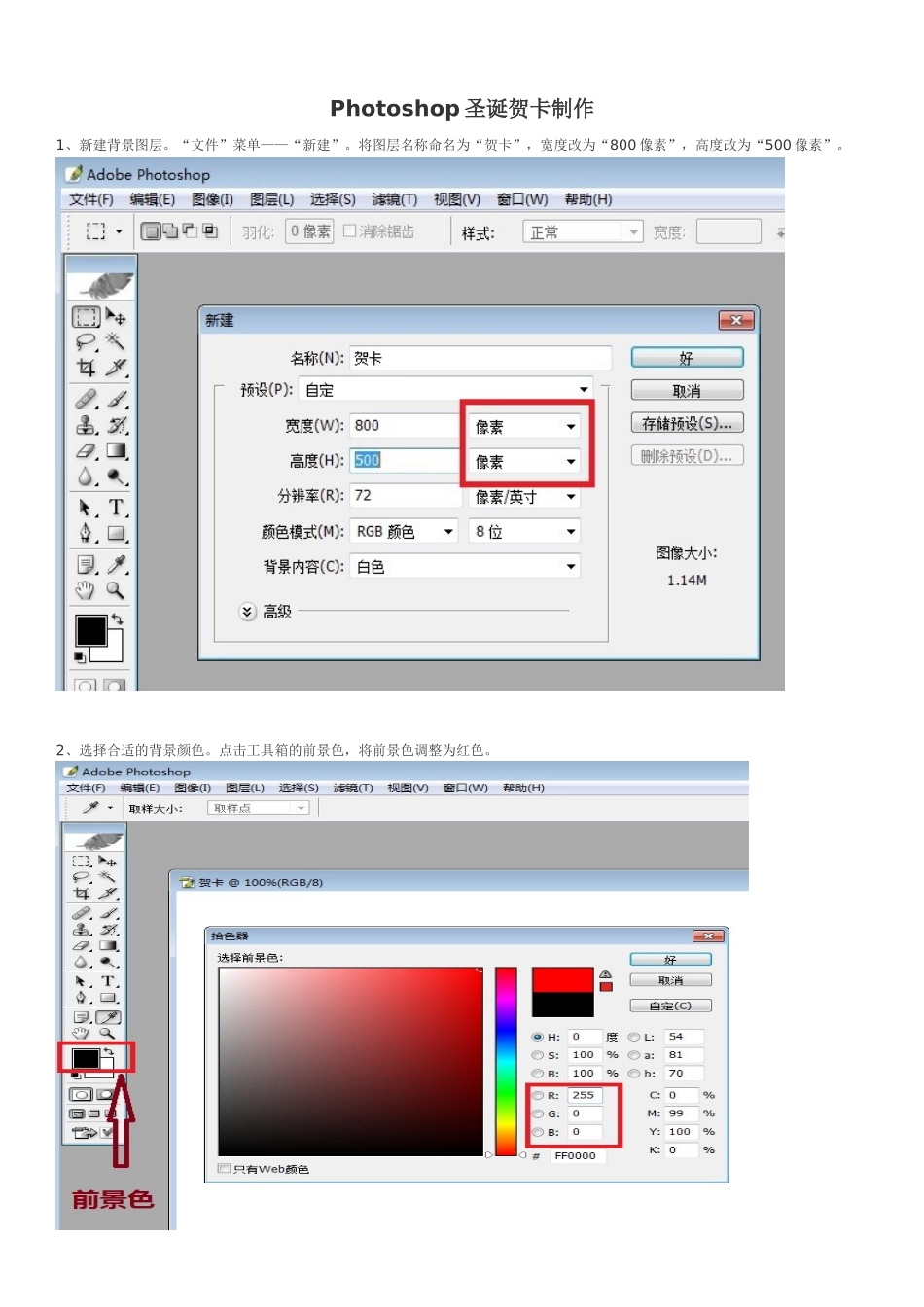
“文件”菜单——“新建”
将图层名称命名为“贺卡”,宽度改为“800像素”,高度改为“500像素”
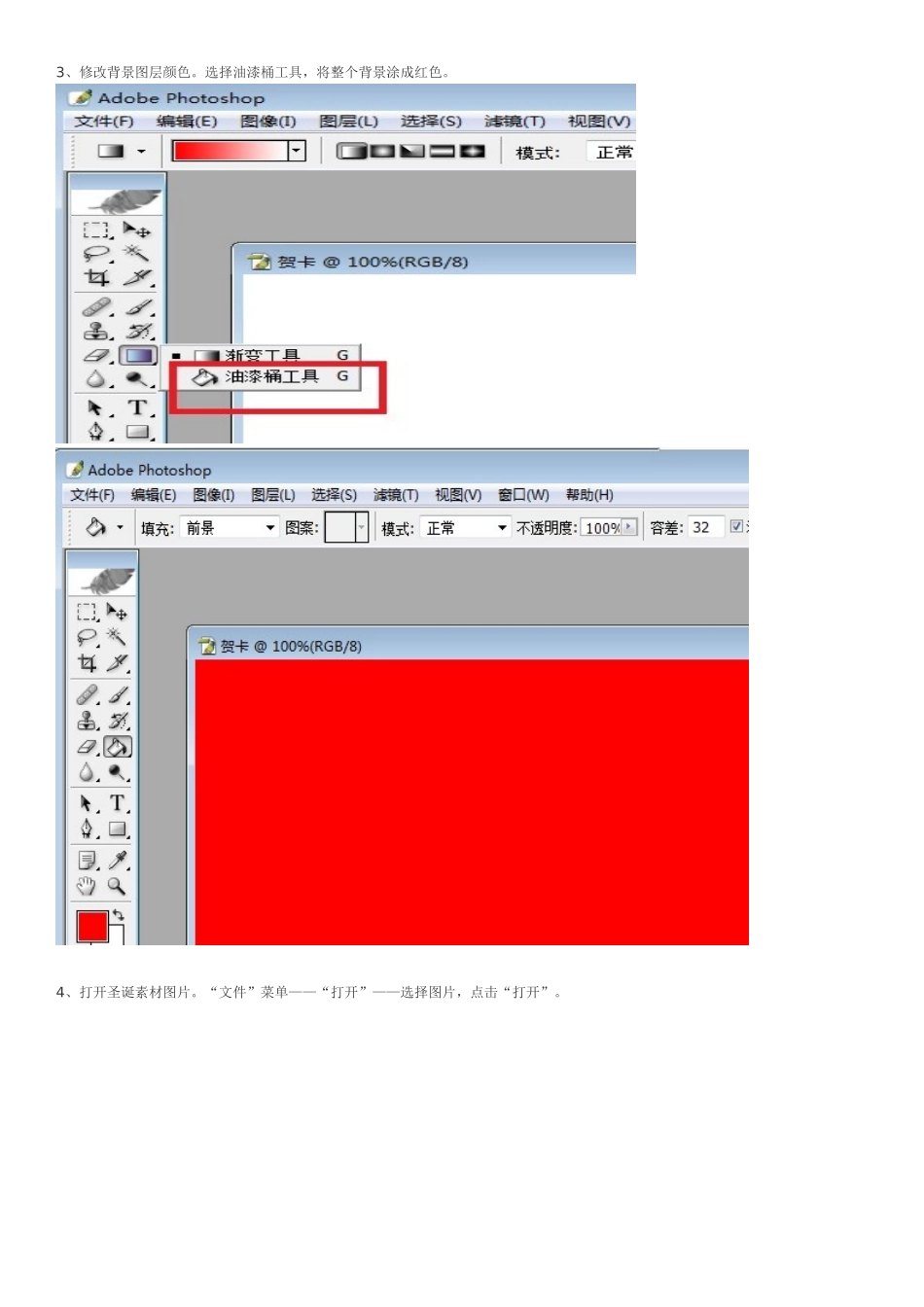
2、选择合适的背景颜色
点击工具箱的前景色,将前景色调整为红色
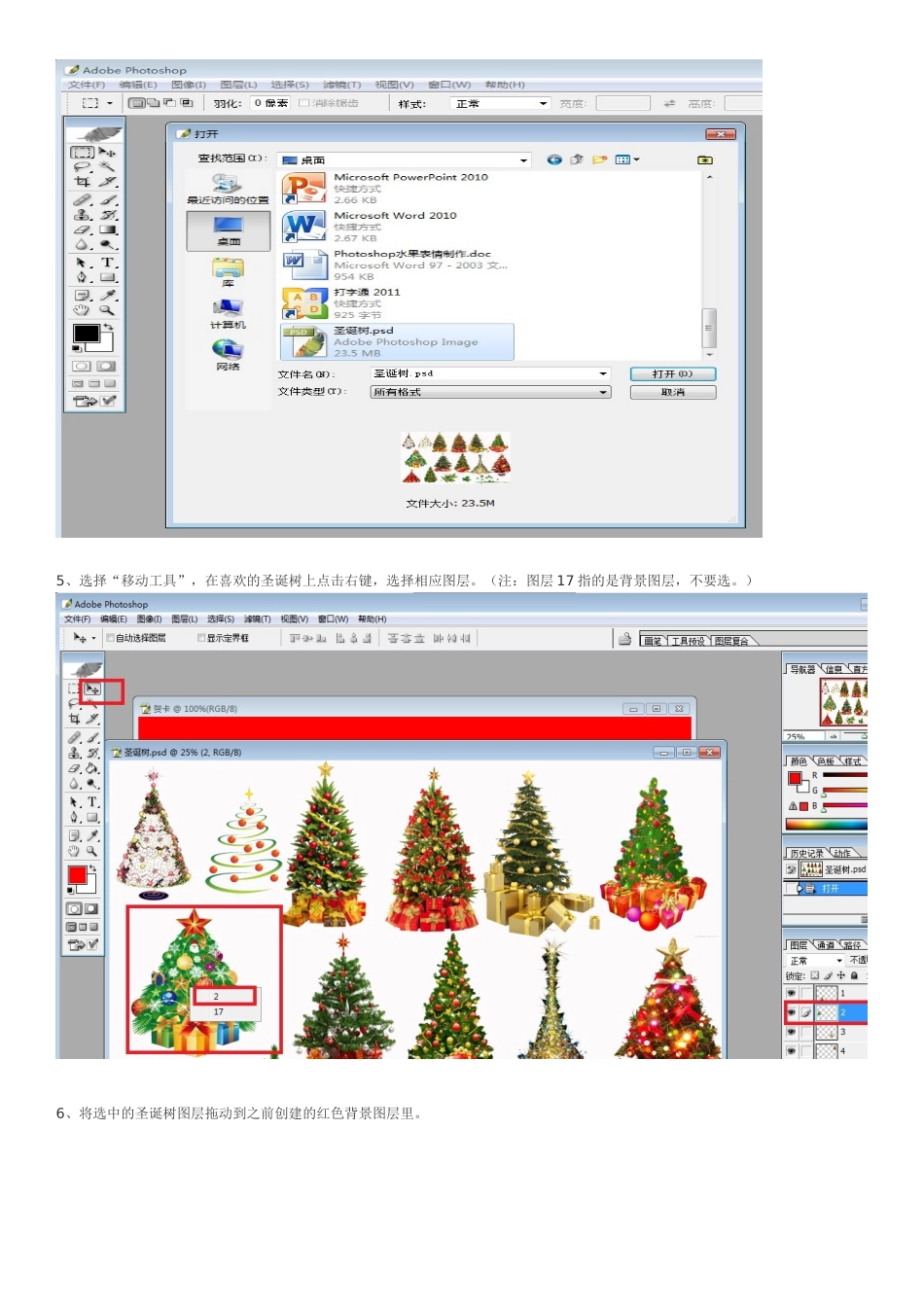
3、修改背景图层颜色
选择油漆桶工具,将整个背景涂成红色
4、打开圣诞素材图片
“文件”菜单——“打开”——选择图片,点击“打开”
5、选择“移动工具”,在喜欢的圣诞树上点击右键,选择相应图层
(注:图层17指的是背景图层,不要选
)6、将选中的圣诞树图层拖动到之前创建的红色背景图层里
7、调整圣诞树图层的大小
选择“编辑”菜单——“自由变换”(或者快捷键CTRL+T)
将工具选项的宽度修改为“50%”,并点击旁边的锁链图标(意思为“保持长宽比”)
最后回车确认(或者点击旁边的小勾确认)
选择“移动工具”,将圣诞树移动到合适的位置
8、选择工具箱里的“文字工具”,输入祝福的话
9、在文字图层的下方选择“添加图层样式”按钮(F(X)),选择“外发光”
设置发光颜色和大小,将大小改为“10像素”
效果图:10、在文字图层上点击右键,选择“拷贝图层样式”
11、再在圣诞树图层上右键,选择“粘贴图层样式”
把刚才的外发光设置直接复制给圣诞树
12、将文件保存
13、选择工具箱中的“ImageReady中编辑”,从ImageReady里打开贺卡图片
并在“窗口”菜单里选择“动画”
14、在动画窗口里选择“复制当前帧”
将贺卡图片复制成相同的两份
并将时间改为“1秒”
15、选择第二帧动画图层,在图层操作里把文字和圣诞树的外发光样式去掉(即点击前面的眼睛,去掉样式)
16、点击动画里的播放按钮,查看效果
17、保存文件
选择“文件”菜单——“将优化结果存储为”,保存到桌面路径,格式为GIF(动态图片)
18、到桌面上找到“贺卡
gif”文件,右键选择打开方式为“浏览器”