电脑桌面
添加小米粒文库到电脑桌面
安装后可以在桌面快捷访问

微课制作的步骤VIP免费

微课制作的步骤_第1页
1/11
微课制作的步骤_第2页
2/11
微课制作的步骤_第3页
3/11
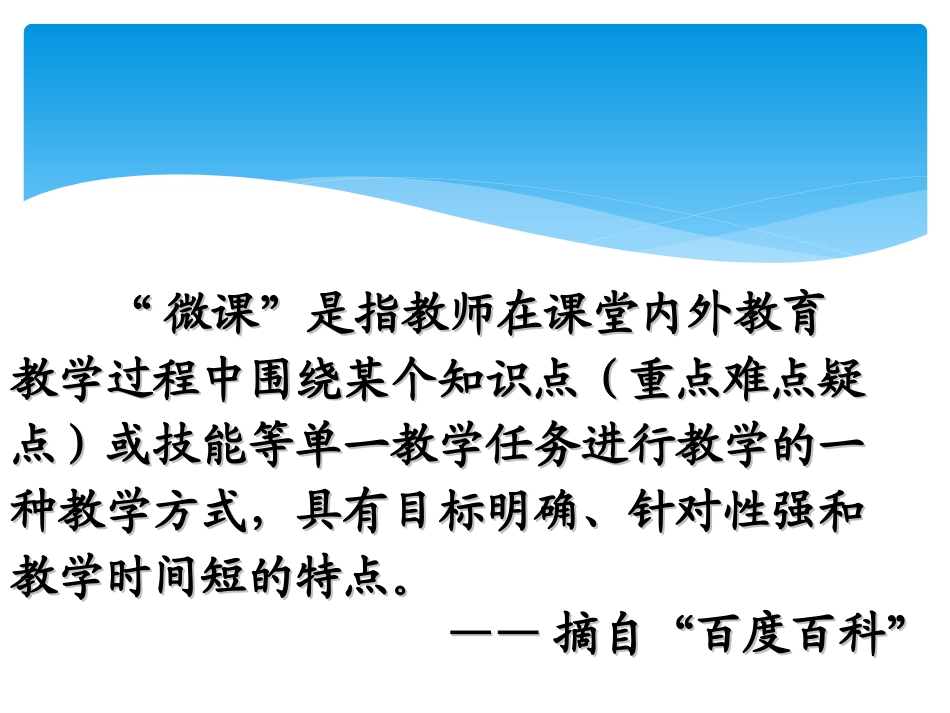
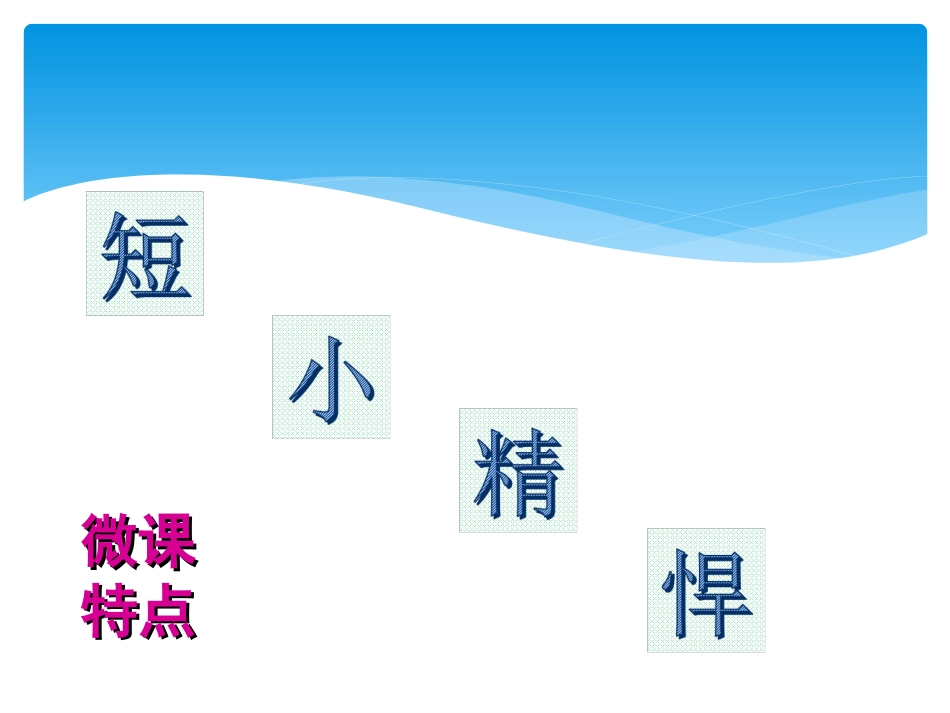
微课的制作微课的制作““微课”是指教师在课堂内外教育微课”是指教师在课堂内外教育教学过程中围绕某个知识点(重点难点疑教学过程中围绕某个知识点(重点难点疑点)或技能等单一教学任务进行教学的一点)或技能等单一教学任务进行教学的一种教学方式,具有目标明确、针对性强和种教学方式,具有目标明确、针对性强和教学时间短的特点。教学时间短的特点。————摘自“百度百科”摘自“百度百科”微课微课特点特点可汗学院慕课翻转课堂网易公开课制作步骤:制作步骤:1.1.定主题定主题2.2.找素材找素材3.3.选方式选方式背景音乐、图片、文字、视频等背景音乐、图片、文字、视频等白板(纸)录像白板(纸)录像PPTPPT+录屏+音乐+录屏+音乐flashflash+声效+旁白+声效+旁白详细操作步详细操作步骤:骤:1.1.做做PPTPPT2.2.根据根据PPTPPT的动画效果配的动画效果配旁白3.3.喀秋莎(喀秋莎(CamtasiaStudioCamtasiaStudio)录屏软件录)录屏软件录屏屏PPTPPT打开做准备→打开喀秋莎软件→打开做准备→打开喀秋莎软件→点“录制屏幕”→点“点“录制屏幕”→点“rec”rec”键→键→““33、、22、、1”1”倒计时后,开始录屏→倒计时后,开始录屏→打开课件播放,边播放,边录旁白→打开课件播放,边播放,边录旁白→从隐藏菜单中重新调出,点“从隐藏菜单中重新调出,点“stop”stop”键→键→点“点“save”save”键→选择路径,保存键→选择路径,保存capture-1capture-1录屏文件录屏文件再次打开软件→点“导入媒体”→再次打开软件→点“导入媒体”→选中“选中“capture-1”capture-1”,打开→,打开→拖入“视频拖入“视频1”→1”→边播放,边剪切→边播放,边剪切→点“生成视频为…”→下一步→点“生成视频为…”→下一步→命名,选好路径,确定→保存为命名,选好路径,确定→保存为MP4MP4视频格式视频格式视频文件视频文件详细操作步详细操作步骤:骤:1.1.做做PPTPPT2.2.根据根据PPTPPT的动画效果配的动画效果配旁白3.3.喀秋莎(喀秋莎(CamtasiaStudioCamtasiaStudio)录屏软件录)录屏软件录屏屏4.4.为视频文件配乐为视频文件配乐5.5.为视频文件加文字为视频文件加文字打开软件→点“配音配乐”→打开软件→点“配音配乐”→点“添加”,添加视频文件→点“下一步”点“添加”,添加视频文件→点“下一步”点“新增配乐”,增加音乐文件→点“新增配乐”,增加音乐文件→(进行音量比例、消除原音等的设置)(进行音量比例、消除原音等的设置)点“下一步”→命名,选好路径,保存→点“下一步”→命名,选好路径,保存→点“下一步”,保存点“下一步”,保存OKOK配乐配乐打开软件→点“字幕制作”→打开软件→点“字幕制作”→点“添加视频”,添加视频文件→点“添加视频”,添加视频文件→点“新增行”→设置“开始时间、结束时间”→点“新增行”→设置“开始时间、结束时间”→在“字幕内容”添加文字在“字幕内容”添加文字(设置自定义位置)(设置自定义位置)→→点“下一步”→命名,选好路径,保存→点“下一步”→命名,选好路径,保存→点“下一步”,保存点“下一步”,保存OKOK配字幕配字幕

1、当您付费下载文档后,您只拥有了使用权限,并不意味着购买了版权,文档只能用于自身使用,不得用于其他商业用途(如 [转卖]进行直接盈利或[编辑后售卖]进行间接盈利)。
2、本站所有内容均由合作方或网友上传,本站不对文档的完整性、权威性及其观点立场正确性做任何保证或承诺!文档内容仅供研究参考,付费前请自行鉴别。
3、如文档内容存在违规,或者侵犯商业秘密、侵犯著作权等,请点击“违规举报”。

碎片内容

微课制作的步骤

您可能关注的文档

确认删除?
VIP
微信客服
  • 扫码咨询
会员Q群
  • 会员专属群点击这里加入QQ群
客服邮箱
回到顶部