第8课《玩转工具箱》导学案一、学习目的1
了解工具箱的分类
了解Photoshop的选择工具箱,能用椭圆选择工具
学会Photoshop中拾色器工具的使用
能用渐变工具和油漆桶工具填充选区
能运用自由变换调整图片大小
二、学习任务(一)基础知识1
除“矩形选框工具”外,还有()、()、()等选择工具
对选区进行填充颜色,可使用()、()工具3
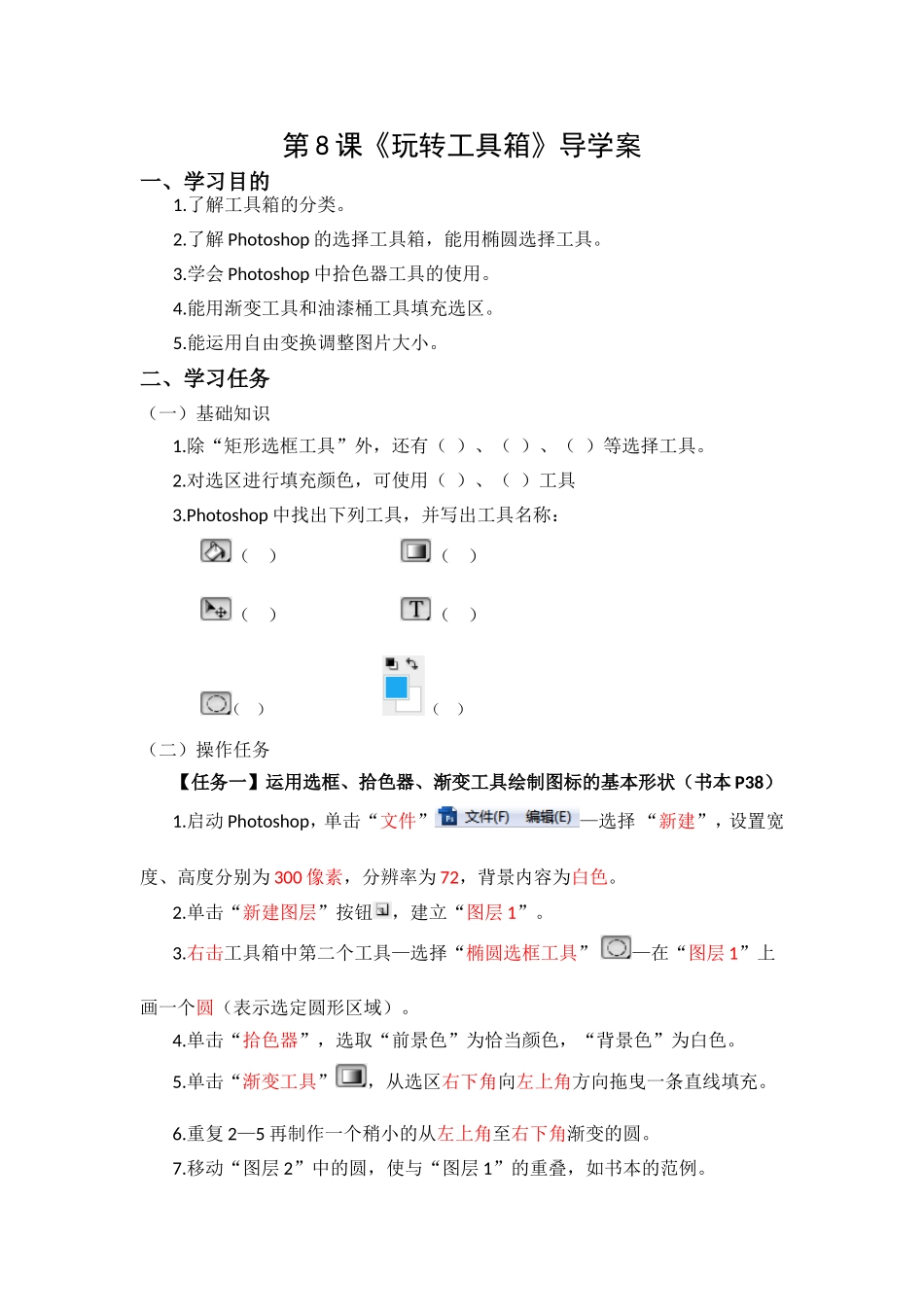
Photoshop中找出下列工具,并写出工具名称:()()()()()()(二)操作任务【任务一】运用选框、拾色器、渐变工具绘制图标的基本形状(书本P38)1
启动Photoshop,单击“文件”—选择“新建”,设置宽度、高度分别为300像素,分辨率为72,背景内容为白色
单击“新建图层”按钮,建立“图层1”
右击工具箱中第二个工具—选择“椭圆选框工具”—在“图层1”上画一个圆(表示选定圆形区域)
单击“拾色器”,选取“前景色”为恰当颜色,“背景色”为白色
单击“渐变工具”,从选区右下角向左上角方向拖曳一条直线填充
重复2—5再制作一个稍小的从左上角至右下角渐变的圆
移动“图层2”中的圆,使与“图层1”的重叠,如书本的范例
【任务二】利用选框工具、油漆桶创建图案1
新建“图层3”2
选择“矩形选框工具”—绘制正方形3
单击“油漆桶”工具—在选区内单击填充前景色“■”
单击“编辑”—选择“自由变换”—拖动图片四周的句柄调整“■”形状的大小
右击“图层3”—选择“复制图层”6
重复步骤5创建多个小正方形7
单击“移动工具”进行排列8
右击图层—选择“合并可见图层”【任务三】给跳舞毯补上按钮1
打开“跳舞毯
psd”文件2
在图标窗口中,单击“矩形选框工具”—选中需要的图标3
利用“编辑”中的拷贝和粘贴,把图标复制到“跳舞毯
psd”文件中4
单击“编辑”—选择“自由变换”—拖动句柄调整大