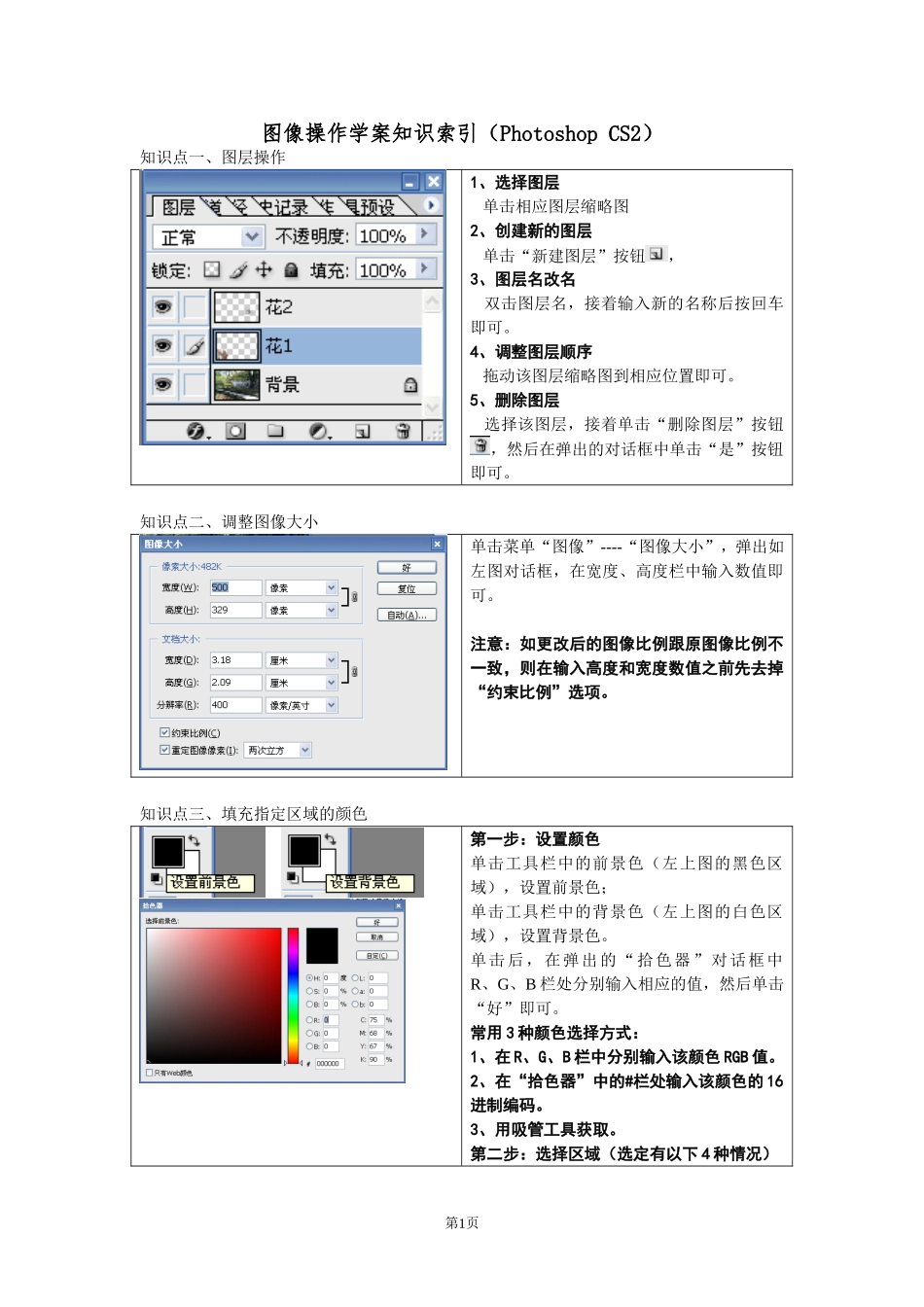
图像操作学案知识索引(PhotoshopCS2)知识点一、图层操作1、选择图层单击相应图层缩略图2、创建新的图层单击“新建图层”按钮,3、图层名改名双击图层名,接着输入新的名称后按回车即可
4、调整图层顺序拖动该图层缩略图到相应位置即可
5、删除图层选择该图层,接着单击“删除图层”按钮,然后在弹出的对话框中单击“是”按钮即可
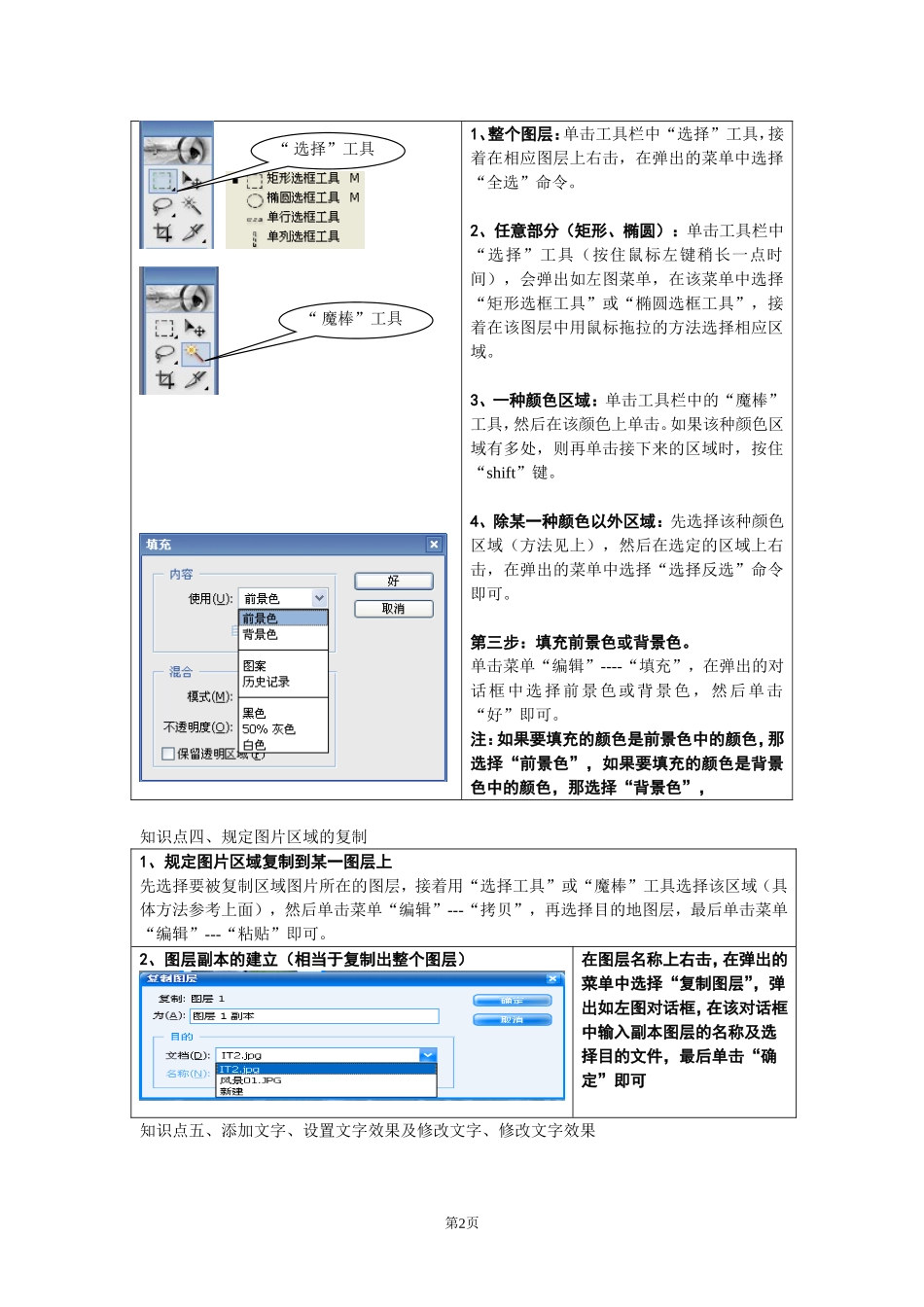
知识点二、调整图像大小单击菜单“图像”----“图像大小”,弹出如左图对话框,在宽度、高度栏中输入数值即可
注意:如更改后的图像比例跟原图像比例不一致,则在输入高度和宽度数值之前先去掉“约束比例”选项
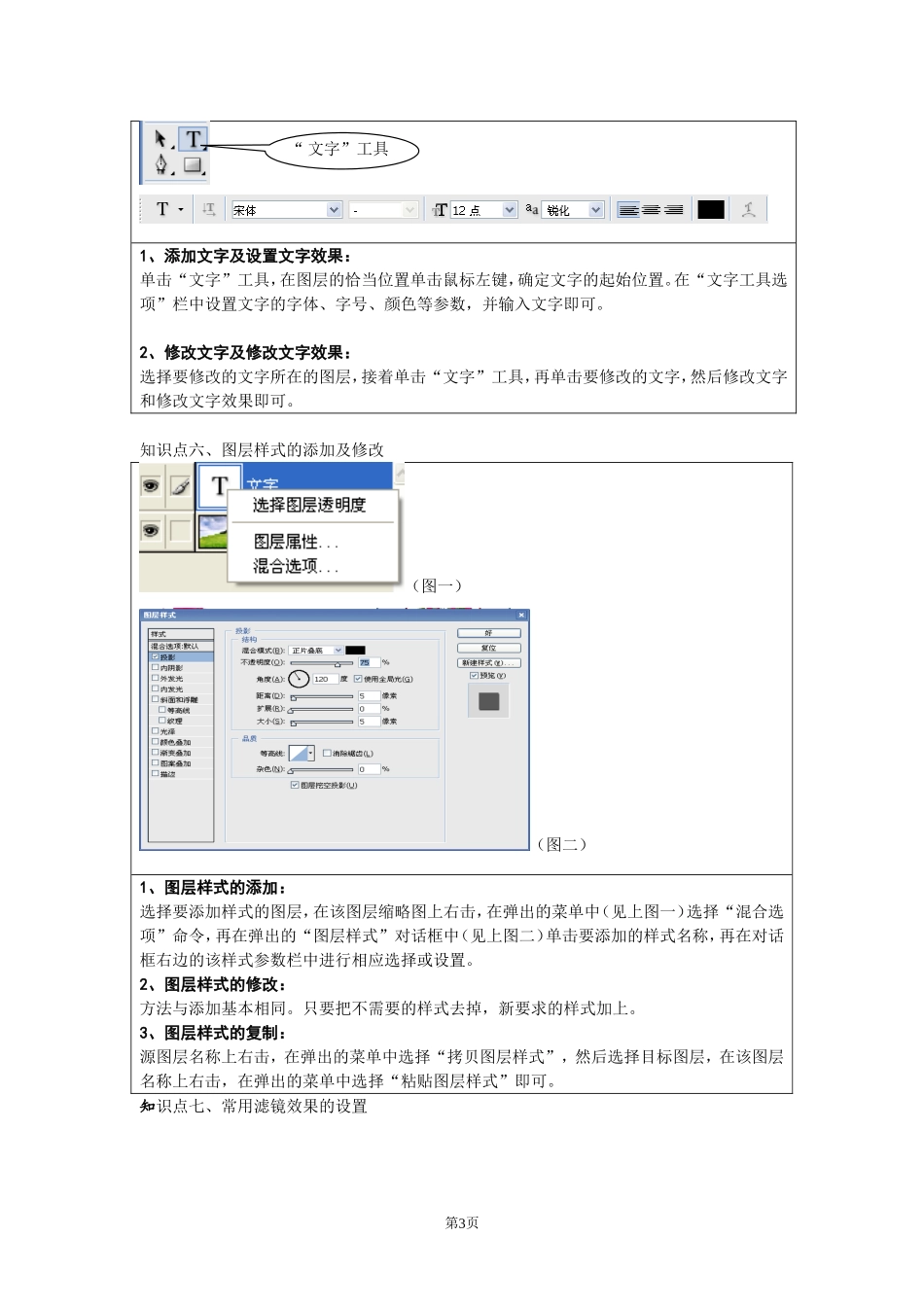
知识点三、填充指定区域的颜色第一步:设置颜色单击工具栏中的前景色(左上图的黑色区域),设置前景色;单击工具栏中的背景色(左上图的白色区域),设置背景色
单击后,在弹出的“拾色器”对话框中R、G、B栏处分别输入相应的值,然后单击“好”即可
常用3种颜色选择方式:1、在R、G、B栏中分别输入该颜色RGB值
2、在“拾色器”中的#栏处输入该颜色的16进制编码
3、用吸管工具获取
第二步:选择区域(选定有以下4种情况)第页11、整个图层:单击工具栏中“选择”工具,接着在相应图层上右击,在弹出的菜单中选择“全选”命令
2、任意部分(矩形、椭圆):单击工具栏中“选择”工具(按住鼠标左键稍长一点时间),会弹出如左图菜单,在该菜单中选择“矩形选框工具”或“椭圆选框工具”,接着在该图层中用鼠标拖拉的方法选择相应区域
3、一种颜色区域:单击工具栏中的“魔棒”工具,然后在该颜色上单击
如果该种颜色区域有多处,则再单击接下来的区域时,按住“shift”键
4、除某一种颜色以外区域:先选择该种颜色区域(方法见上),然后在选定的区域上右击,在弹出的菜单中选择“选择反选”命令即可
第三步:填充前景色或背景色
单击菜单“编辑”----“填充”,在弹出的对话框中选择前景色或背景色,然后单