Swish使用指南在教学中,对于采集到的动画素材通常需要进行再设计和编辑,或者重新设计更符合学科教学的动画教学资源,制作动画的专业软件通常用MacromediaFlash,这个软件功能非常强大,制作程序也复杂
在这里给大家介绍一款简单的动画素材制作工具——Swish
该软件可以快速、简单的制作flash动画
只要点几下鼠标,就可以制作出令人注目的酷炫动画效果
可以创造形状、文字、按钮以及移动路径,也可以通过简单的功能按钮的选择制作诸如爆炸、漩涡、3D旋转以及波浪等预设的动画效果,最后可以输出swf、avi、html等文件格式
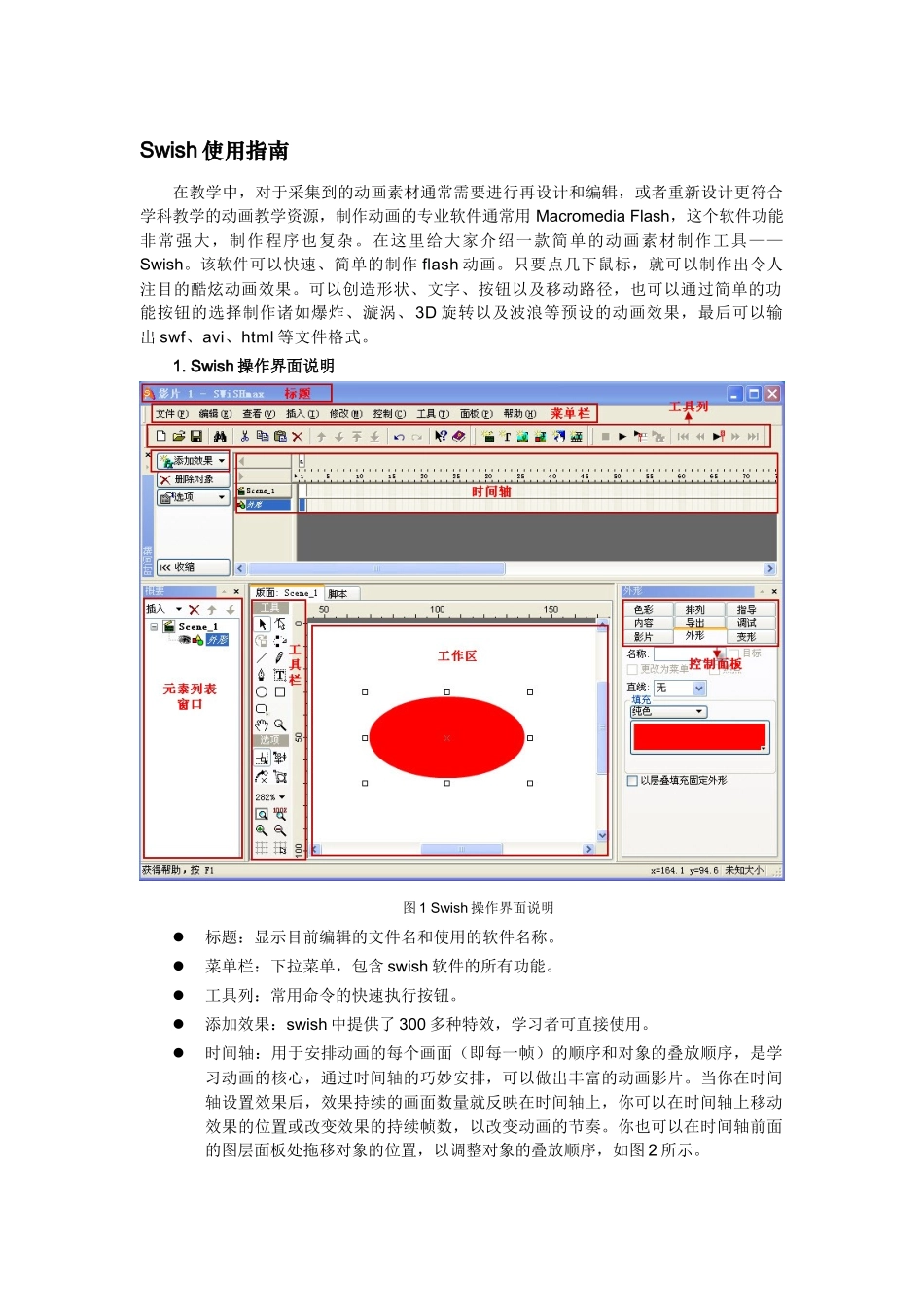
Swish操作界面说明图1Swish操作界面说明标题:显示目前编辑的文件名和使用的软件名称
菜单栏:下拉菜单,包含swish软件的所有功能
工具列:常用命令的快速执行按钮
添加效果:swish中提供了300多种特效,学习者可直接使用
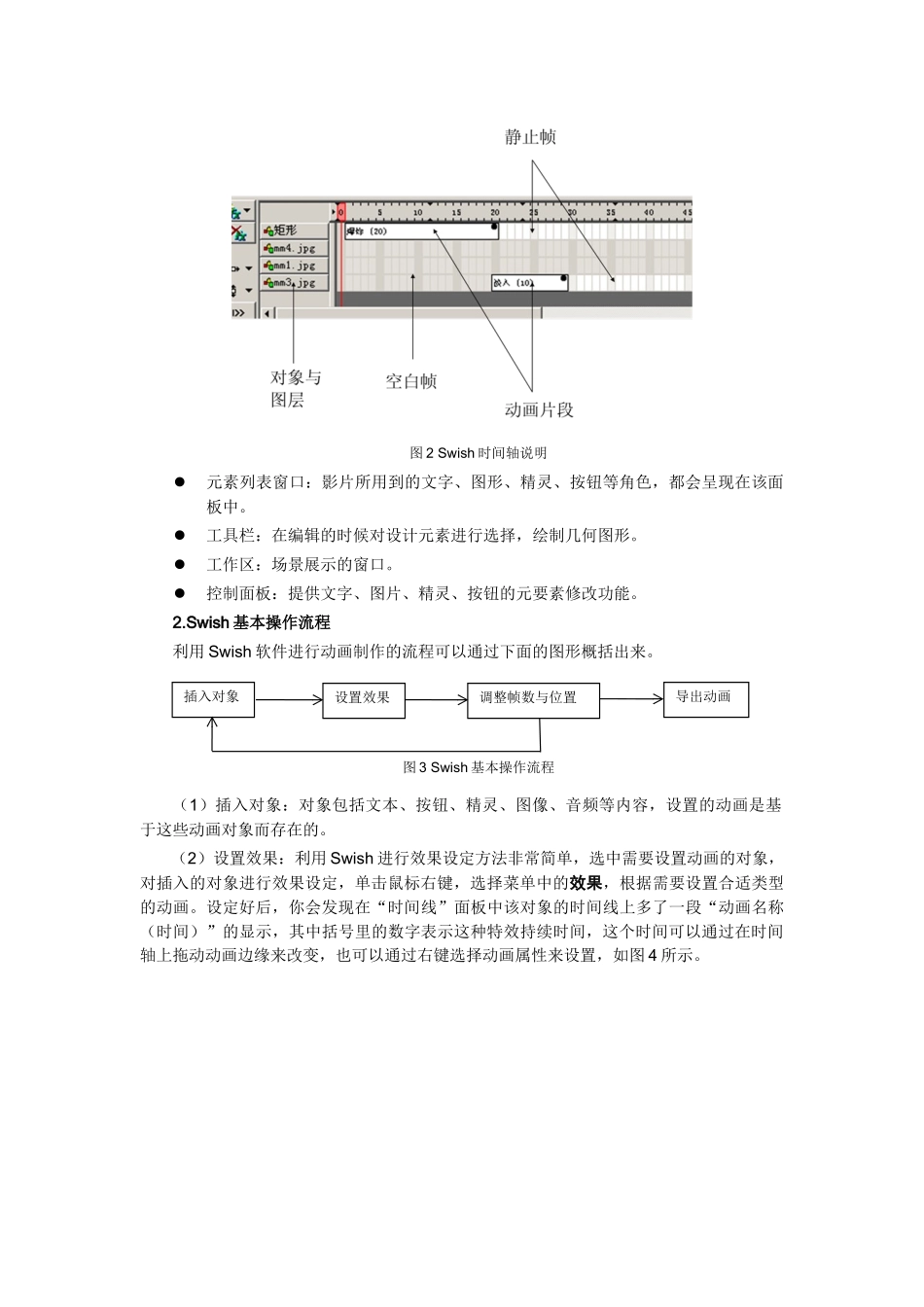
时间轴:用于安排动画的每个画面(即每一帧)的顺序和对象的叠放顺序,是学习动画的核心,通过时间轴的巧妙安排,可以做出丰富的动画影片
当你在时间轴设置效果后,效果持续的画面数量就反映在时间轴上,你可以在时间轴上移动效果的位置或改变效果的持续帧数,以改变动画的节奏
你也可以在时间轴前面的图层面板处拖移对象的位置,以调整对象的叠放顺序,如图2所示
图2Swish时间轴说明元素列表窗口:影片所用到的文字、图形、精灵、按钮等角色,都会呈现在该面板中
工具栏:在编辑的时候对设计元素进行选择,绘制几何图形
工作区:场景展示的窗口
控制面板:提供文字、图片、精灵、按钮的元要素修改功能
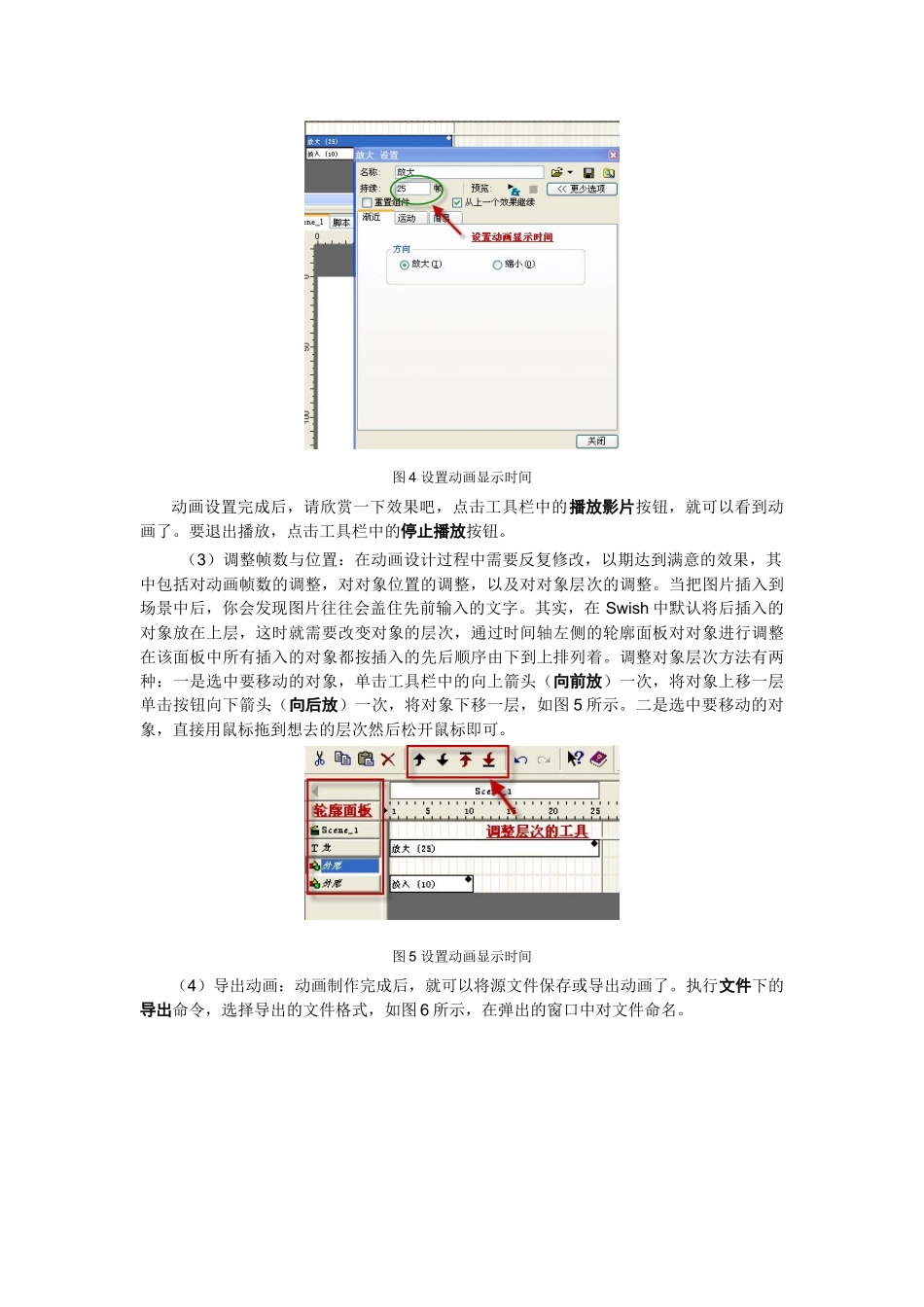
Swish基本操作流程利用Swish软件进行动画制作的流程可以通过下面的图形概括出来
图3Swish基本操作流程(1)插入对象:对象包括文本、按钮、精灵、图像、音频等内容,设置的动画是基于这些动画对象而存在的
(2)设置效果:利用Sw