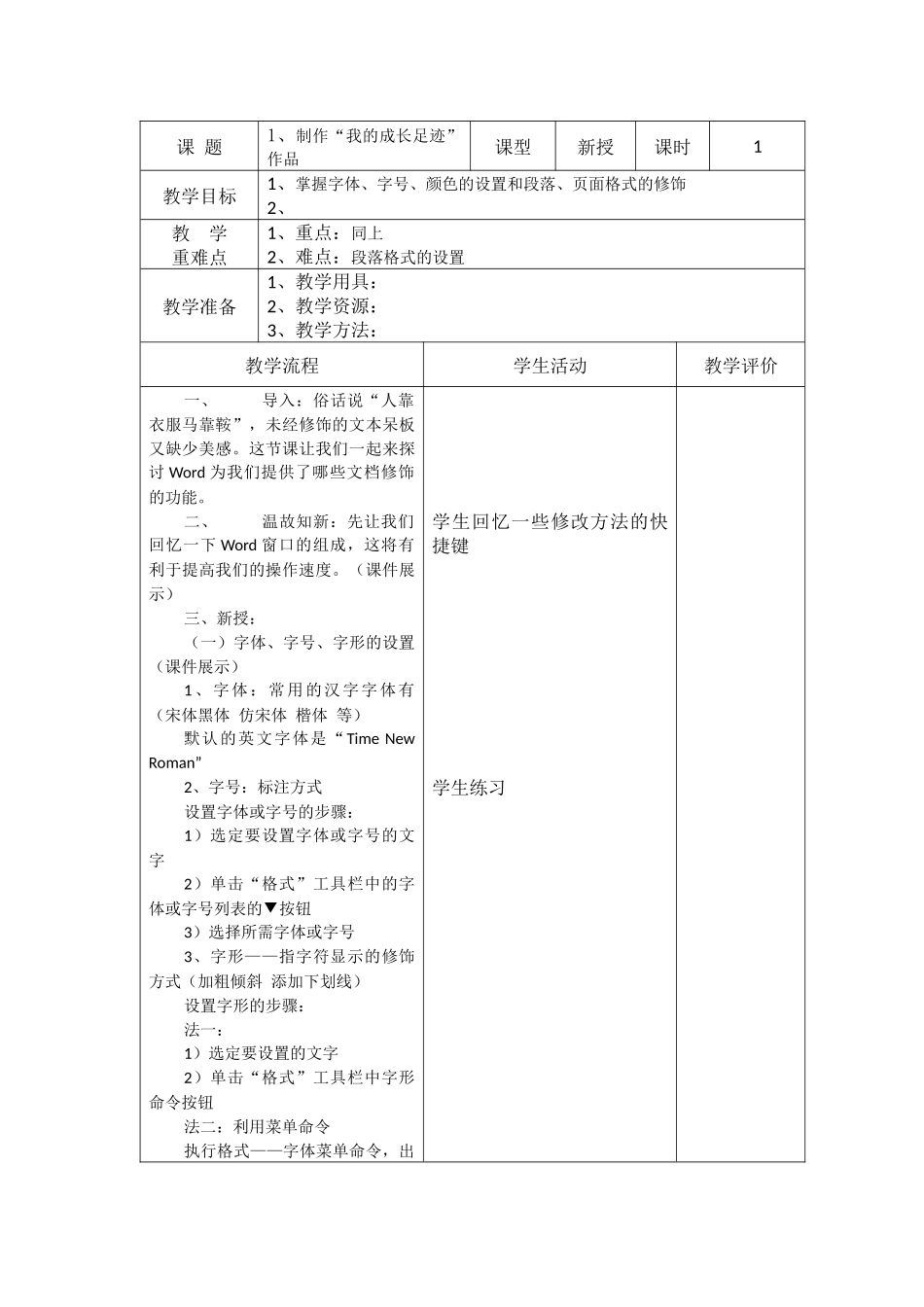
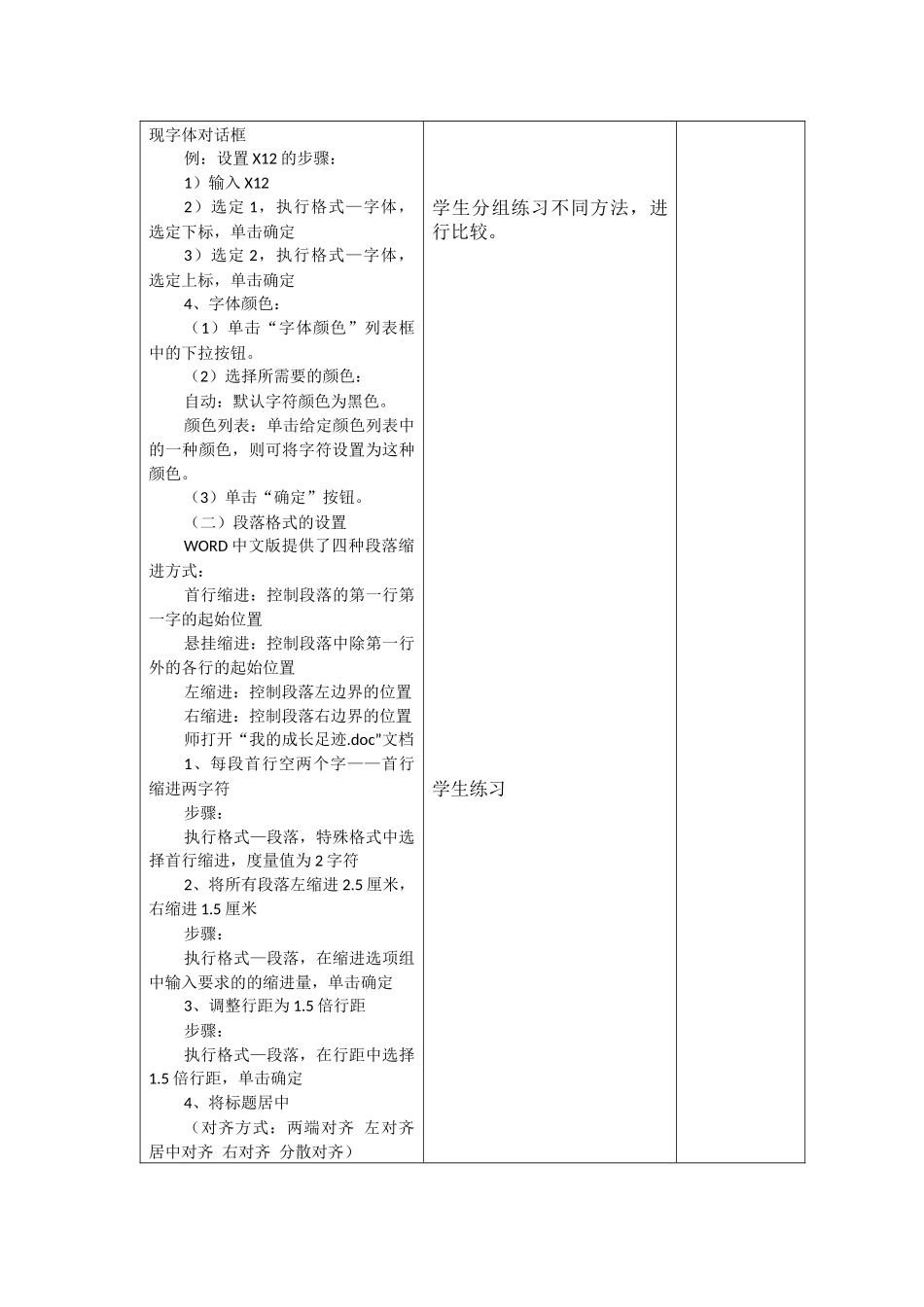
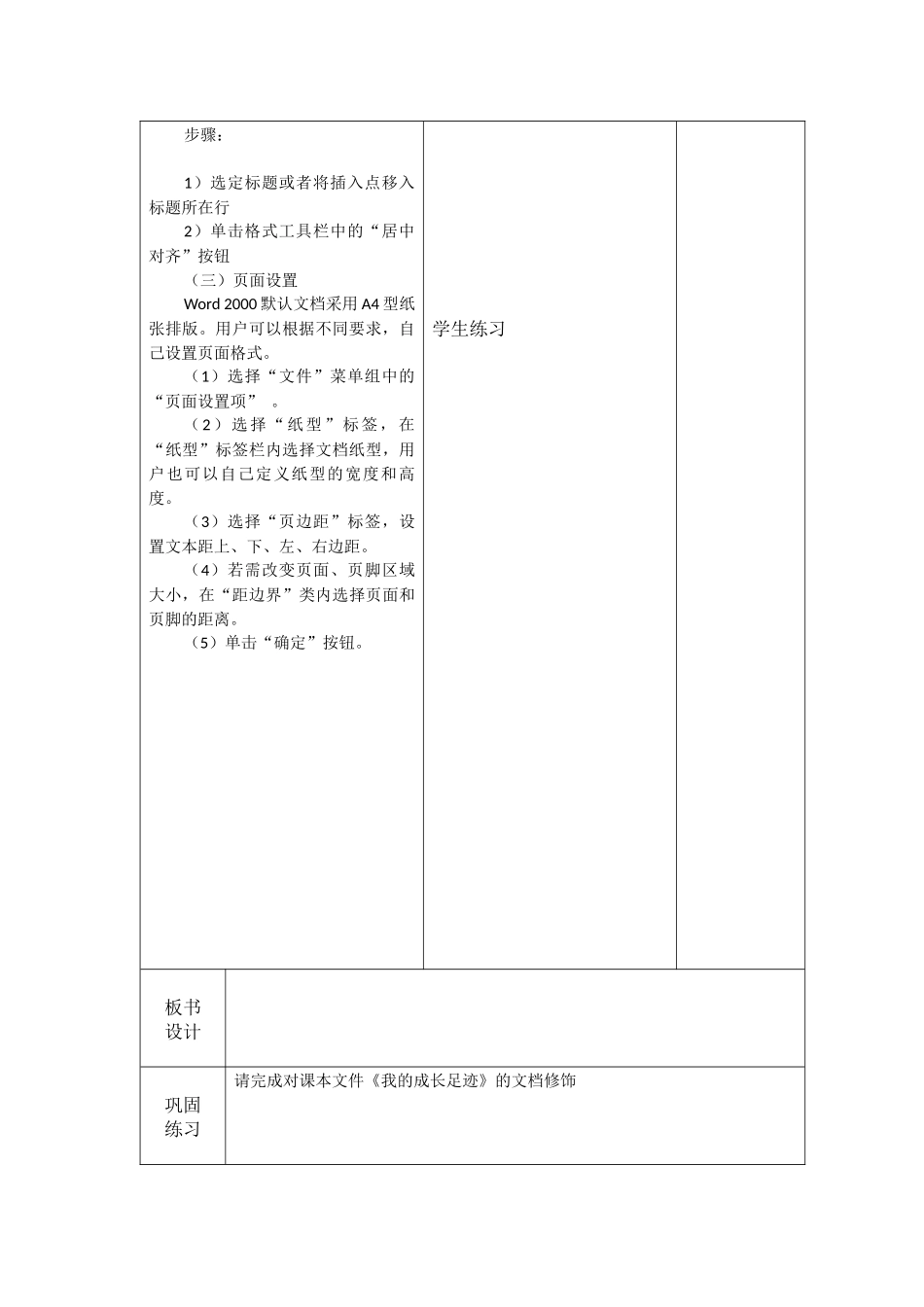
课题1、制作“我的成长足迹”作品课型新授课时1教学目标1、掌握字体、字号、颜色的设置和段落、页面格式的修饰2、教学重难点1、重点:同上2、难点:段落格式的设置教学准备1、教学用具:2、教学资源:3、教学方法:教学流程学生活动教学评价一、导入:俗话说“人靠衣服马靠鞍”,未经修饰的文本呆板又缺少美感
这节课让我们一起来探讨Word为我们提供了哪些文档修饰的功能
二、温故知新:先让我们回忆一下Word窗口的组成,这将有利于提高我们的操作速度
(课件展示)三、新授:(一)字体、字号、字形的设置(课件展示)1、字体:常用的汉字字体有(宋体黑体仿宋体楷体等)默认的英文字体是“TimeNewRoman”2、字号:标注方式设置字体或字号的步骤:1)选定要设置字体或字号的文字2)单击“格式”工具栏中的字体或字号列表的▼按钮3)选择所需字体或字号3、字形——指字符显示的修饰方式(加粗倾斜添加下划线)设置字形的步骤:法一:1)选定要设置的文字2)单击“格式”工具栏中字形命令按钮法二:利用菜单命令执行格式——字体菜单命令,出学生回忆一些修改方法的快捷键学生练习现字体对话框例:设置X12的步骤:1)输入X122)选定1,执行格式—字体,选定下标,单击确定3)选定2,执行格式—字体,选定上标,单击确定4、字体颜色:(1)单击“字体颜色”列表框中的下拉按钮
(2)选择所需要的颜色:自动:默认字符颜色为黑色
颜色列表:单击给定颜色列表中的一种颜色,则可将字符设置为这种颜色
(3)单击“确定”按钮
(二)段落格式的设置WORD中文版提供了四种段落缩进方式:首行缩进:控制段落的第一行第一字的起始位置悬挂缩进:控制段落中除第一行外的各行的起始位置左缩进:控制段落左边界的位置右缩进:控制段落右边界的位置师打开“我的成长足迹
doc”文档1、每段首行空两个字——首行缩进两字符步骤:执行格式—段落,特殊格式中选择首行