交互式电子白板使用培训一、安装文件:1、双击解压文件后自动解压,然后点击“Autorun
exe”文件,根据提示选择下一步直到安装成功即可
只需点击第一个和第二个软件选择安装,其余两个不用安装
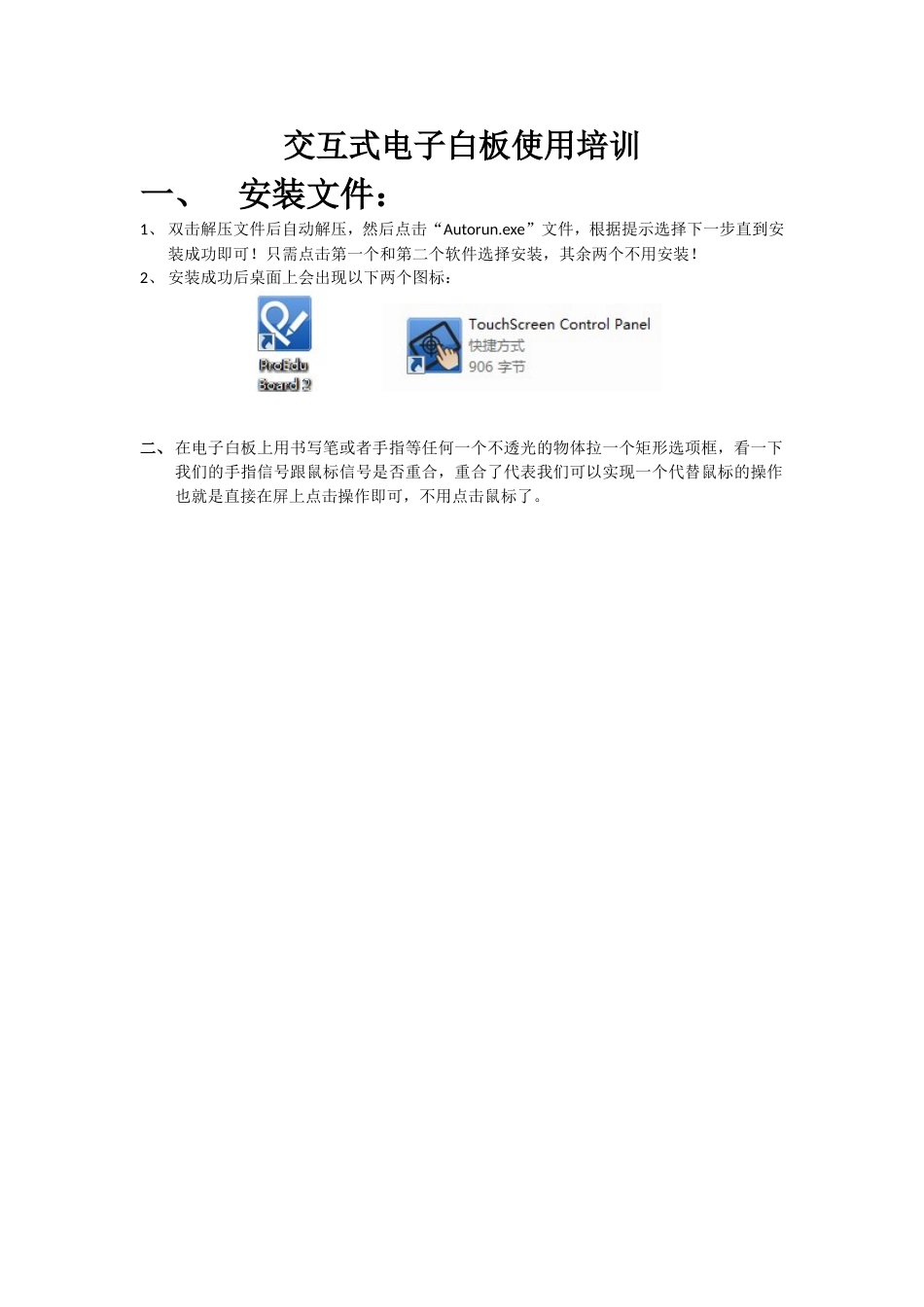
2、安装成功后桌面上会出现以下两个图标:二、在电子白板上用书写笔或者手指等任何一个不透光的物体拉一个矩形选项框,看一下我们的手指信号跟鼠标信号是否重合,重合了代表我们可以实现一个代替鼠标的操作也就是直接在屏上点击操作即可,不用点击鼠标了
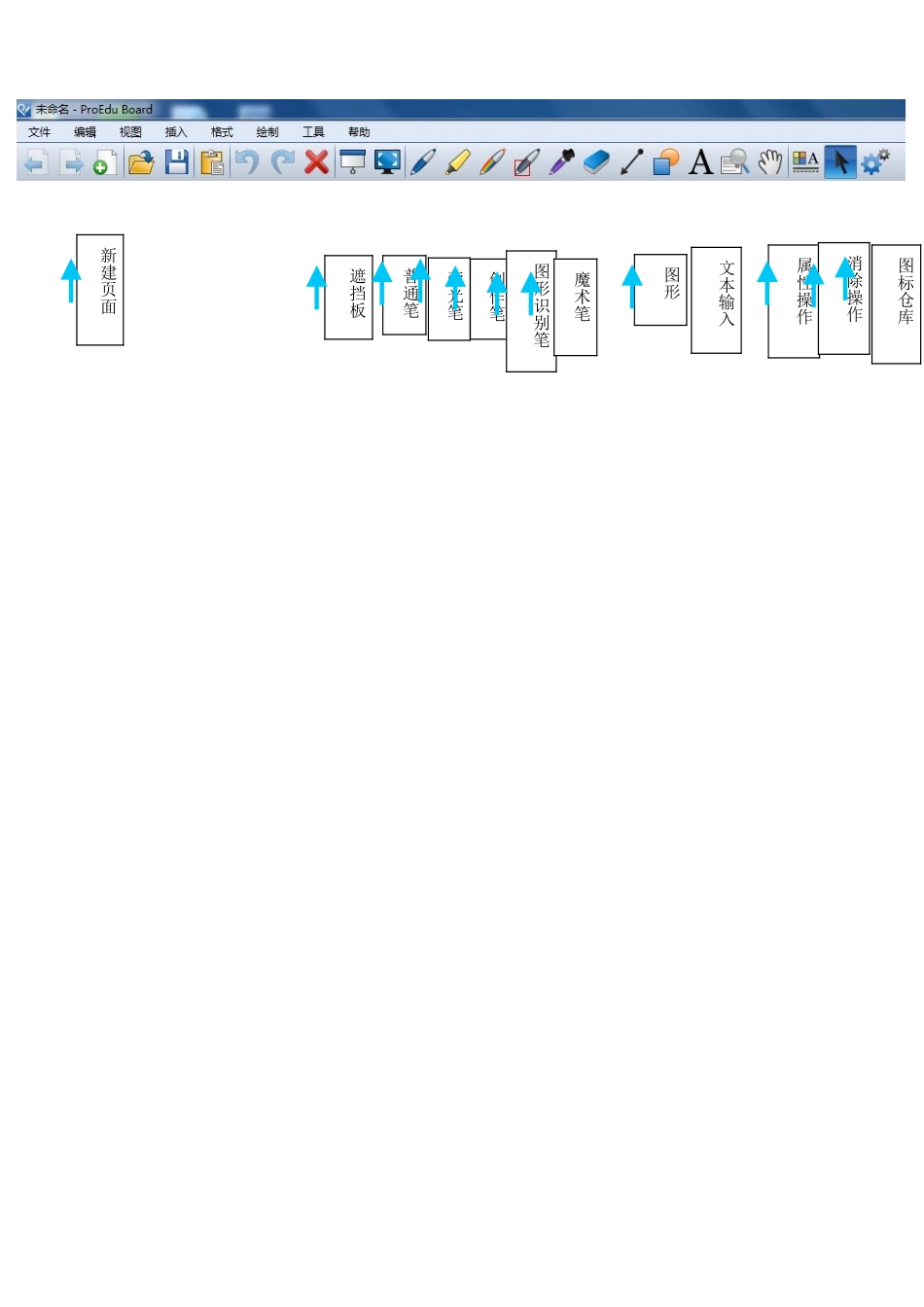
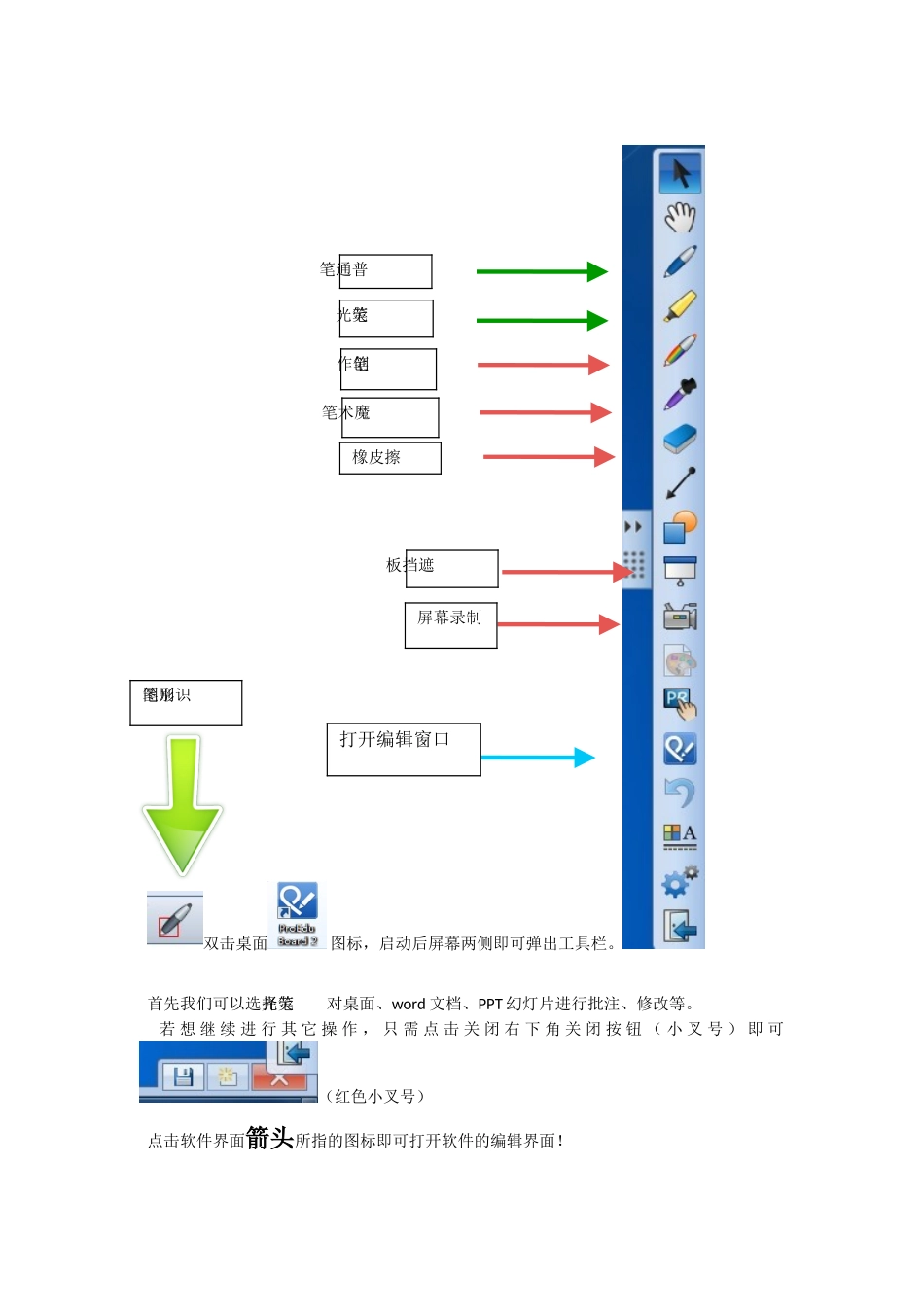
新建页面遮挡板普通笔荧光笔创作笔图形识别笔魔术笔文本输入图形属性操作消除操作图标仓库双击桌面图标,启动后屏幕两侧即可弹出工具栏
首先我们可以选择荧光笔对桌面、word文档、PPT幻灯片进行批注、修改等
若想继续进行其它操作,只需点击关闭右下角关闭按钮(小叉号)即可(红色小叉号)点击软件界面箭头所指的图标即可打开软件的编辑界面
普通笔荧光笔创作笔魔术笔图形识别笔橡皮擦屏幕录制遮挡板打开编辑窗口三、软件的关闭:在桌面右下角的任务栏,右击汇冠软件图标,选择退出或者选择软件推出图标
四、新建文件:点击工具栏上的新建按钮,如图
或选择“文件”菜单,“新建”命令:五、文件保存:选择“文件”菜单,“保存”命令(ctrl+s)保存文件格式为
wx六、软件工作环境简介:七、幻灯片的控制(添加、删除等):点击控制菜单的第一个按钮,打开幻灯片控制
通过点击旁边的下拉菜单,添加、删除等操作八、资源的使用(提供各种素材资源):点击控制菜单的第二个按钮,可根据需求,选择素材
一般分:常用工具、教学素材九、图形属性的操作:点击控制菜单的第四个按钮,打开属性菜单
可设置页面背景、图形填充、图形线条、对象特效、页面过度效果等
十、动画效果添加:点击控制菜单最后一个按钮(一定确保图标处于关闭状态)选中对象,然后选择动画菜单(飞碟一样的图标)
,即可给对象添加各种动画效果,十一、书写笔的