第3章规划和管理图层在AutoCAD2008中,所有图形对象都具有图层、颜色、线型和线宽4个基本属性
可以使用不同的图层、颜色、线型和线宽绘制不同的对象元素,可以方便地控制对象的显示和编辑,提高绘制复杂图形的效率和准确性
1规划图层规划图层在AutoCAD中,图形中通常包含多个图层,它们就像一张张透明的图纸重叠在一起
在机械、建筑等工程制图中,图形中主要包括基准线、轮廓线、虚线、剖面线、尺寸标注以及文字说明等元素
如果用图层来管理,不仅能使图形的各种信息清晰有序,便于观察,而且也会给图形的编辑、修改和输出带来方便
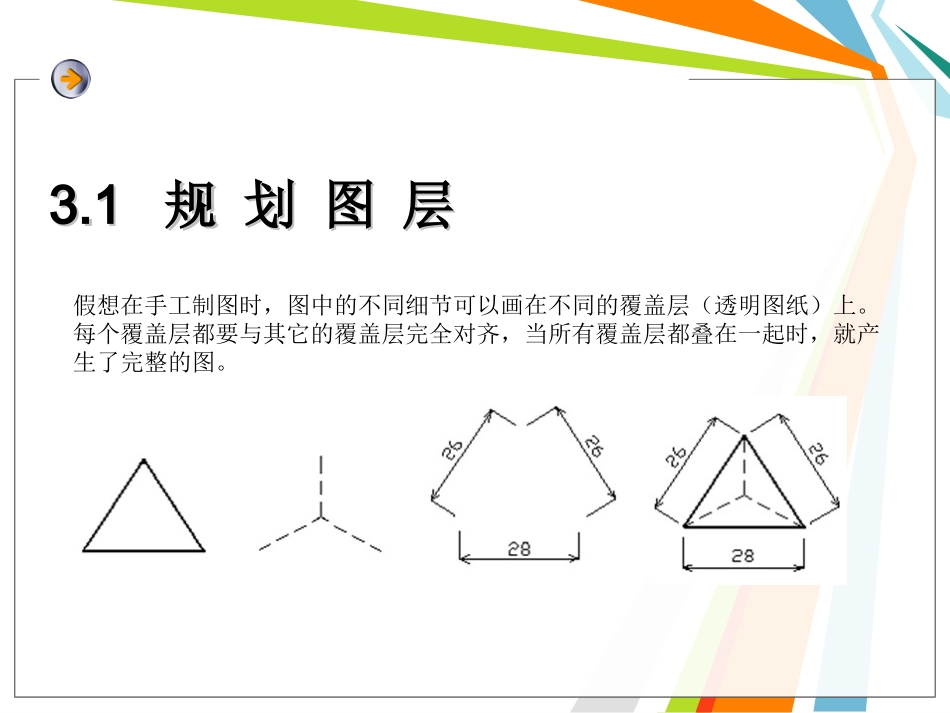
1规划图层规划图层假想在手工制图时,图中的不同细节可以画在不同的覆盖层(透明图纸)上
每个覆盖层都要与其它的覆盖层完全对齐,当所有覆盖层都叠在一起时,就产生了完整的图
1““图层特性管理器”图层特性管理器”对话框的组成对话框的组成选择“格式”|“图层”命令,打开“图层特性管理器”对话框
在“过滤器树”列表中显示了当前图形中所有使用的图层、组过滤器
在图层列表中,显示了图层的详细信息
`新特性过滤器新组过滤器图层状态管理器新建图层删除图层置为当前过滤器树3
2创建新图层在“图层特性管理器”对话框中单击“新建图层”按钮,可以创建一个名称为“图层1”的新图层,且该图层与当前图层的状态、颜色、线性、线宽等设置相同
如果单击“新建图层”按钮,也可以创建一个新图层,且该图层在所有的视口中都被冻结
3设置图层颜色设置图层颜色新建图层后,要改变图层的颜色,可在“图层特性管理器”对话框中单击图层的“颜色”列对应的图标,打开“选择颜色”对话框
灰度颜色标准颜色3
4使用与管理线型线型是指图形基本元素中线条的组成和显示方式,如虚线和实线等
在AutoCAD中既有简单线型,也有由一些特殊符号组成的复杂线型,以满足不同国家或行