第十五章用第十五章用AUTOCADAUTOCAD绘制装配图绘制装配图第十五章用第十五章用AUTOCAD2004AUTOCAD2004绘制装配绘制装配图图15
1利用块由零件图拼画装配图15
2利用设计中心绘制装配图第十五章用第十五章用AUTOCADAUTOCAD绘制装配图绘制装配图用AutoCAD绘制装配图时,先把各零件图绘出,并将其定义成块,然后用插入法绘制装配图
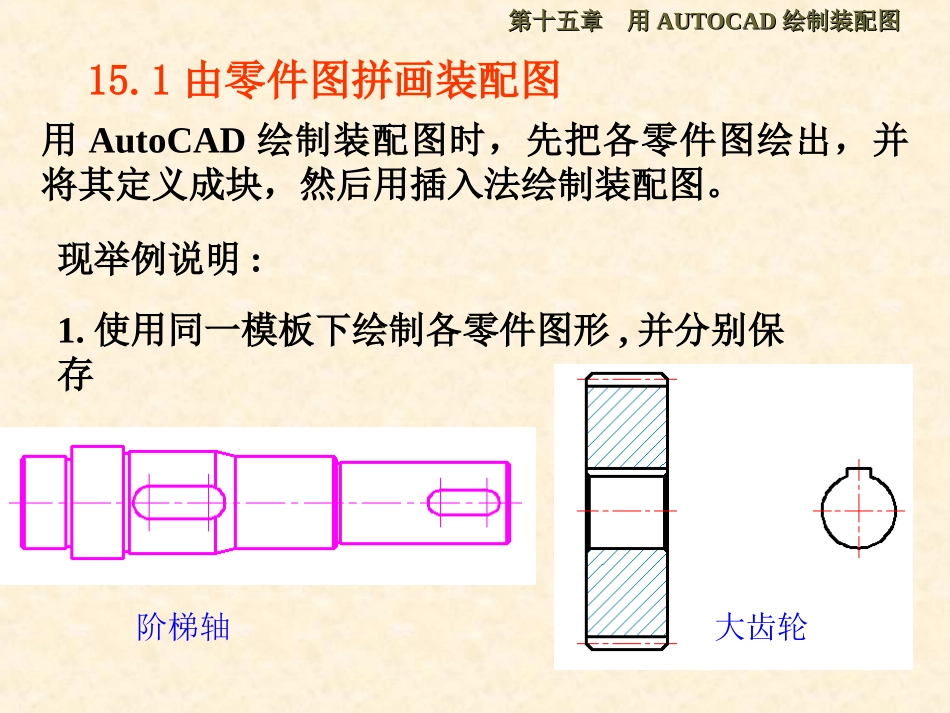
1由零件图拼画装配图现举例说明:阶梯轴大齿轮1
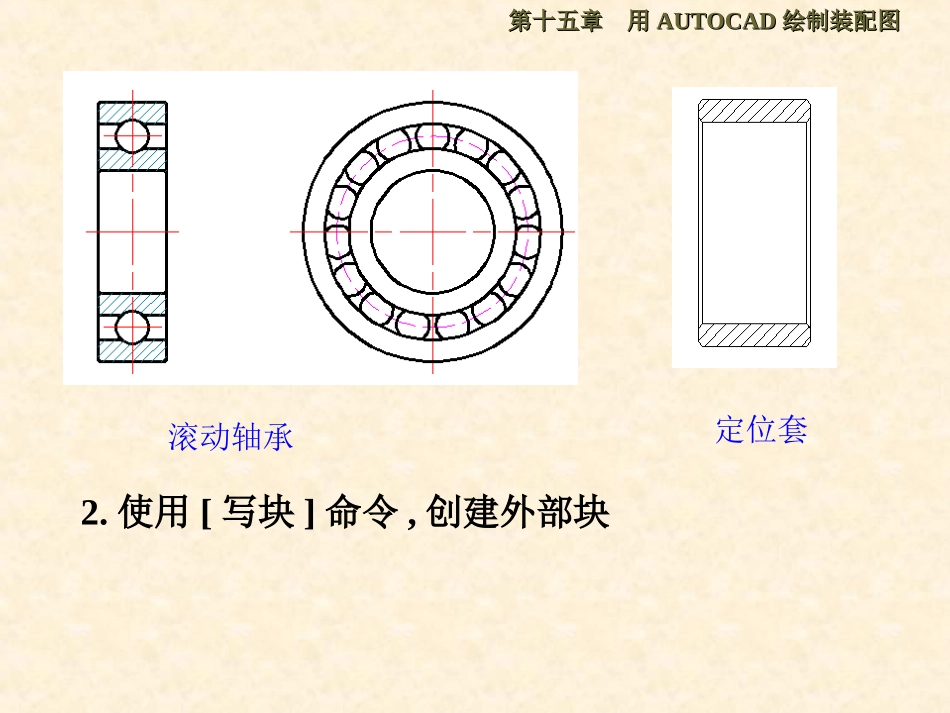
使用同一模板下绘制各零件图形,并分别保存第十五章用第十五章用AUTOCADAUTOCAD绘制装配图绘制装配图滚动轴承定位套2
使用[写块]命令,创建外部块第十五章用第十五章用AUTOCADAUTOCAD绘制装配图绘制装配图拾取大齿轮左侧轮廓线与中心的交点作为图块的基点第十五章用第十五章用AUTOCADAUTOCAD绘制装配图绘制装配图同样的方法对滚动轴承、定位套创建外部块3
打开主要零件阶梯轴,装配大齿轮第十五章用第十五章用AUTOCADAUTOCAD绘制装配图绘制装配图单击[插入]菜单中的[块]命令,插入已定义的“大齿轮
dwg外部图块,具体参数设置如下:第十五章用第十五章用AUTOCADAUTOCAD绘制装配图绘制装配图4
用同样的方法插入滚动轴承和定位套5
综合使用[修剪]和[删除],对装配后的各零件进行修剪第十五章用第十五章用AUTOCADAUTOCAD绘制装配图绘制装配图6
修改定位套剖面的图层“剖面线”,并对装配后的大齿轮剖面线完善第十五章用第十五章用AUTOCADAUTOCAD绘制装配图绘制装配图1
打开设计中心在“工具”的下拉菜单中选择“设计中心”命令,打开设计中心管理器,显示“设计中心”窗口第十五章用第十五章用AUTOCADAUTOCAD绘制装配图绘制装配图2
插入图形插入图形在“设计中心”窗口的项目列表中选中固定钳身俯块图形,同时按住