1、3dsmax中先将物体进行分层处理,按层分材质相同材质的在同一层
具体操作:打开“层管理器”,新建图层,选中相同材质物体,右键图层,“添加选定对象”即可
2、文件导出成
3、打开keyshot,选择导入文件
Ctrl+I
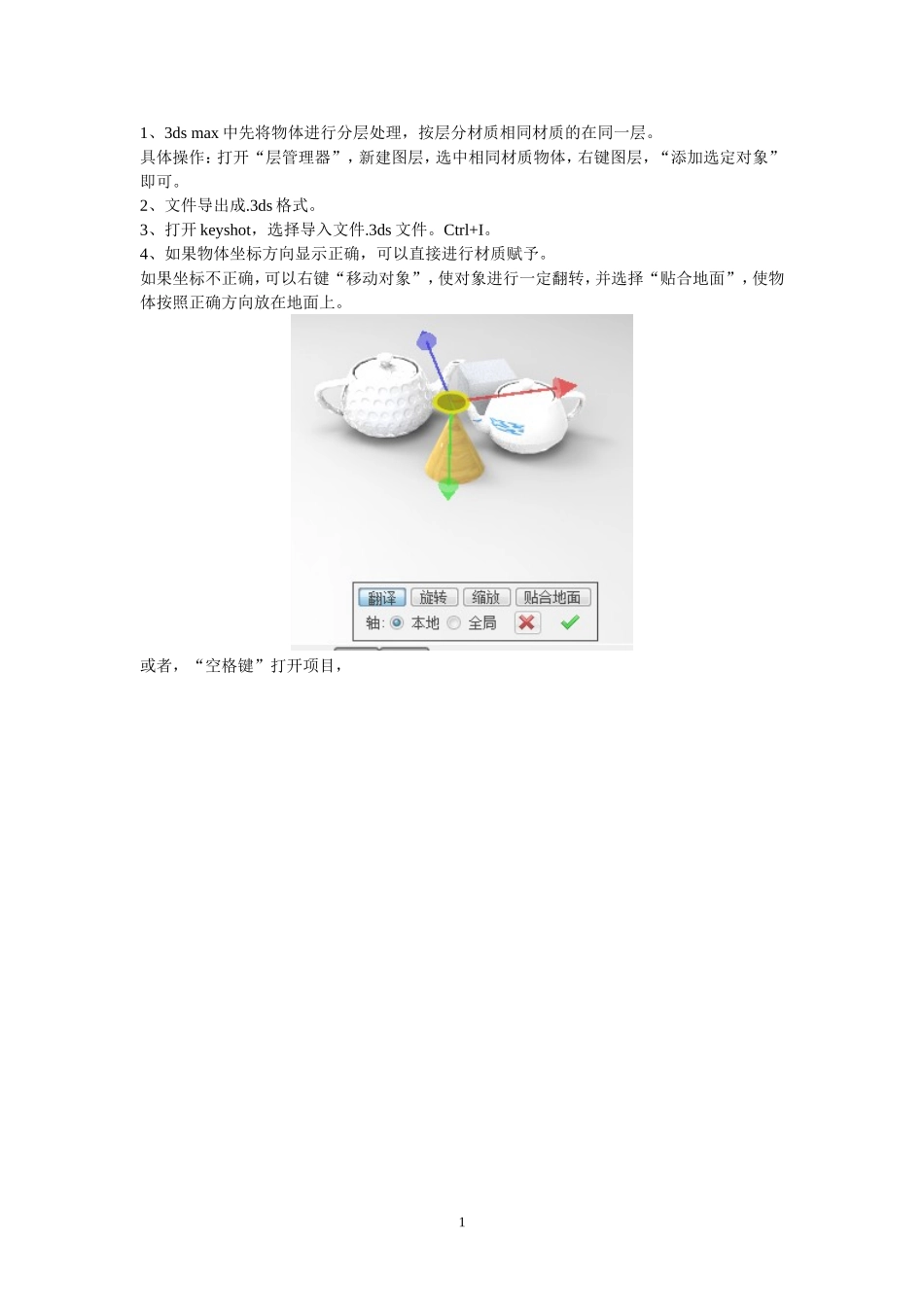
4、如果物体坐标方向显示正确,可以直接进行材质赋予
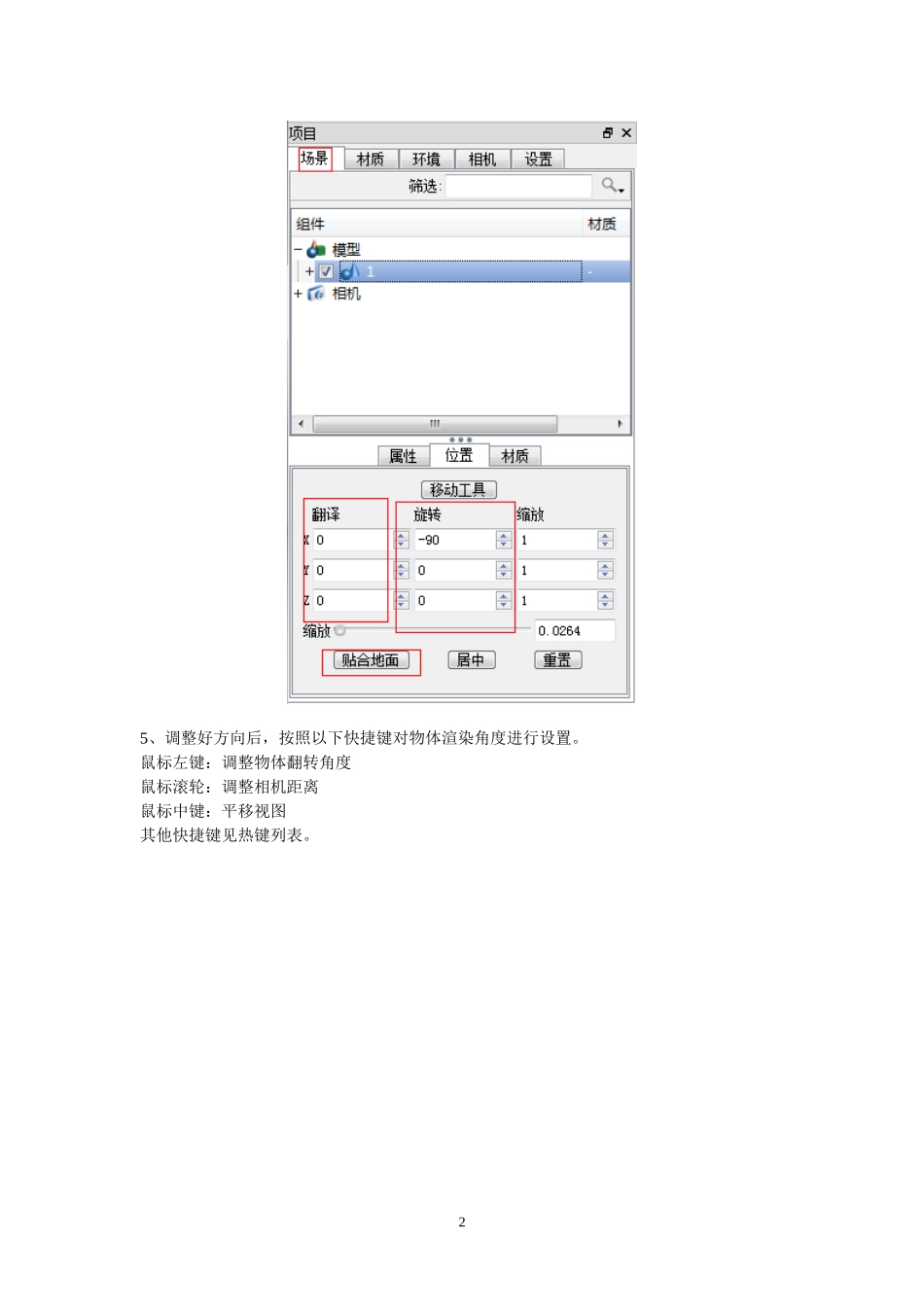
如果坐标不正确,可以右键“移动对象”,使对象进行一定翻转,并选择“贴合地面”,使物体按照正确方向放在地面上
或者,“空格键”打开项目,15、调整好方向后,按照以下快捷键对物体渲染角度进行设置
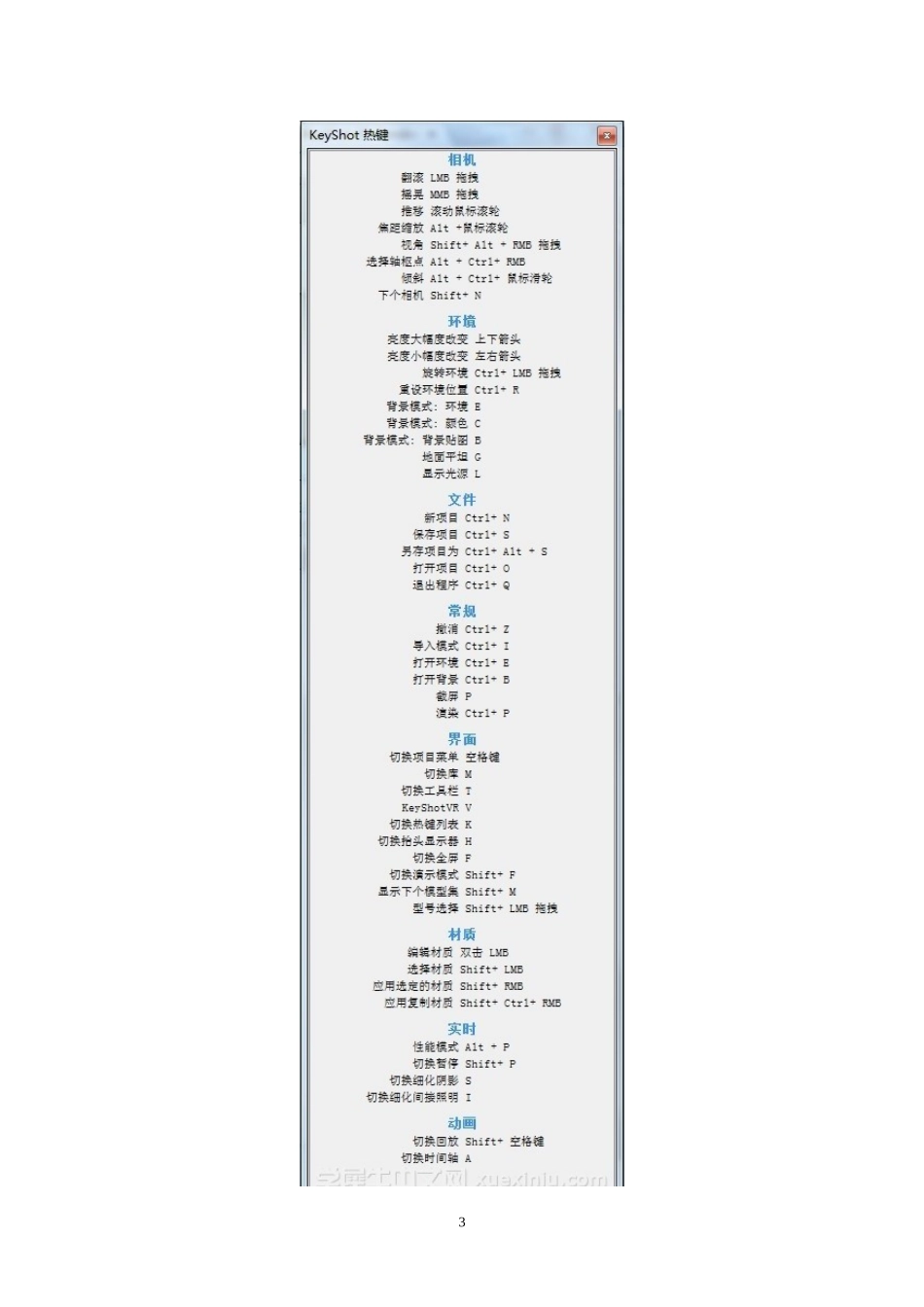
鼠标左键:调整物体翻转角度鼠标滚轮:调整相机距离鼠标中键:平移视图其他快捷键见热键列表
236、下面进行材质的赋予
“M”键打开库,根据需要选择相应材质,直接鼠标左键拖拽到相应物体上即可
如需要修改材质,可在物体材质上双击左键,即可打开“材质”项目,可对材质类型、属性、贴图等进行修改
Shift+左键:选择材质Shift+右键:复制选定材质47、有关环境的设置操作
HDR贴图的使用,具有光源信息的图片,Keyshot中没法打灯,只能利用这些图片来充当光源
选定某张HDR贴图,直接拖拽到视图中即可
在“项目”环境中可对贴图光源进行调整
“对比度”:1,基本不用修改
“亮度”:上下箭头,亮度大幅度改变
左右箭头,亮度小幅度改变
“大小”:贴图大小,一般不用改
“高度”:更改后,可调整高光部位的大小
“旋转”:Ctrl+左键
调整光照角度,需仔细调节
5“背景”:E,照明环境;使用选定HDR图作为视图背景
C,色彩;使用选定色彩作为视图背景
白色为最常用的设置方式
B,背景贴图;自选图片作为视图背景
“地面”:地面阴影,勾选在地面有阴影
地面反射,勾选后在地面有反射效果
“高级”:阴影颜色
地面网格,打开后可根据视图背景调整透视角度
“地面大小”:可适当调小作为提高阴影效果的方法,但是