标准培训文档系列机构课PRO/E5
0初级渲染教程1
开启ProE_5
0高级渲染模块的方法2
外观编辑器加载材料和质地库文件3
设置渲染控制对话框4
实例学习1、开启Pro/E5
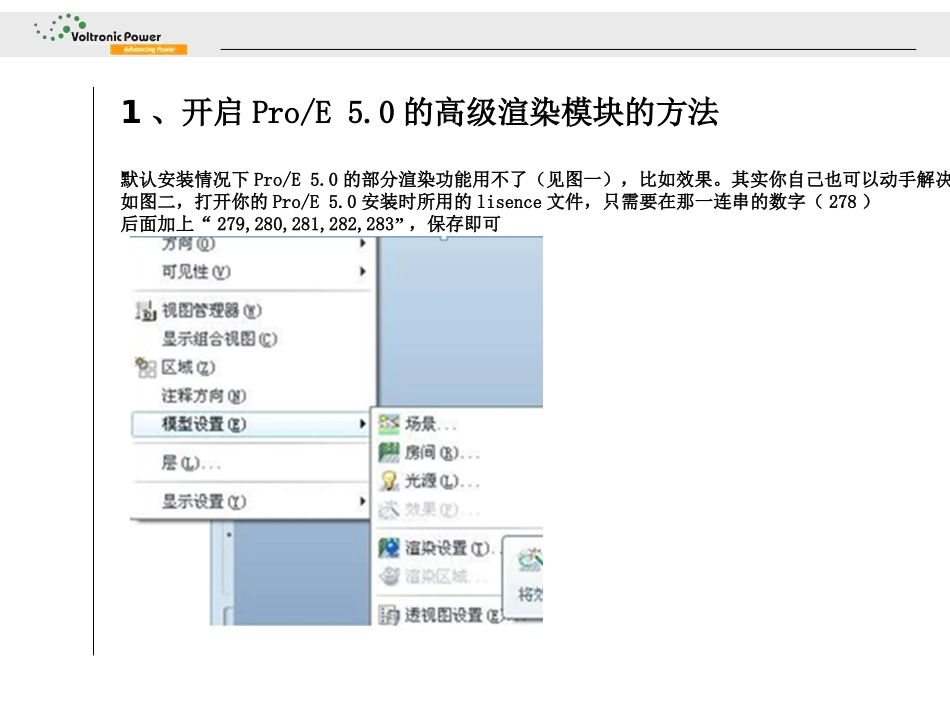
0的高级渲染模块的方法默认安装情况下Pro/E5
0的部分渲染功能用不了(见图一),比如效果
其实你自己也可以动手解决
如图二,打开你的Pro/E5
0安装时所用的lisence文件,只需要在那一连串的数字(278)后面加上“279,280,281,282,283”,保存即可2
外观编辑器加载材料和质地库文件设置config
pro中的pro_texture_library键值到包含graphics-library目录的文件夹,重新启动PRO/E,使设置生效3
设置渲染控制对话框设置光源设置产品放置的环境背景,例如室内/室外等3
1关于光源的定义说明Appearances(外观)要渲染的模型上所用的材料的外观(appearance)在渲染中是非常重要的
材料的外观主要由材料的颜色(Color),高光(Highlight)和反光(Reflection)决定
也可以包括纹理(Textures)和凸纹(bumpmaps)
可以使用渲染控制工具条来实现所有的渲染功能
2关于外观的说明外观(Appearances)-PhotoLuxLibrary高级渲染扩展包括有一个特定的材料库以提高材质的真实感
这个库就是PhotoLuxLibrary
你可以在外观编辑器(AppearanceEditor)对话框的菜单中选择PhotoLux材质
如下图所示,选择File=>PhotoLuxSystemLibrary
实例学习我们拿玻璃材质的水杯为例做个练习吧,这里做一个100mm外圆、高是160mm、壁厚是2mm找模角度是2
5、底部厚12mm的水杯,见下图:渲染后的效果图渲染的设置步骤1
设置模型颜色外观材质