SolidWorks提供了很好用的贴图渲染效果,那么solidworks贴图如何巧妙使用呢
下面就浅谈一下我对solidworks贴图制作的使用方法
选择左侧的DisplayManager
在DisplayManager中点击“贴图”
在下边空白处鼠标右击,出现“添加贴图”点击进入贴图操作
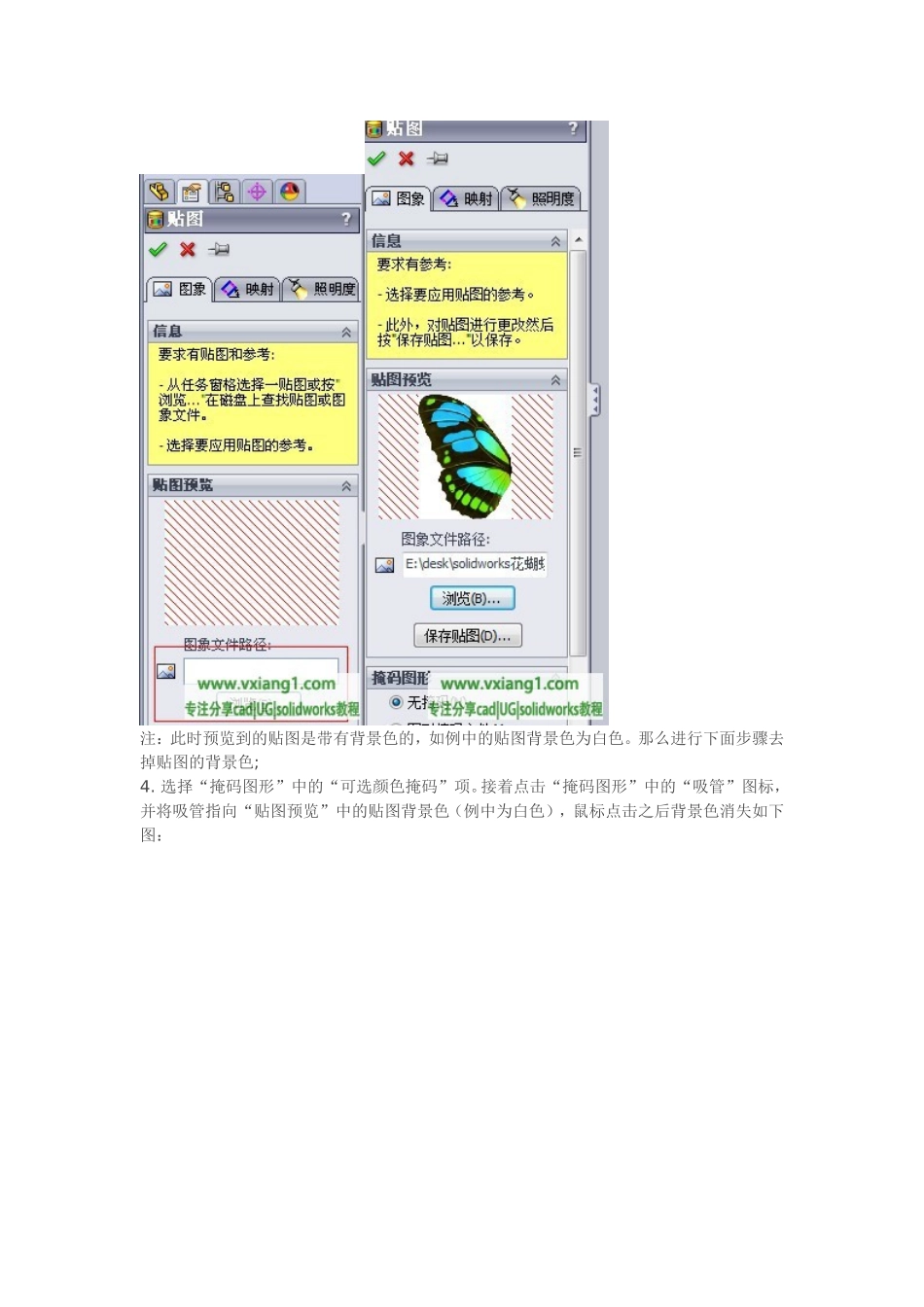
在DisplayManager的“贴图预览”下点击“浏览”添加要贴的图片
说明:在选择图像文件时,需要注意图像的类型,SolidWorks2012支持的文件类型有:*
jpeg;*
targa;*
这里以添加蝴蝶的翅膀为例进行讲解solidworks贴图功能使用:注:此时预览到的贴图是带有背景色的,如例中的贴图背景色为白色
那么进行下面步骤去掉贴图的背景色;4
选择“掩码图形”中的“可选颜色掩码”项
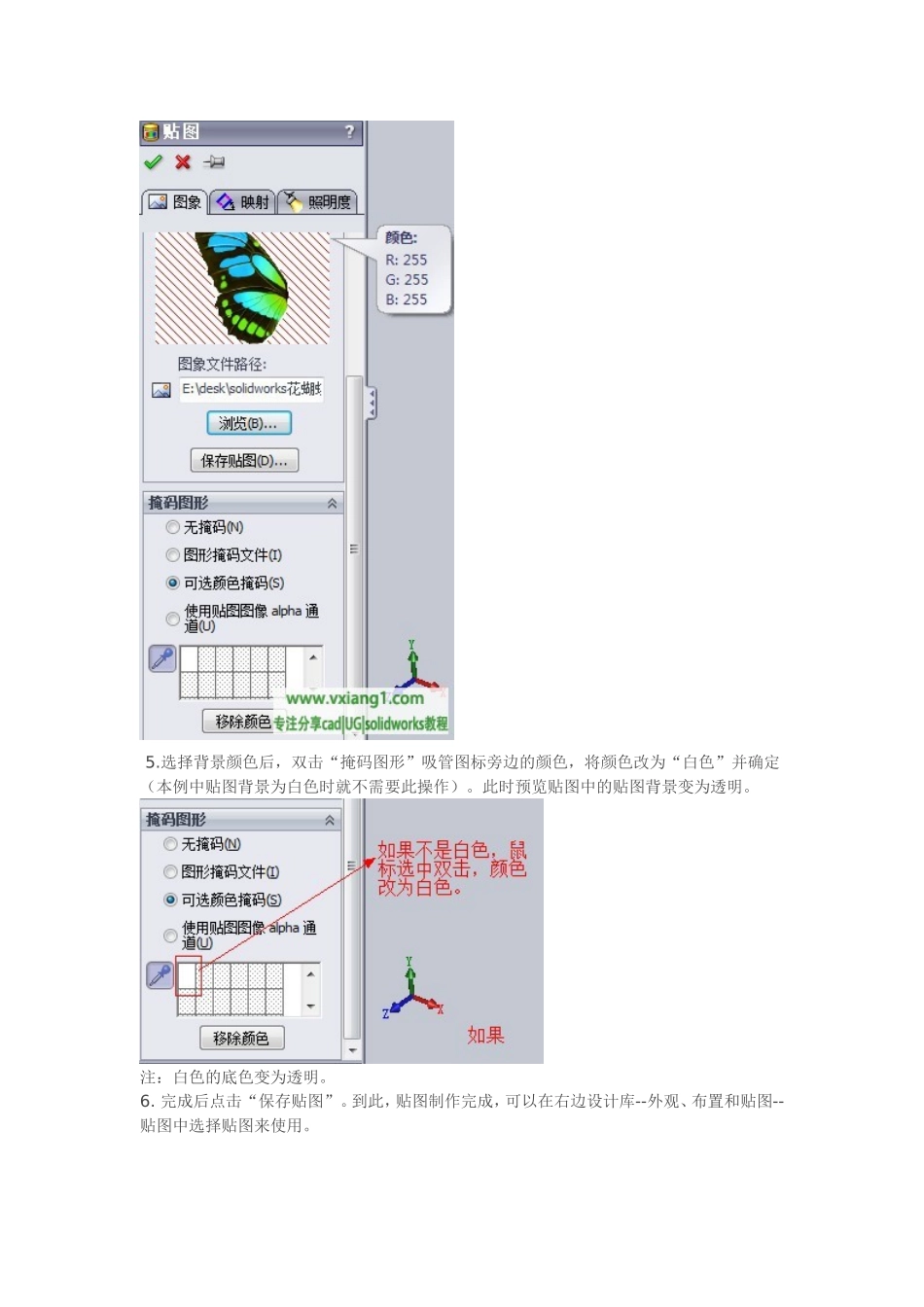
接着点击“掩码图形”中的“吸管”图标,并将吸管指向“贴图预览”中的贴图背景色(例中为白色),鼠标点击之后背景色消失如下图:5
选择背景颜色后,双击“掩码图形”吸管图标旁边的颜色,将颜色改为“白色”并确定(本例中贴图背景为白色时就不需要此操作)
此时预览贴图中的贴图背景变为透明
注:白色的底色变为透明
完成后点击“保存贴图”
到此,贴图制作完成,可以在右边设计库--外观、布置和贴图--贴图中选择贴图来使用
注:SolidWorks2012默认贴图存储位置:安装分区:\ProgramFiles\SolidWorksCorp\SolidWorks\data\graphics\decals\Logossolidworks贴图使用方法:渲染时点击右侧贴图进入贴图环境按照上面制作的贴图可以选中鼠标拖动到要贴的面上,如果其他例子贴图是一张图片,不需要修改,则直接点击上图的“图像”浏览要