把小图片放大且不降低质量的技巧这是《数码照片专业处理技法》一书中介绍的一个技巧,作者是ScottKelby,他描述了数码摄影大师JimDivitale使用的一种技巧
这种技巧据说能够把数码相机图像增大到整个海报大小,而用肉眼几乎看不出图像质量的降低
是不是如此呢
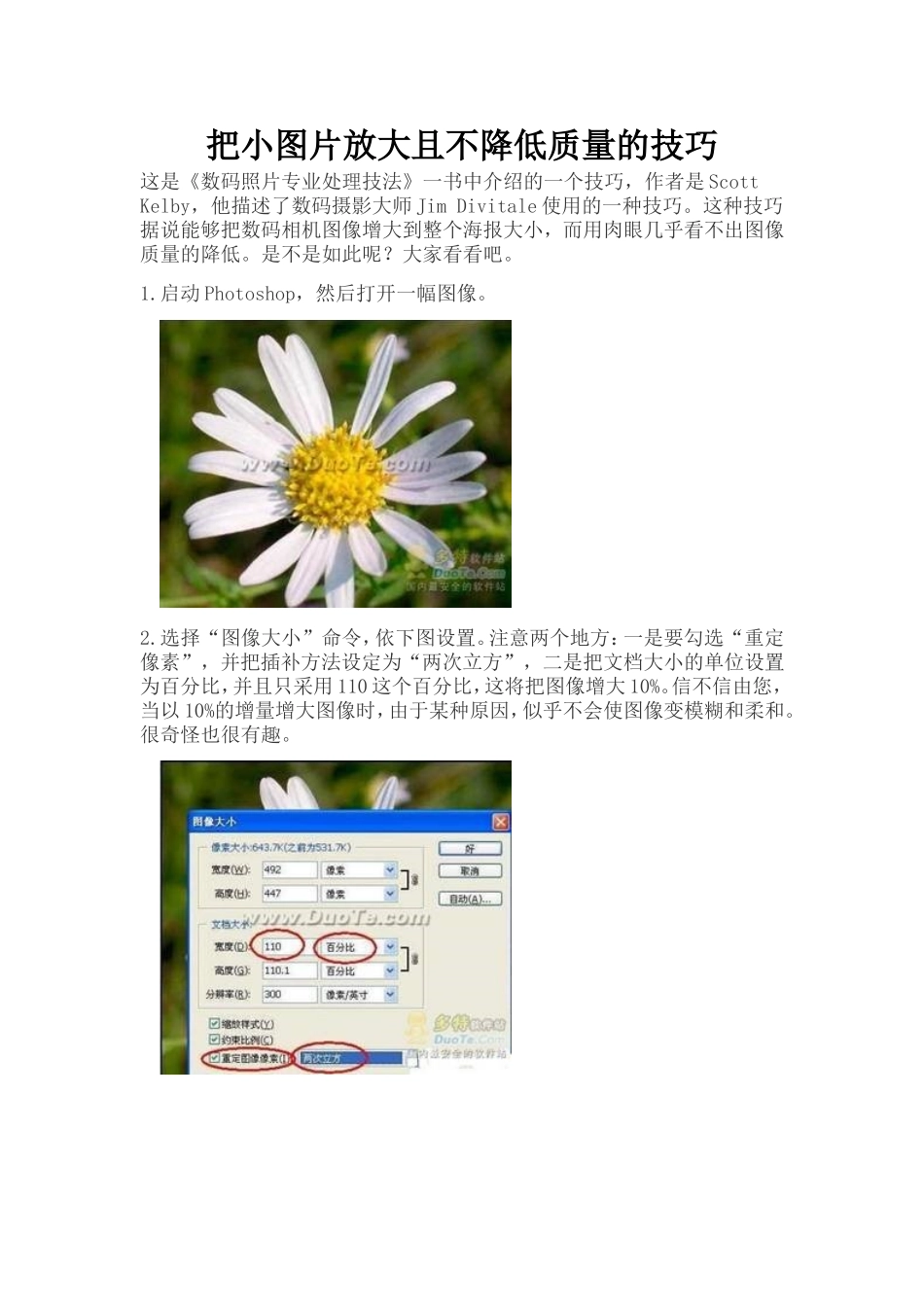
启动Photoshop,然后打开一幅图像
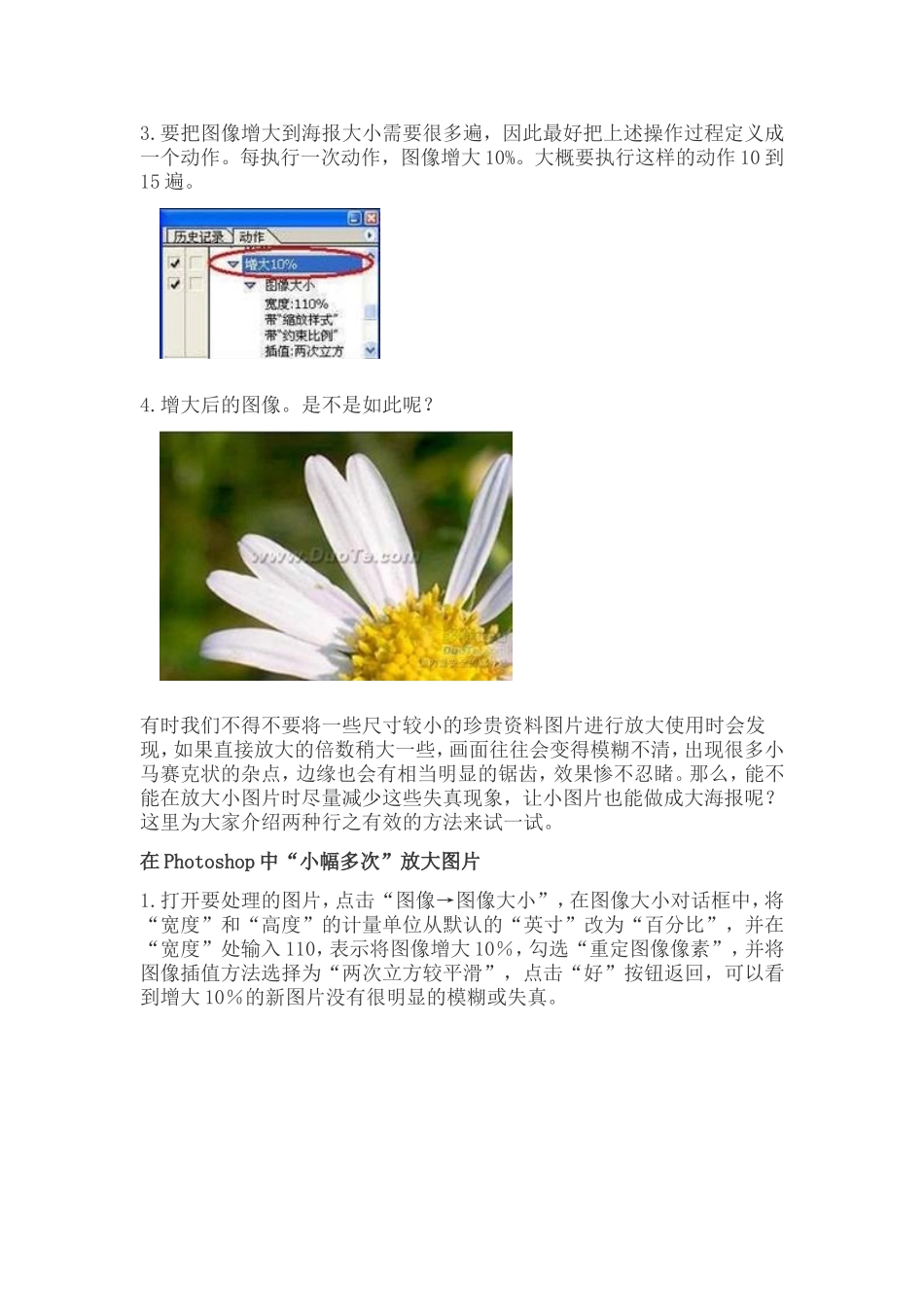
选择“图像大小”命令,依下图设置
注意两个地方:一是要勾选“重定像素”,并把插补方法设定为“两次立方”,二是把文档大小的单位设置为百分比,并且只采用110这个百分比,这将把图像增大10%
信不信由您,当以10%的增量增大图像时,由于某种原因,似乎不会使图像变模糊和柔和
很奇怪也很有趣
要把图像增大到海报大小需要很多遍,因此最好把上述操作过程定义成一个动作
每执行一次动作,图像增大10%
大概要执行这样的动作10到15遍
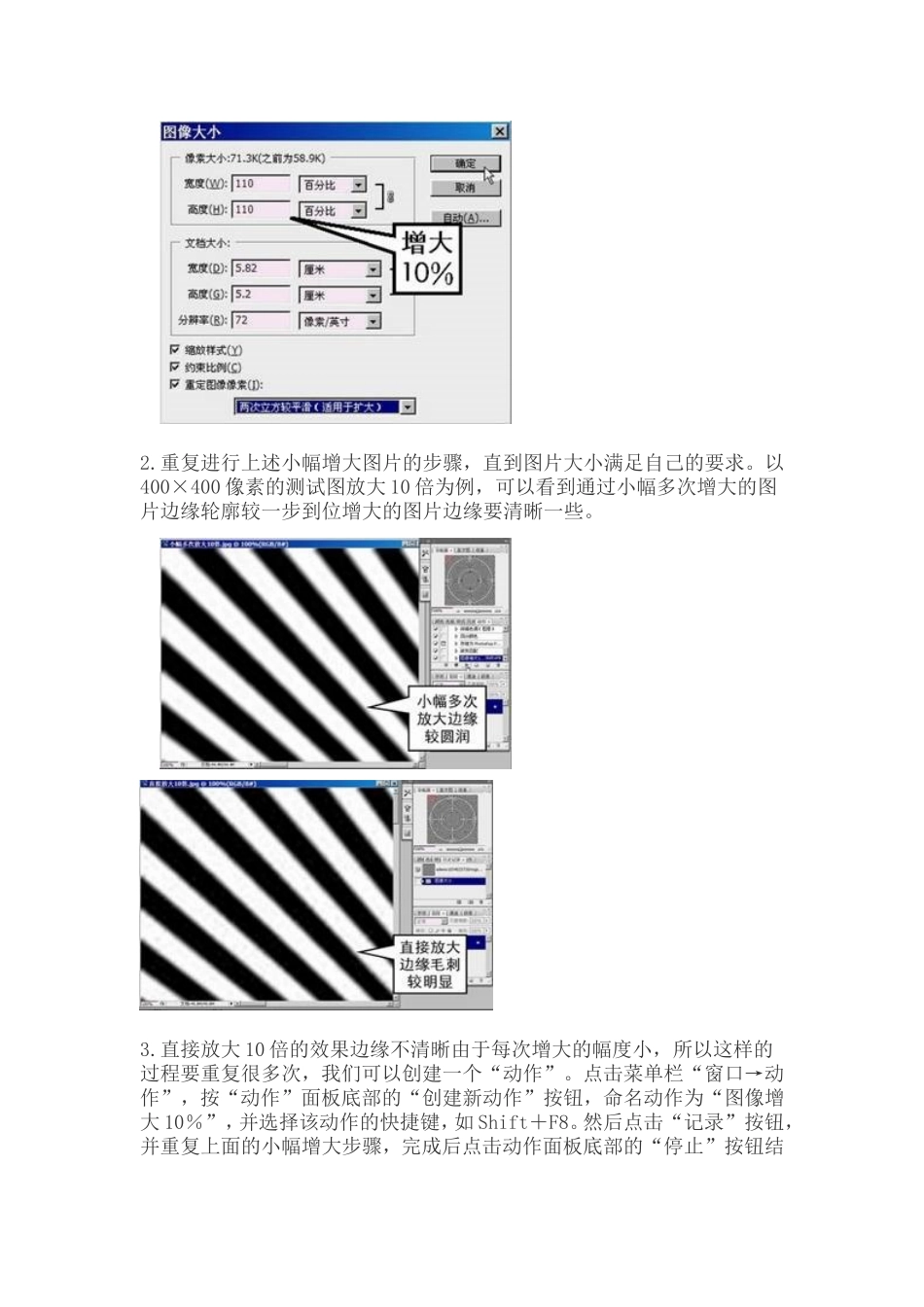
增大后的图像
是不是如此呢
有时我们不得不要将一些尺寸较小的珍贵资料图片进行放大使用时会发现,如果直接放大的倍数稍大一些,画面往往会变得模糊不清,出现很多小马赛克状的杂点,边缘也会有相当明显的锯齿,效果惨不忍睹
那么,能不能在放大小图片时尽量减少这些失真现象,让小图片也能做成大海报呢
这里为大家介绍两种行之有效的方法来试一试
在Photoshop中“小幅多次”放大图片1
打开要处理的图片,点击“图像→图像大小”,在图像大小对话框中,将“宽度”和“高度”的计量单位从默认的“英寸”改为“百分比”,并在“宽度”处输入110,表示将图像增大10%,勾选“重定图像像素”,并将图像插值方法选择为“两次立方较平滑”,点击“好”按钮返回,可以看到增大10%的新图片没有很明显的模糊或失真
重复进行上述小幅增大图片的步骤,直到图片大小满足自己的要求
以400×400像素的测试图放大10倍为例,可以看到通过小幅多次增大的图片边缘轮廓较一步到位增大的