新建一个PSD文档,命名为几何图形,500×400像素,72像素/英寸,灰度模式,白色背景
设置前景色为RGB(128:128:128),背景色为RGB(230:230:230)
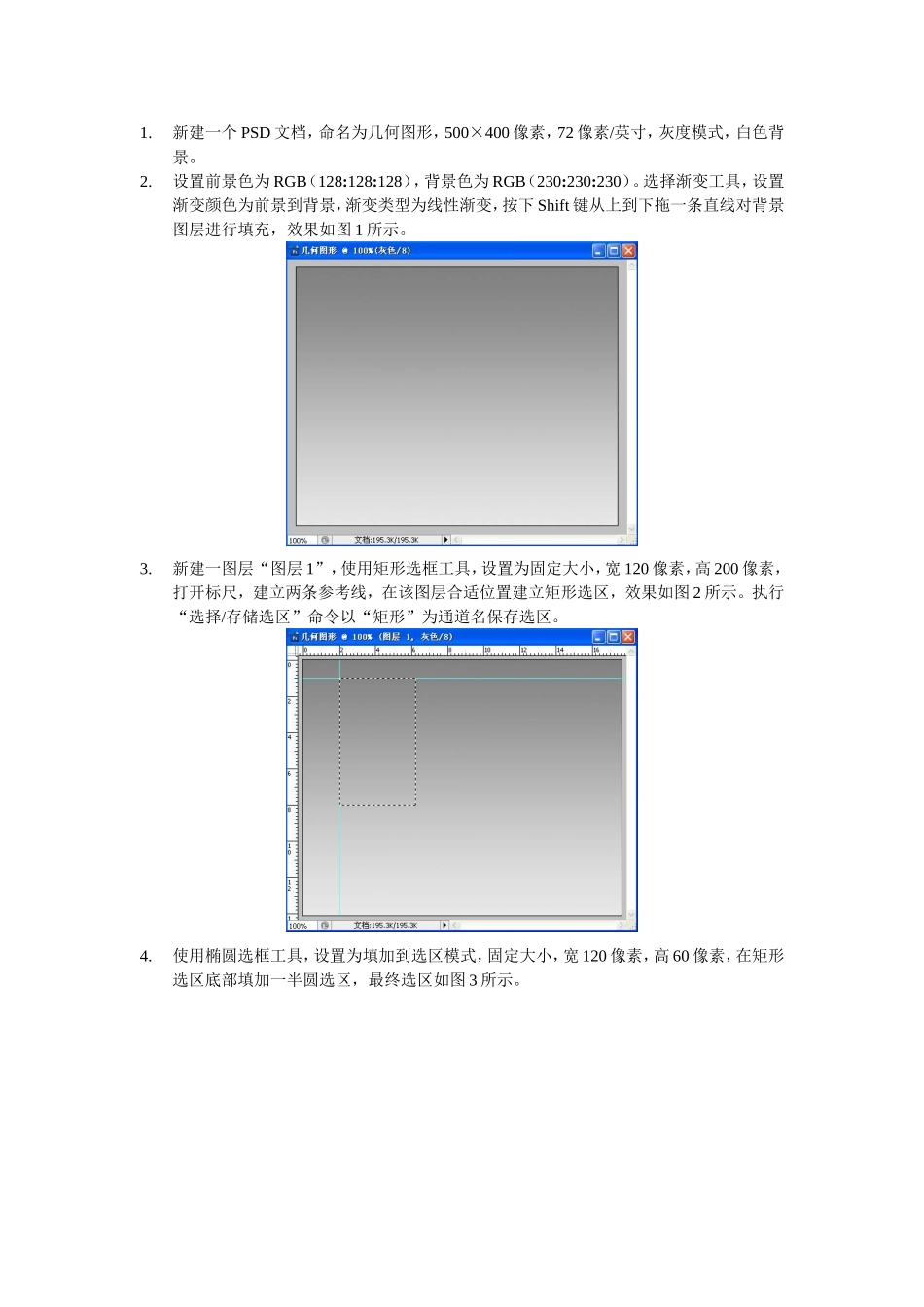
选择渐变工具,设置渐变颜色为前景到背景,渐变类型为线性渐变,按下Shift键从上到下拖一条直线对背景图层进行填充,效果如图1所示
新建一图层“图层1”,使用矩形选框工具,设置为固定大小,宽120像素,高200像素,打开标尺,建立两条参考线,在该图层合适位置建立矩形选区,效果如图2所示
执行“选择/存储选区”命令以“矩形”为通道名保存选区
使用椭圆选框工具,设置为填加到选区模式,固定大小,宽120像素,高60像素,在矩形选区底部填加一半圆选区,最终选区如图3所示
选择渐变工具,新建渐变颜色模式“渐变1”,其五个颜色滑块的位置及颜色别为0%RGB(179:179:179)、25%RGB(255:255:255)、50%RGB(140:140:140)、75%RGB(102:102:102)和100%RGB(140:140:140)
设置为线线渐变,按下Shift键在选区横向拖出一条直线对选区进行填充
按“Ctrl+D”组合键取消选区,参数设置及效果如图4所示
执行“选择/载入选区”命令将通道“矩形”作为选区载入
使用“编辑/变换/透视”命令,鼠标拖动将图形变成如图5所示效果后,在图形中双击确认操作,按“Ctrl+D”组合键取消选区
按“Ctrl+H”隐蔽参考线
再一次载入“矩形”选区,按“Ctrl+J”得到图层2,在图层面板中改变图层2和图层1的层叠位置,使用“编辑/变换/垂直翻转”命令翻转此图层对象,选择移动工具将此图层移动到图层1下方,并在图层面板中将该图层的不透明度设置为20%,效果如图6所示
新建一图层“图层3”,在图层面板中改变图层3和图层1的层叠位置,并选择