用Word排出美观规范的数学版面使用MicrosoftOfficeWord打印过数学试卷或文章的老师都知道,用Word排的版面给人一种参差不齐、疏密不均等极不美观的感觉
网上用Word排的试卷大多也是如此
经过研究发现,出现这种情况并不是Word本身的问题,而是人们对Word的一些参数设置不当造成的
第一节Word中一些常用的设置技巧1
对齐、缩进、行距等内容的设置影响Word版面美观的第一大杀手是对齐、缩进和行距等内容的默认设置
其中对齐到文档网格、行距的默认值都不适合中文版面,特别是理科版面
可以按如下办法修改
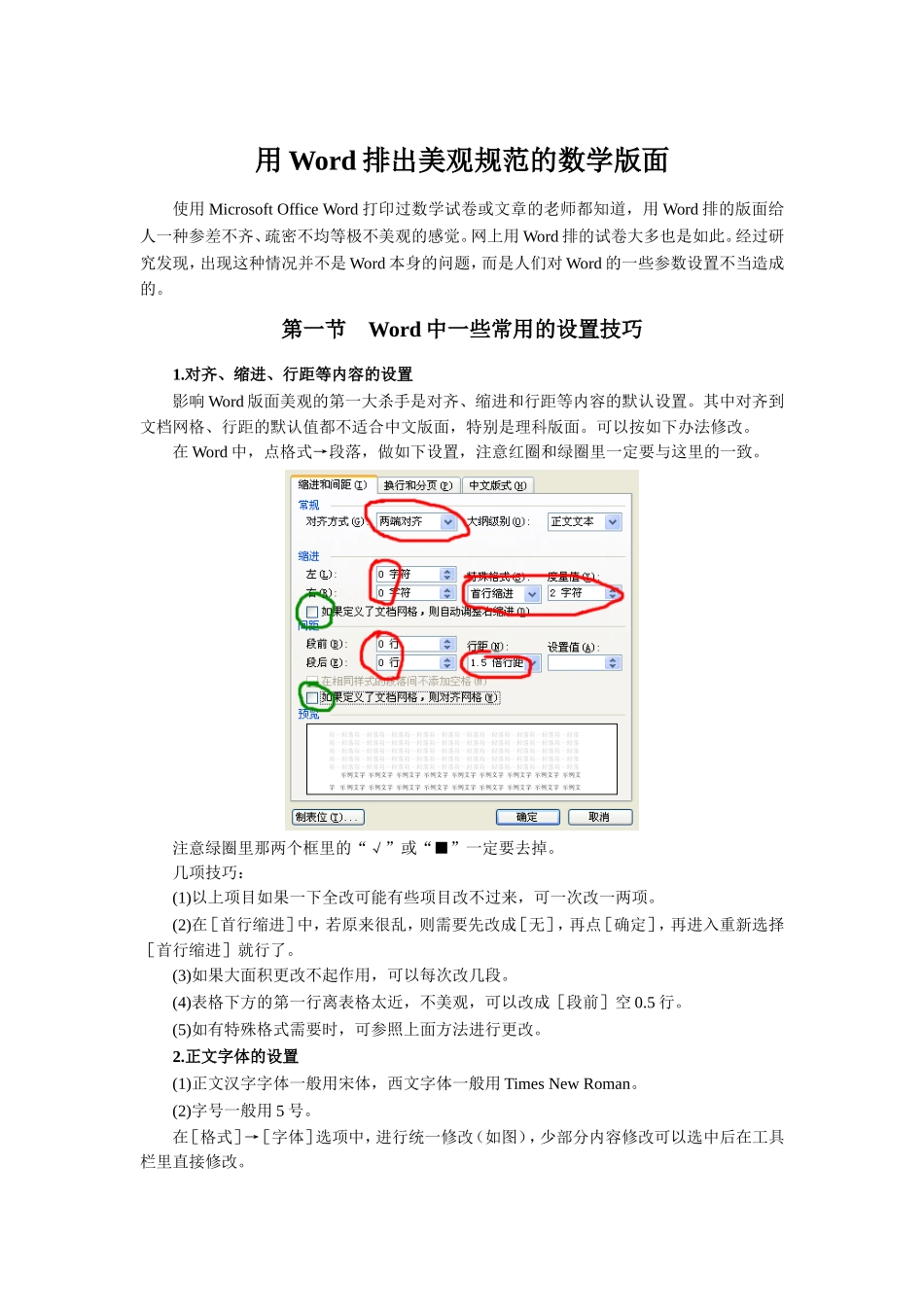
在Word中,点格式→段落,做如下设置,注意红圈和绿圈里一定要与这里的一致
注意绿圈里那两个框里的“√”或“■”一定要去掉
几项技巧:(1)以上项目如果一下全改可能有些项目改不过来,可一次改一两项
(2)在[首行缩进]中,若原来很乱,则需要先改成[无],再点[确定],再进入重新选择[首行缩进]就行了
(3)如果大面积更改不起作用,可以每次改几段
(4)表格下方的第一行离表格太近,不美观,可以改成[段前]空0
(5)如有特殊格式需要时,可参照上面方法进行更改
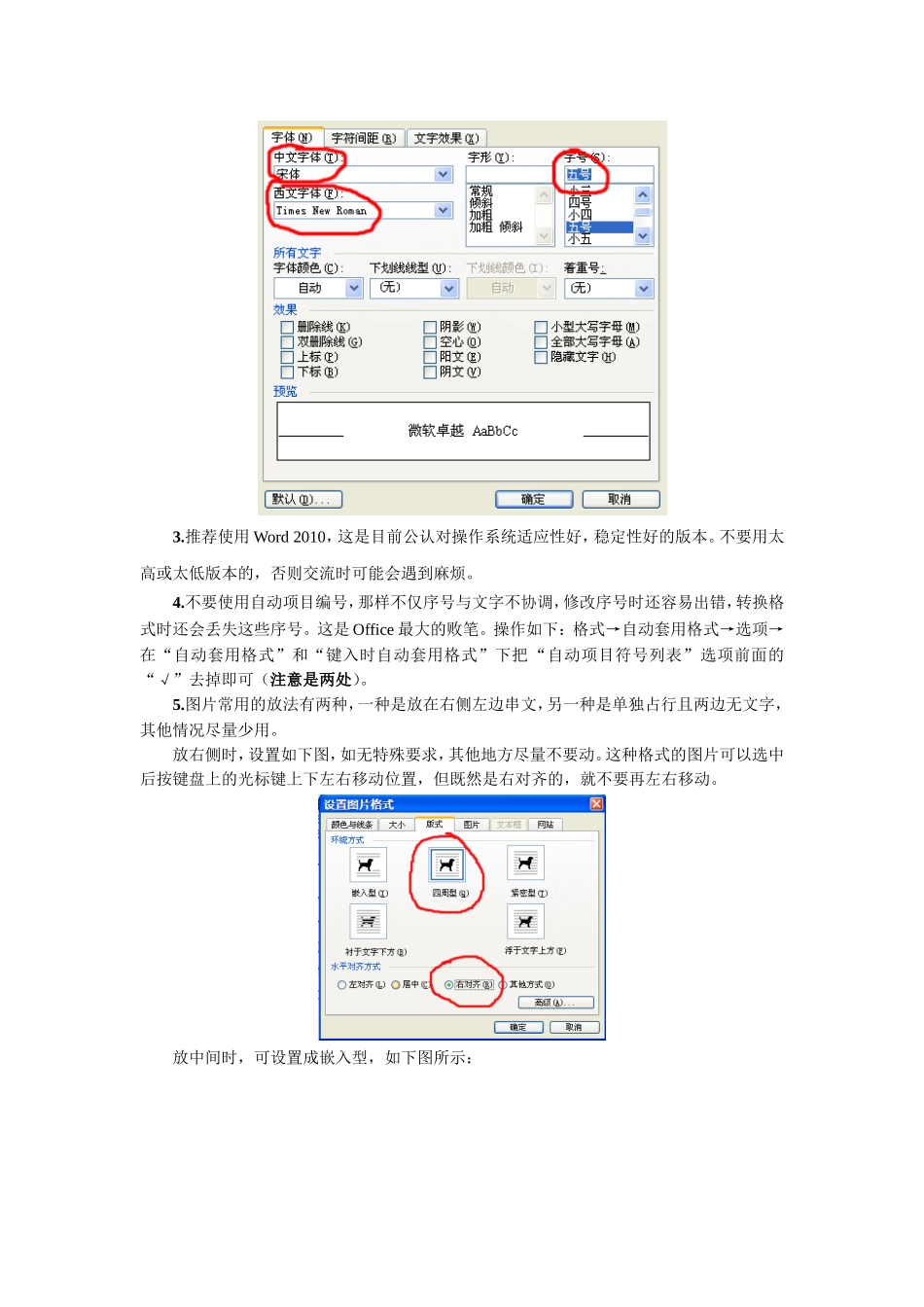
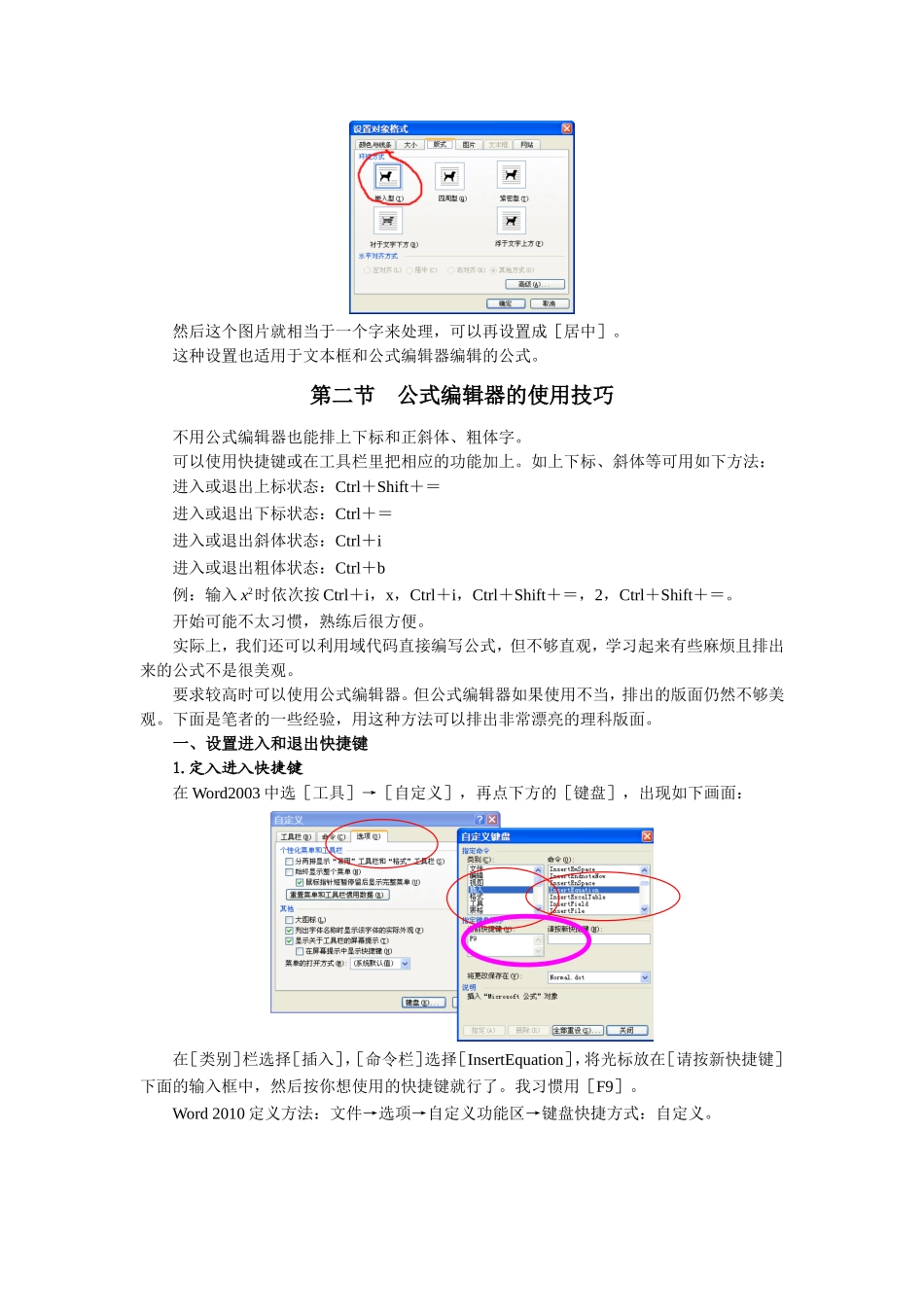
正文字体的设置(1)正文汉字字体一般用宋体,西文字体一般用TimesNewRoman
(2)字号一般用5号
在[格式]→[字体]选项中,进行统一修改(如图),少部分内容修改可以选中后在工具栏里直接修改
推荐使用Word2010,这是目前公认对操作系统适应性好,稳定性好的版本
不要用太高或太低版本的,否则交流时可能会遇到麻烦
不要使用自动项目编号,那样不仅序号与文字不协调,修改序号时还容易出错,转换格式时还会丢失这些序号
这是Office最大的败笔
操作如下:格式→自动套用格式→选项→在“自动套用格式”和“键入时自动套用格式”下把“自动项目符号列表”选项前面的“√”去掉即可(注意是两处)