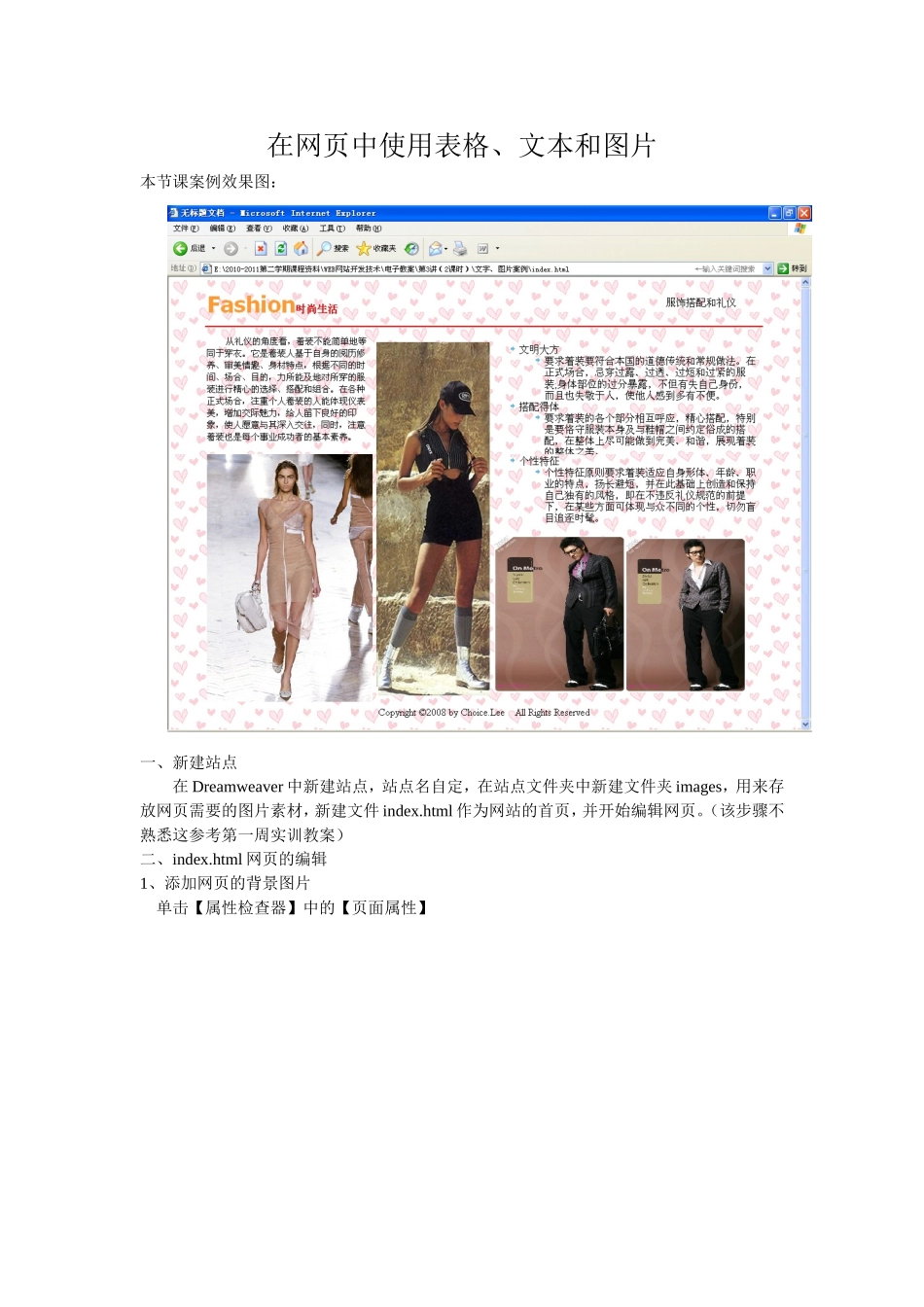
在网页中使用表格、文本和图片本节课案例效果图:一、新建站点在Dreamweaver中新建站点,站点名自定,在站点文件夹中新建文件夹images,用来存放网页需要的图片素材,新建文件index
html作为网站的首页,并开始编辑网页
(该步骤不熟悉这参考第一周实训教案)二、index
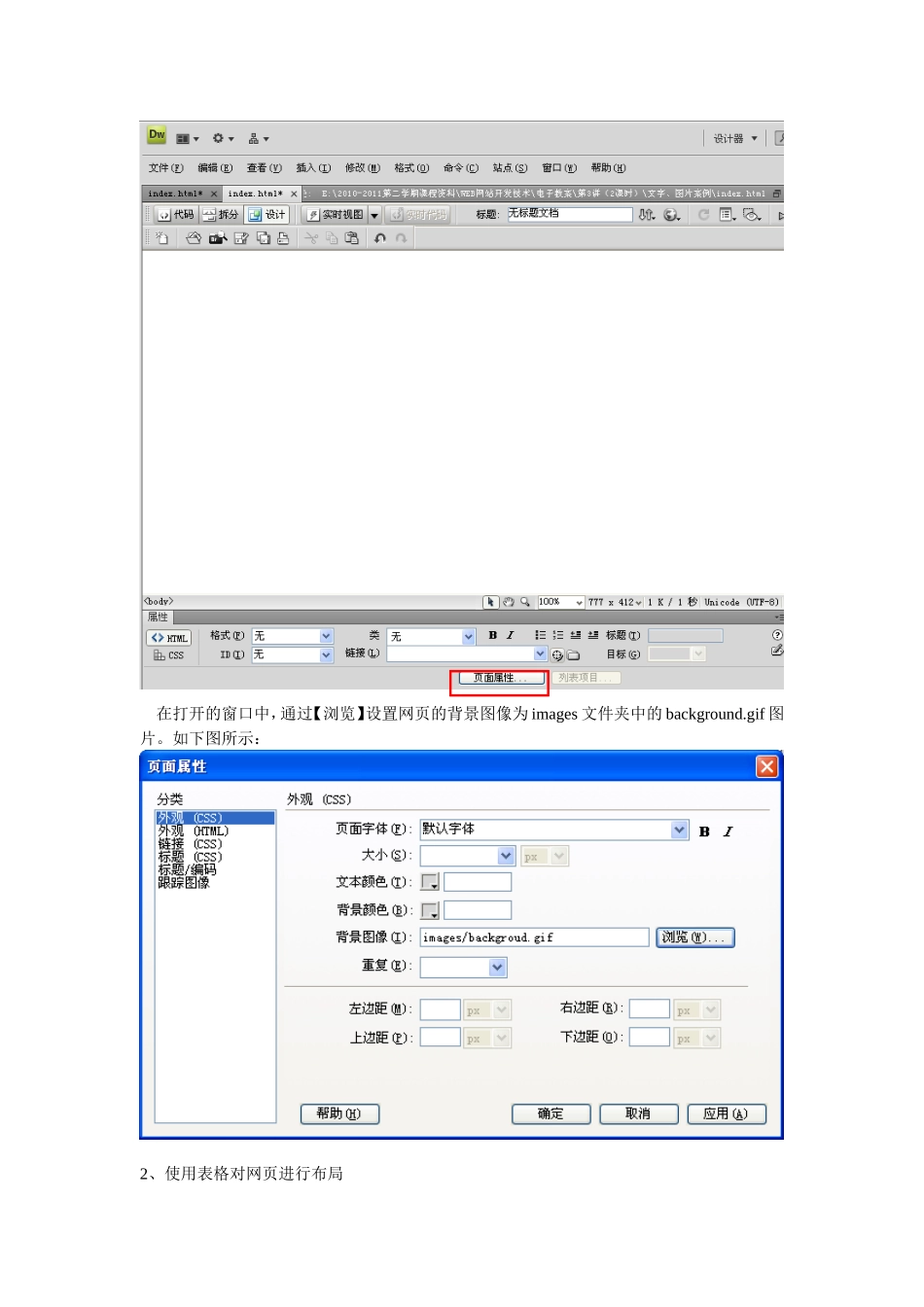
html网页的编辑1、添加网页的背景图片单击【属性检查器】中的【页面属性】在打开的窗口中,通过【浏览】设置网页的背景图像为images文件夹中的background
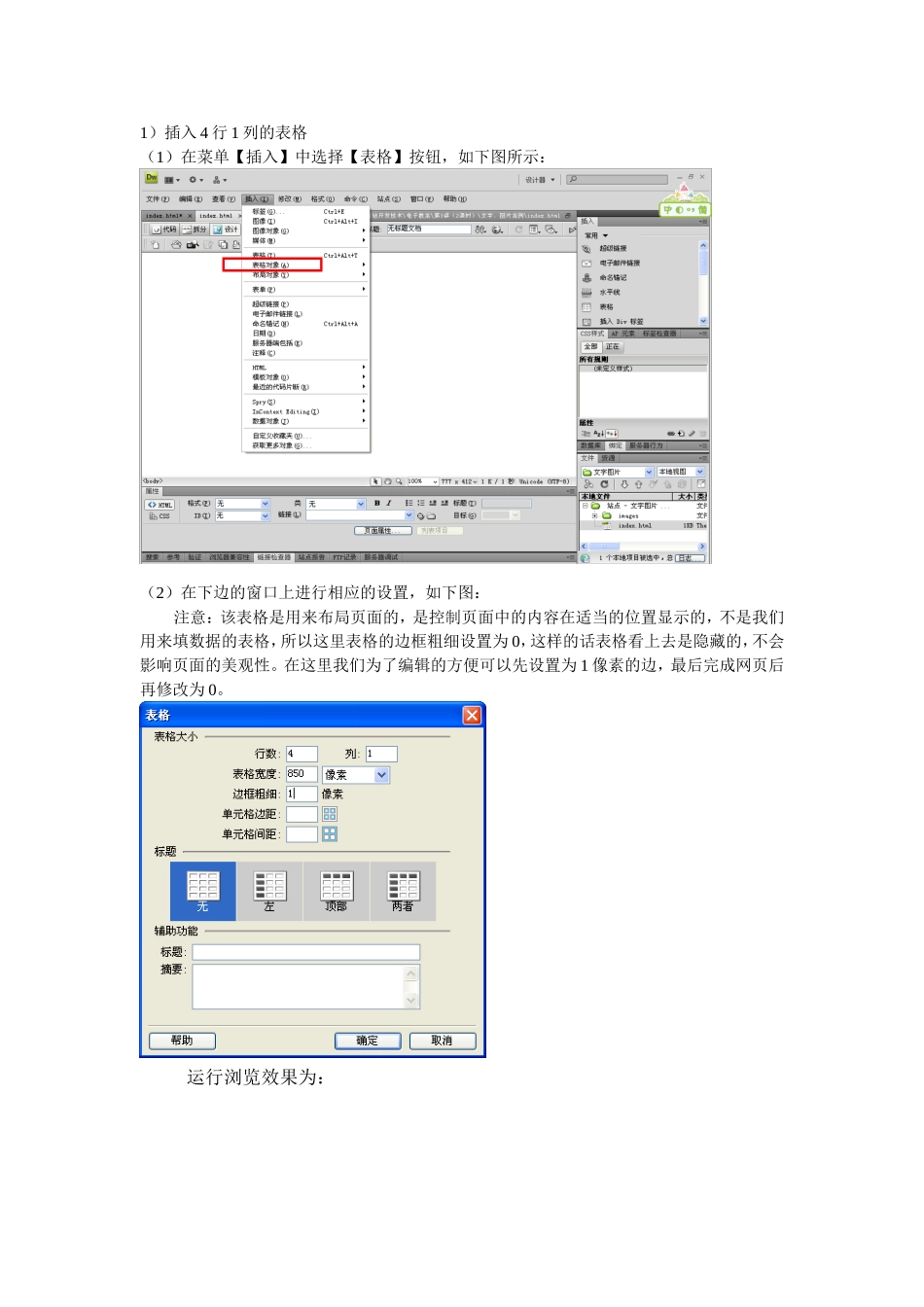
如下图所示:2、使用表格对网页进行布局1)插入4行1列的表格(1)在菜单【插入】中选择【表格】按钮,如下图所示:(2)在下边的窗口上进行相应的设置,如下图:注意:该表格是用来布局页面的,是控制页面中的内容在适当的位置显示的,不是我们用来填数据的表格,所以这里表格的边框粗细设置为0,这样的话表格看上去是隐藏的,不会影响页面的美观性
在这里我们为了编辑的方便可以先设置为1像素的边,最后完成网页后再修改为0
运行浏览效果为:我们会发现表格式默认居左的,接下来我们设置表格在整个网页中居中,将光标放在表格的边上单击一下选中整个表格,然后在【属性检查器】中将【对齐】方式设置为【居中对齐】方式
如下图所示:接下来我们运行查看结果如下图:2)增加单元格列的划分(3)在第一行单元格中,再插入一个表格为1行2列,将光标定位在第一个单元格中,点击【插入】菜单,选择【表格】,并进行行列的设置,如下图:运行效果如下图:(4)使用同样的方法,在第3行的单元格中插入一个表格为1行3列,设置如下图所示:运行效果如下:接下来我们为了编辑过程中视觉比较清晰,我们通过拖拽的方式来拉高行高如果是嵌套了表格的单元格,可以直接拖拉内部表格来进行高度的调整,结果如下图:3、第1行内容的插入(1)在第1行内表格的单元格中分别输入Fashion时尚生活和服饰搭配和礼仪,