用Word也可以制作禁烟标志图片如何在Word中制作出有较好效果的图片每年的5月31日是世界无烟日,为了配合单位搞好宣传工作,我用Word2003制作了禁烟标志图片插入文档中,起到了很好的宣传效果,感兴趣的朋友一起来看看吧
插入禁烟标志符号如果我们对图片效果的要求不是太苛刻,可通过直接插入符号的方法实现
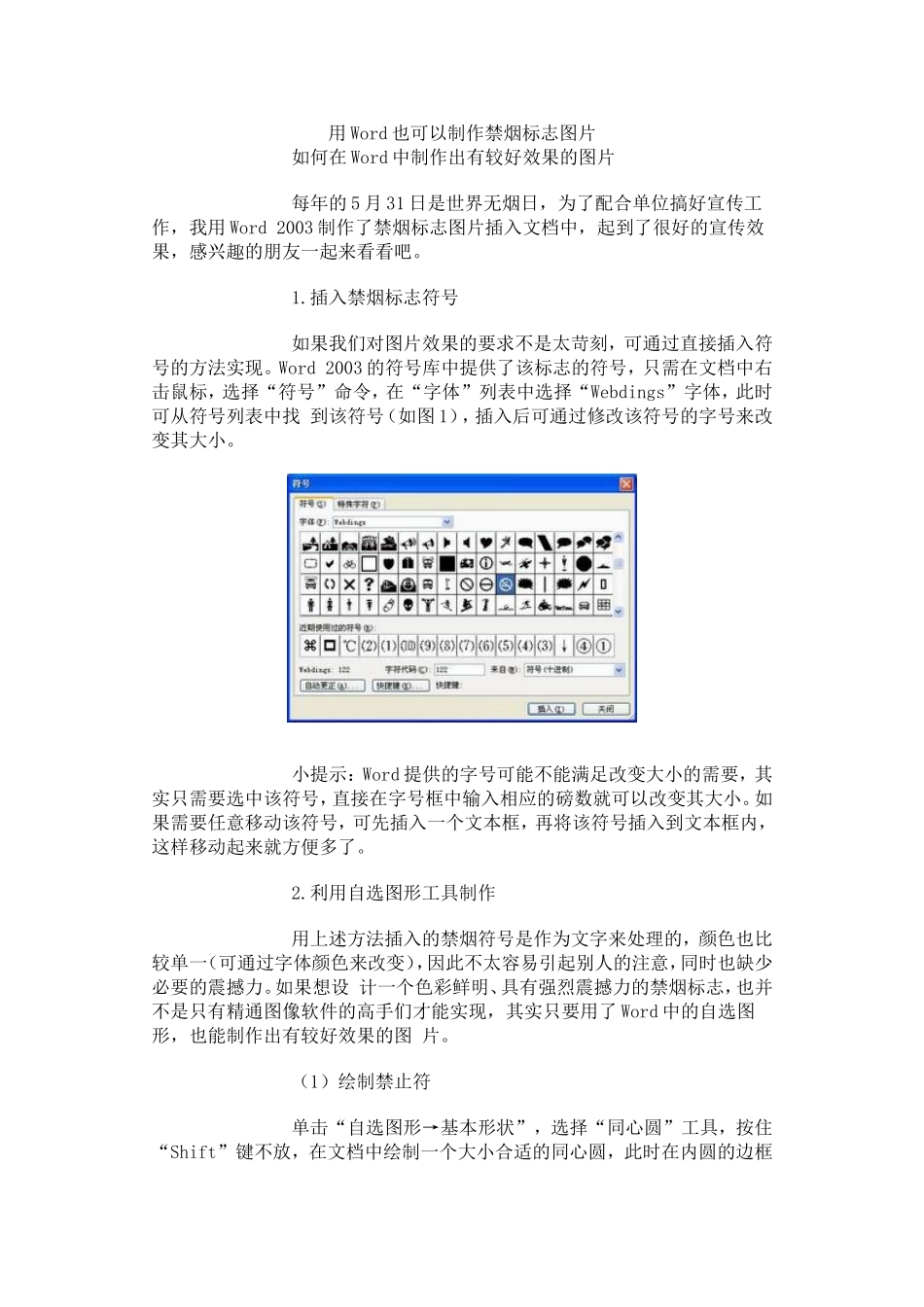
Word2003的符号库中提供了该标志的符号,只需在文档中右击鼠标,选择“符号”命令,在“字体”列表中选择“Webdings”字体,此时可从符号列表中找到该符号(如图1),插入后可通过修改该符号的字号来改变其大小
小提示:Word提供的字号可能不能满足改变大小的需要,其实只需要选中该符号,直接在字号框中输入相应的磅数就可以改变其大小
如果需要任意移动该符号,可先插入一个文本框,再将该符号插入到文本框内,这样移动起来就方便多了
利用自选图形工具制作用上述方法插入的禁烟符号是作为文字来处理的,颜色也比较单一(可通过字体颜色来改变),因此不太容易引起别人的注意,同时也缺少必要的震撼力
如果想设计一个色彩鲜明、具有强烈震撼力的禁烟标志,也并不是只有精通图像软件的高手们才能实现,其实只要用了Word中的自选图形,也能制作出有较好效果的图片
(1)绘制禁止符单击“自选图形→基本形状”,选择“同心圆”工具,按住“Shift”键不放,在文档中绘制一个大小合适的同心圆,此时在内圆的边框上出现一个黄色编辑控制点,按住该控制点向外拖动,将内圆直径适当增大
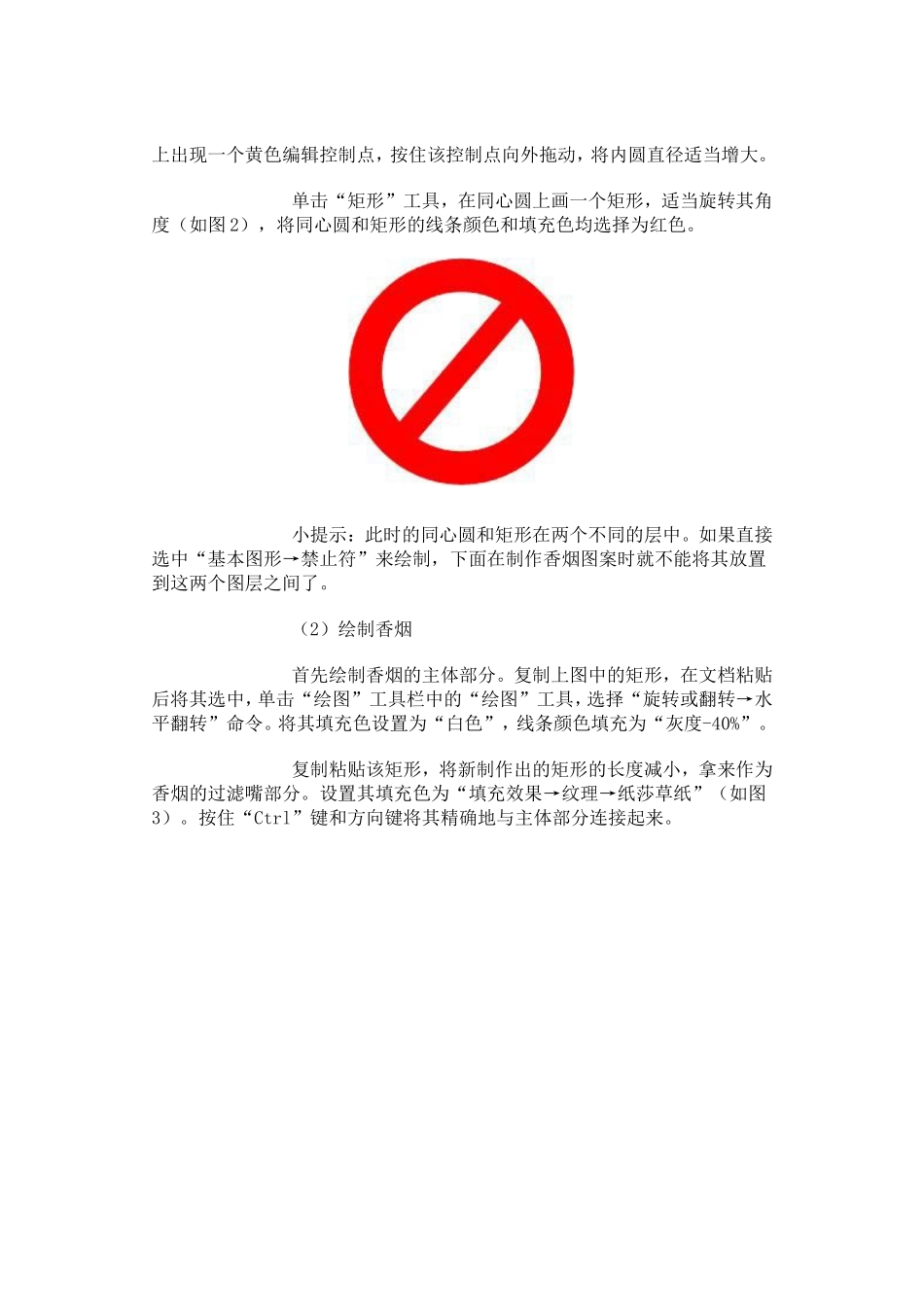
单击“矩形”工具,在同心圆上画一个矩形,适当旋转其角度(如图2),将同心圆和矩形的线条颜色和填充色均选择为红色
小提示:此时的同心圆和矩形在两个不同的层中
如果直接选中“基本图形→禁止符”来绘制,下面在制作香烟图案时就不能将其放置到这两个图层之间了
(2)绘制香烟首先绘制香烟的主体部分
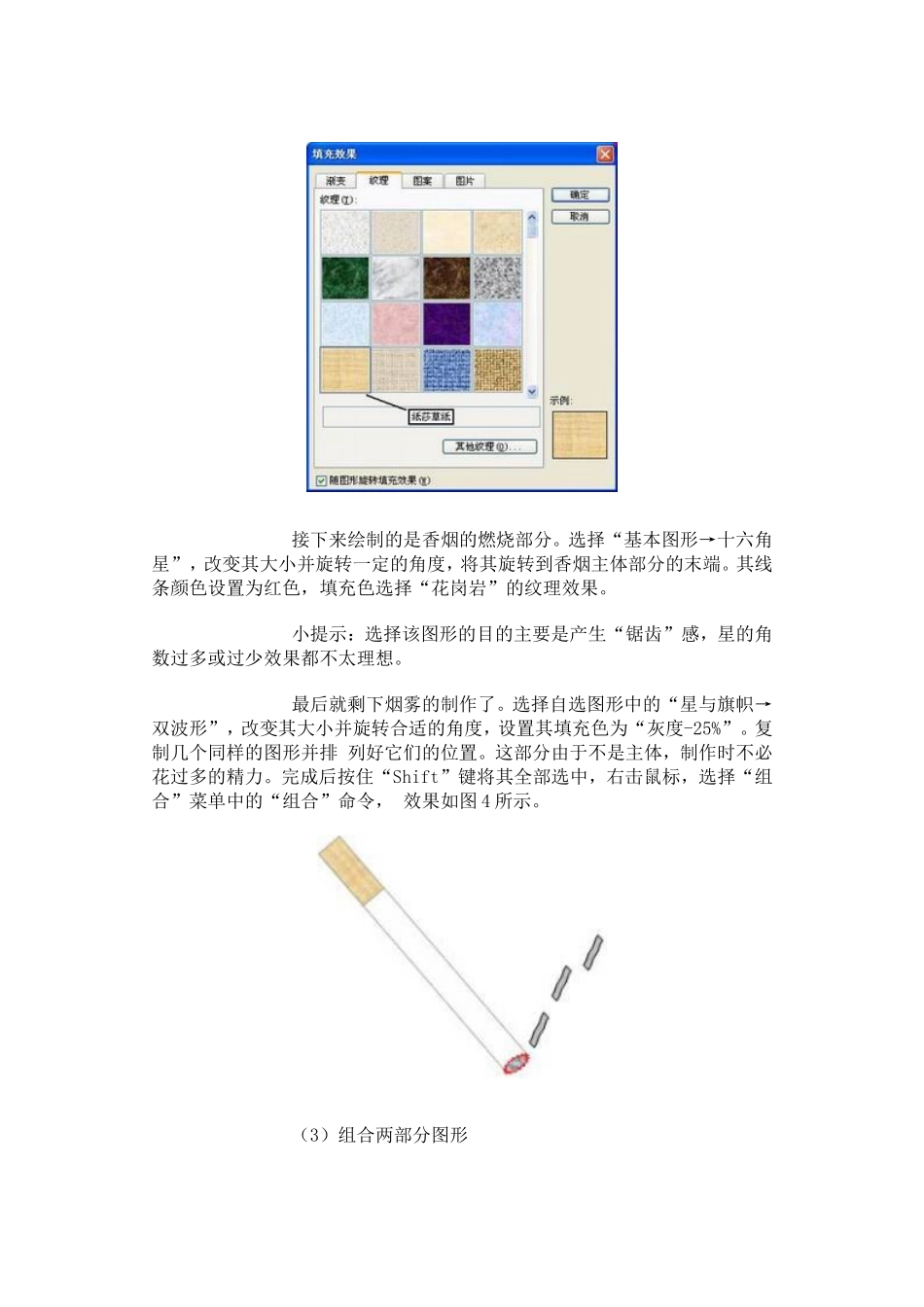
复制上图中的矩形,在文档粘贴后将其选中,单击“绘图