如何用U盘作系统现在的电脑是越来越简单了,简单到了连光驱都不再配备,这样使得很多喜欢用光驱重装系统的人很不适应,
其实我们不用光驱一样可以重装系统,那就是利用U盘(你的电脑可以没有光驱,总不能没有USB接口吧),接下来就为大家讲述下使用U盘做系统详细步骤
制作U盘启动盘1
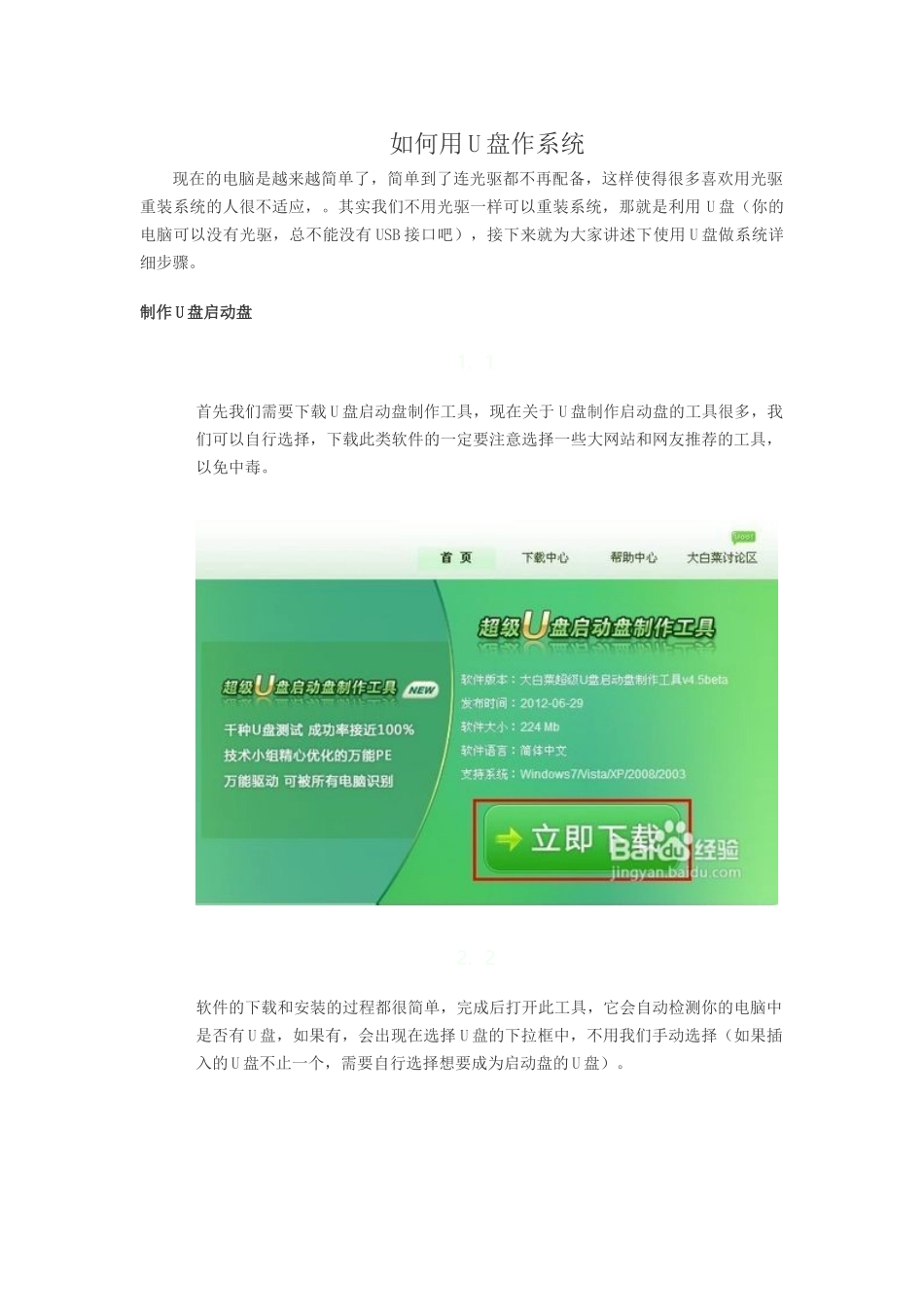
1首先我们需要下载U盘启动盘制作工具,现在关于U盘制作启动盘的工具很多,我们可以自行选择,下载此类软件的一定要注意选择一些大网站和网友推荐的工具,以免中毒
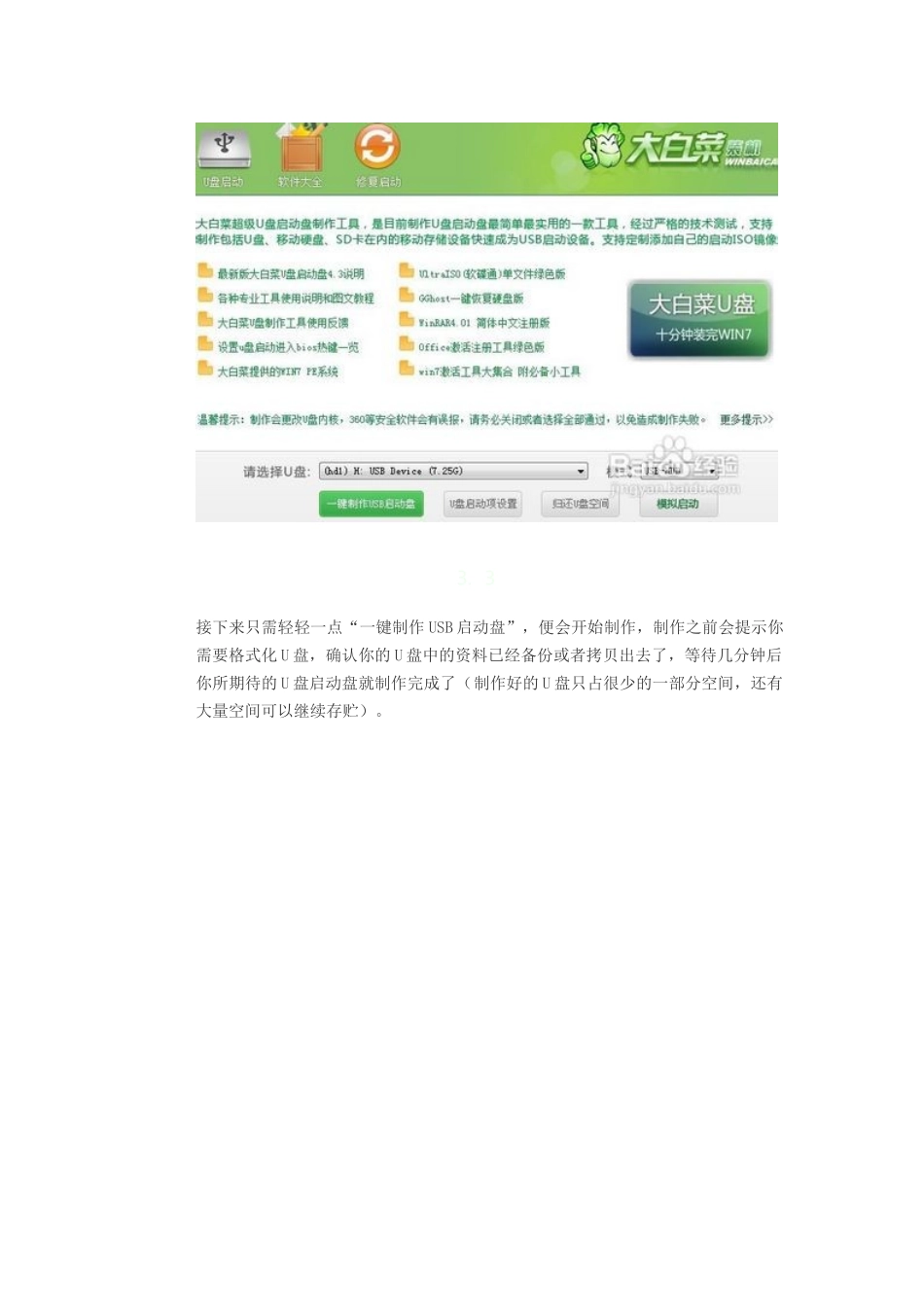
2软件的下载和安装的过程都很简单,完成后打开此工具,它会自动检测你的电脑中是否有U盘,如果有,会出现在选择U盘的下拉框中,不用我们手动选择(如果插入的U盘不止一个,需要自行选择想要成为启动盘的U盘)
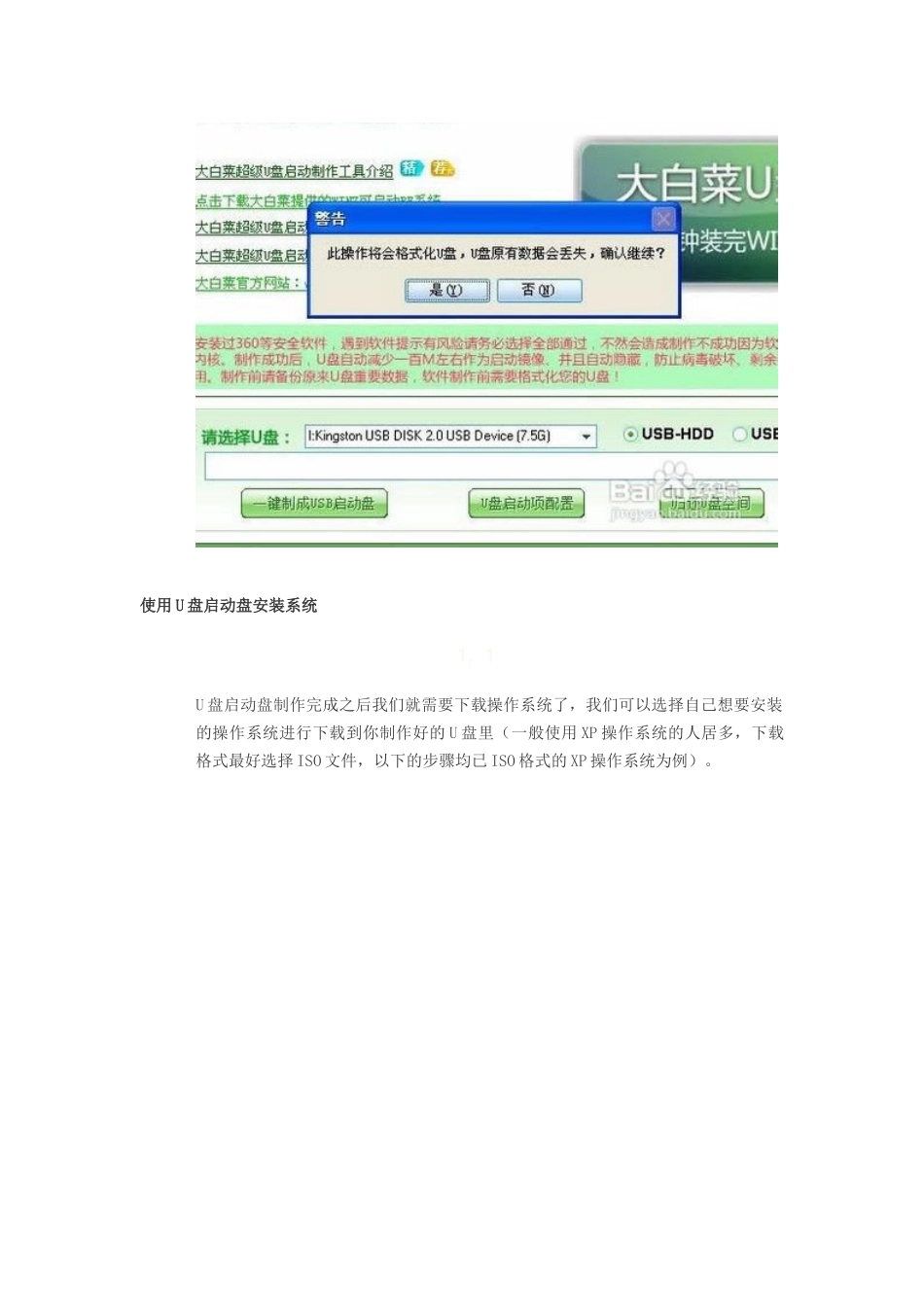
3接下来只需轻轻一点“一键制作USB启动盘”,便会开始制作,制作之前会提示你需要格式化U盘,确认你的U盘中的资料已经备份或者拷贝出去了,等待几分钟后你所期待的U盘启动盘就制作完成了(制作好的U盘只占很少的一部分空间,还有大量空间可以继续存贮)
使用U盘启动盘安装系统1
1U盘启动盘制作完成之后我们就需要下载操作系统了,我们可以选择自己想要安装的操作系统进行下载到你制作好的U盘里(一般使用XP操作系统的人居多,下载格式最好选择ISO文件,以下的步骤均已ISO格式的XP操作系统为例)
2接着我们需要设置BIOS,电脑开机启动默认的是硬盘启动,即使你插入U盘也不会被作为启动项启动,因此我们需要对BIOS进行更改(进入BOIS的方法,台式机在开机启动时长按DEL键,笔记本一般是F2或者F12)
不同的主板设置U盘启动的方式也不同,因此小编就不在此详述怎么更改BIOS设置,大家查找自己的主板型号然后在网上找相关的设置教程即可
3完成BIOS设置后我们就可以插入U盘,重启电脑了,此时我们会见到我们期望已久的画面,其实U盘启动和平时的光盘启动进入的界面类