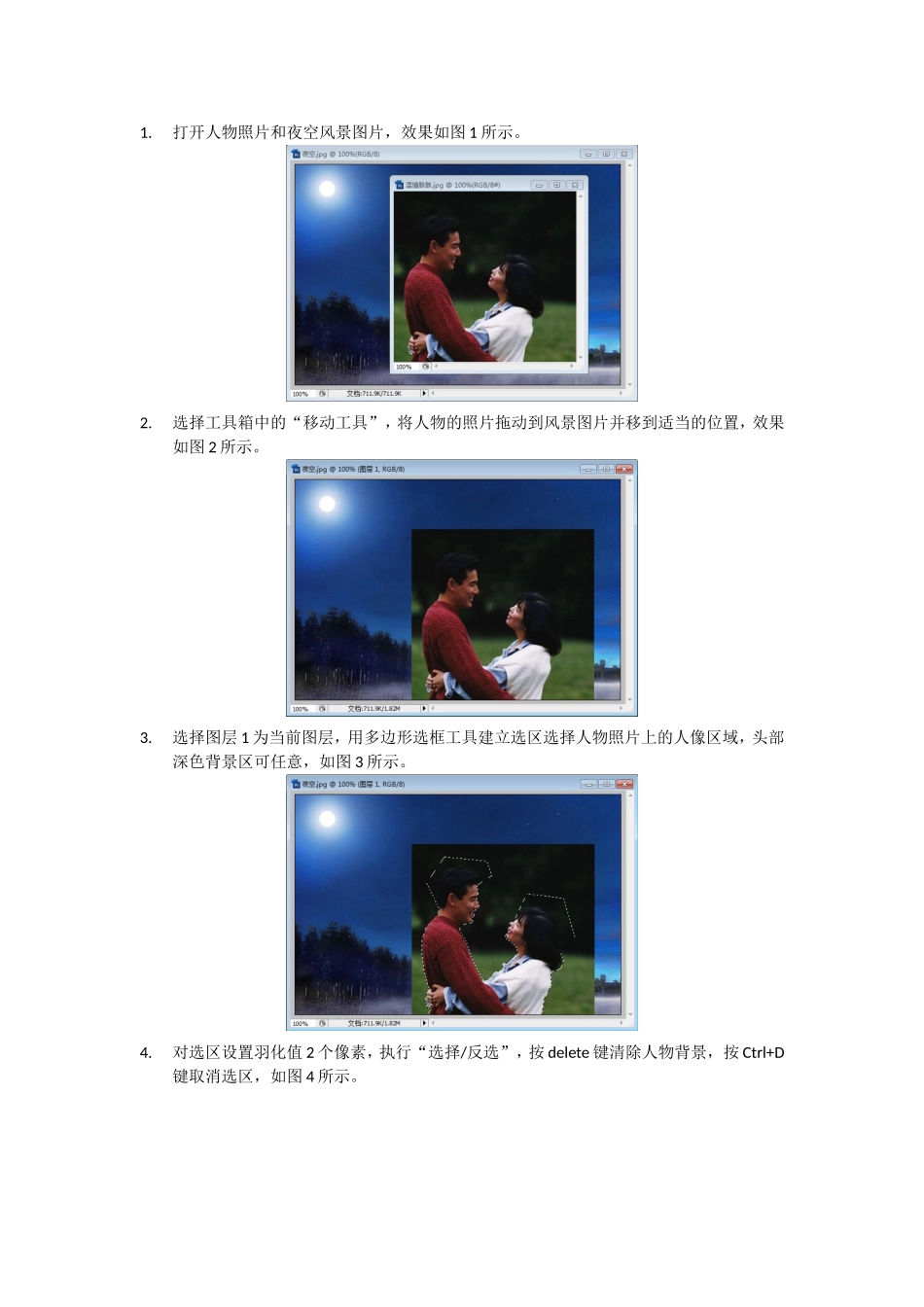
打开人物照片和夜空风景图片,效果如图1所示
选择工具箱中的“移动工具”,将人物的照片拖动到风景图片并移到适当的位置,效果如图2所示
选择图层1为当前图层,用多边形选框工具建立选区选择人物照片上的人像区域,头部深色背景区可任意,如图3所示
对选区设置羽化值2个像素,执行“选择/反选”,按delete键清除人物背景,按Ctrl+D键取消选区,如图4所示
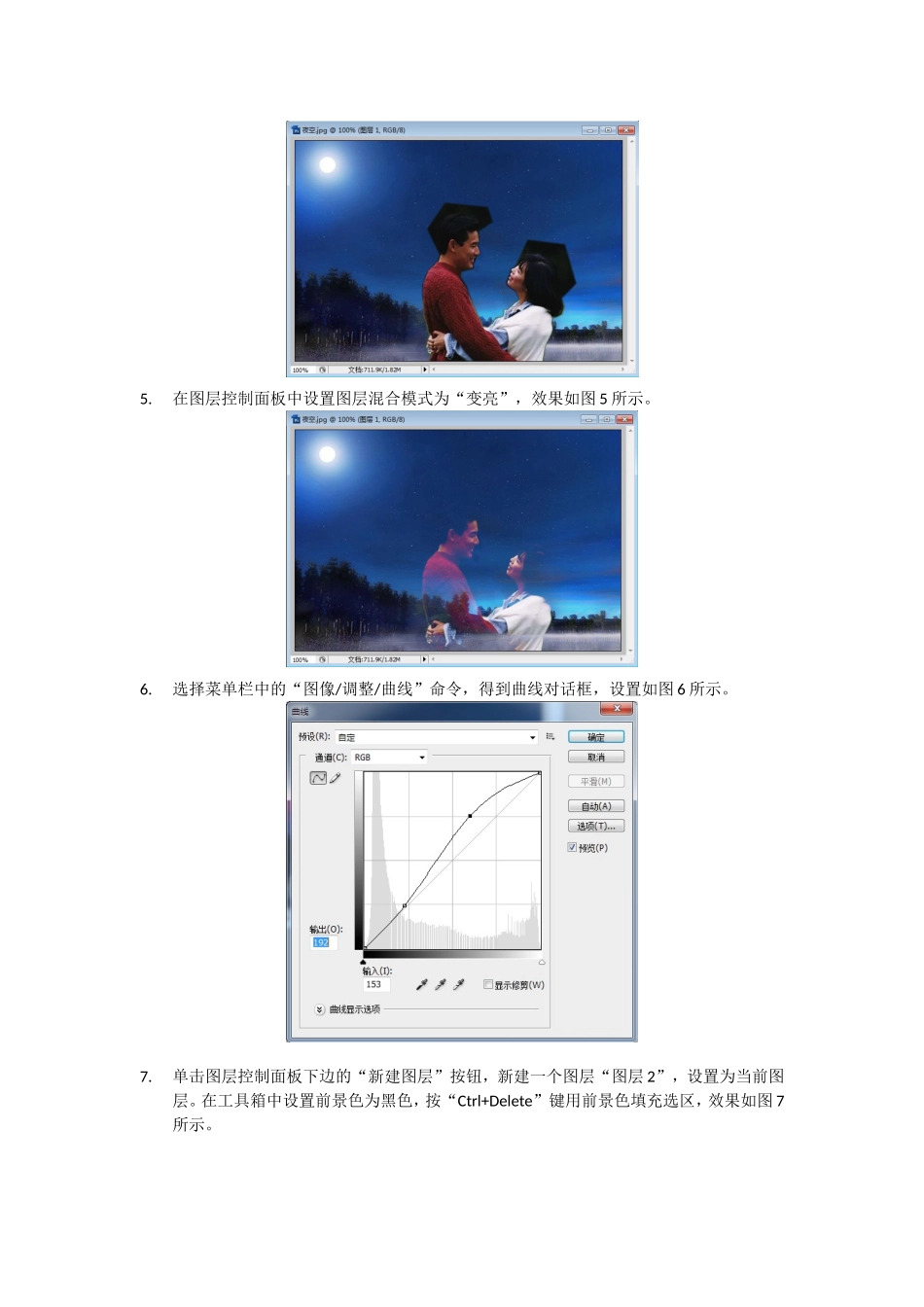
在图层控制面板中设置图层混合模式为“变亮”,效果如图5所示
选择菜单栏中的“图像/调整/曲线”命令,得到曲线对话框,设置如图6所示
单击图层控制面板下边的“新建图层”按钮,新建一个图层“图层2”,设置为当前图层
在工具箱中设置前景色为黑色,按“Ctrl+Delete”键用前景色填充选区,效果如图7所示
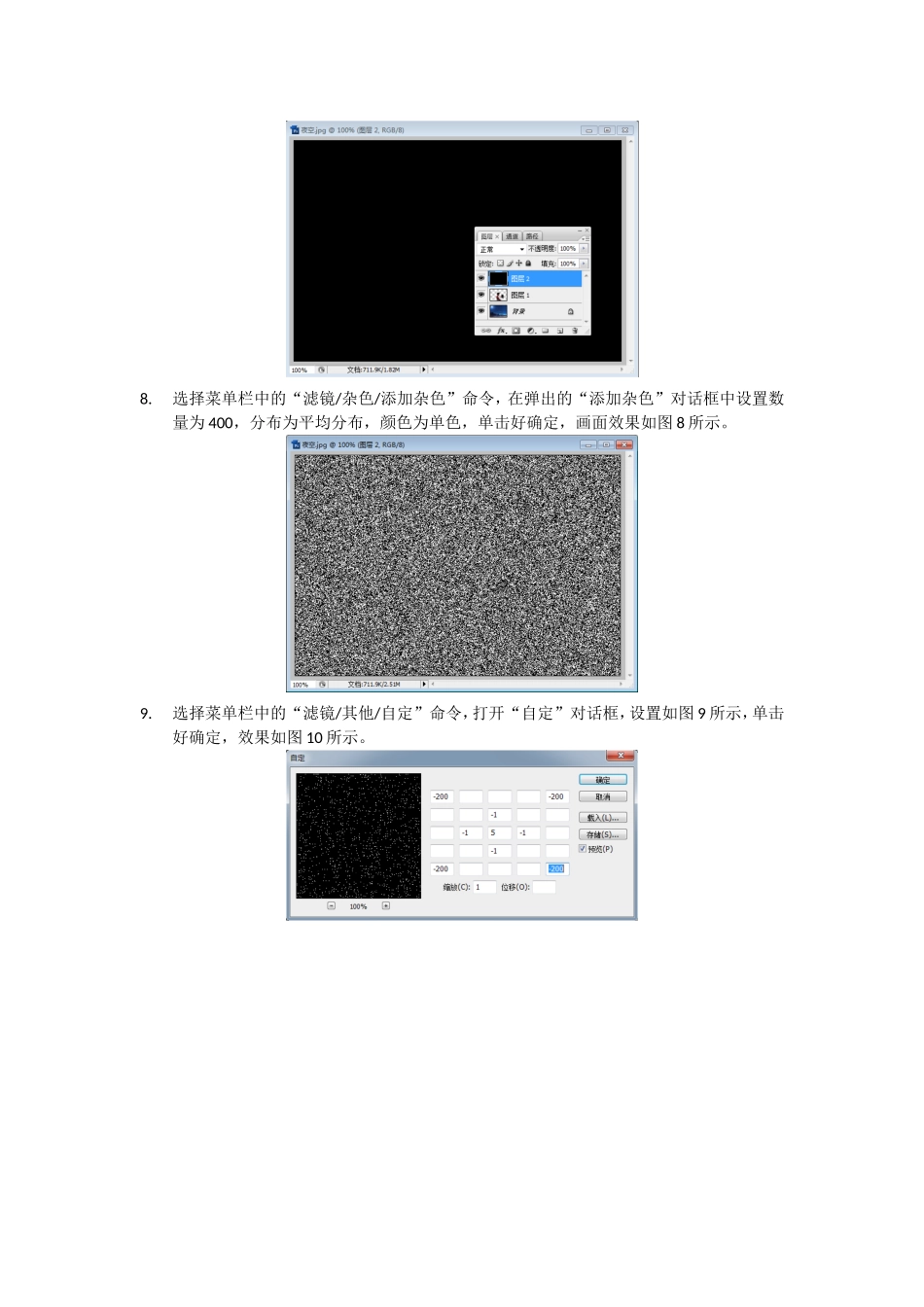
选择菜单栏中的“滤镜/杂色/添加杂色”命令,在弹出的“添加杂色”对话框中设置数量为400,分布为平均分布,颜色为单色,单击好确定,画面效果如图8所示
选择菜单栏中的“滤镜/其他/自定”命令,打开“自定”对话框,设置如图9所示,单击好确定,效果如图10所示
按“Ctrl+A”全选,执行“选择/变换选区”命令,将选区大小缩放为原来的10%并移动一适当位置,如图11所示
按“Ctrl+J”将选区复制为图层3,执行“编辑/自由变换”命令后,用鼠标拖动角上控制块将对像放大到全图并在内部双击鼠标确认变换,效果如图12所示
隐藏图层3,设置图层2为当前图层,重复执行上述10、11步,其中第10步中选区大小缩放为原来的5%,最终得到图层4,效果如图13所示
删除图层2,取消隐藏图层3并在图层面板将其移动到图层4的下方
选择图层3,将其混合模式设置为“滤色”,“不透明度”为100%,选择图层4,将其混合模式设置为“滤色”,“不透明度”为60%,效果如图14所示
选择“竖排文字工