在这里我们绘制一个Illustrator(以下简称AI)的图标来说明不透明蒙版的使用技巧
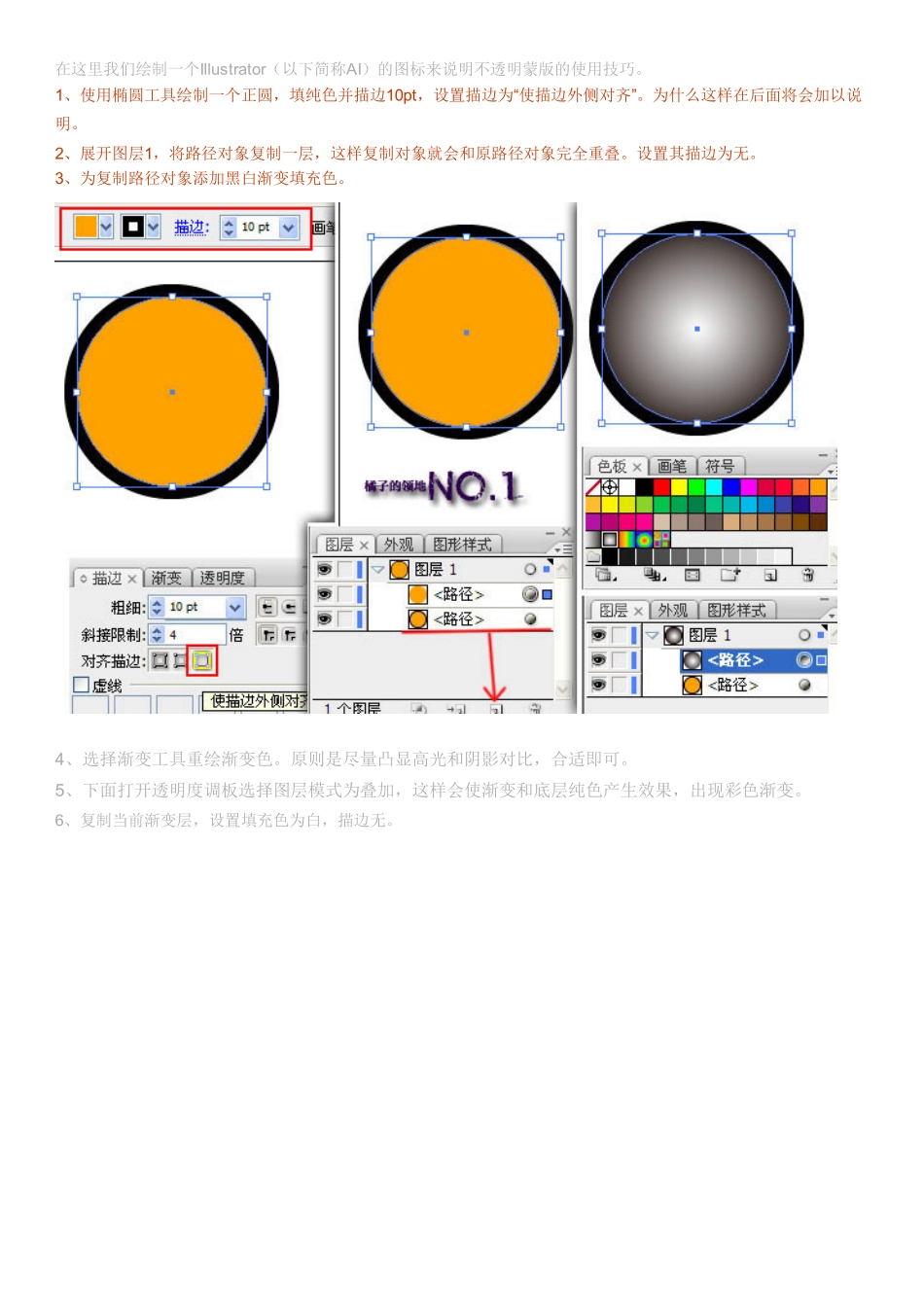
1、使用椭圆工具绘制一个正圆,填纯色并描边10pt,设置描边为“使描边外侧对齐”
为什么这样在后面将会加以说明
2、展开图层1,将路径对象复制一层,这样复制对象就会和原路径对象完全重叠
设置其描边为无
3、为复制路径对象添加黑白渐变填充色
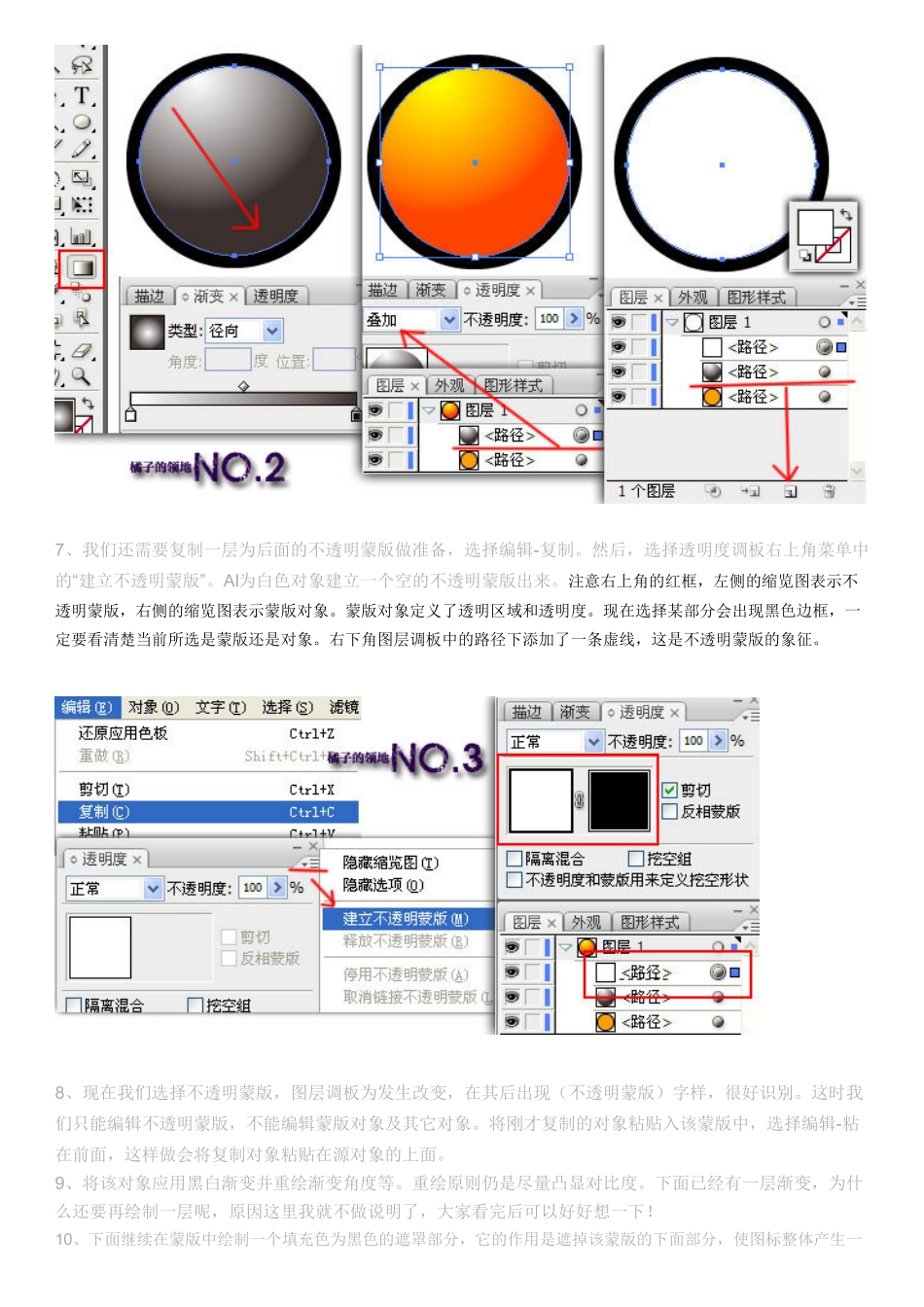
4、选择渐变工具重绘渐变色
原则是尽量凸显高光和阴影对比,合适即可
5、下面打开透明度调板选择图层模式为叠加,这样会使渐变和底层纯色产生效果,出现彩色渐变
6、复制当前渐变层,设置填充色为白,描边无
7、我们还需要复制一层为后面的不透明蒙版做准备,选择编辑-复制
然后,选择透明度调板右上角菜单中的“建立不透明蒙版”
AI为白色对象建立一个空的不透明蒙版出来
注意右上角的红框,左侧的缩览图表示不透明蒙版,右侧的缩览图表示蒙版对象
蒙版对象定义了透明区域和透明度
现在选择某部分会出现黑色边框,一定要看清楚当前所选是蒙版还是对象
右下角图层调板中的路径下添加了一条虚线,这是不透明蒙版的象征
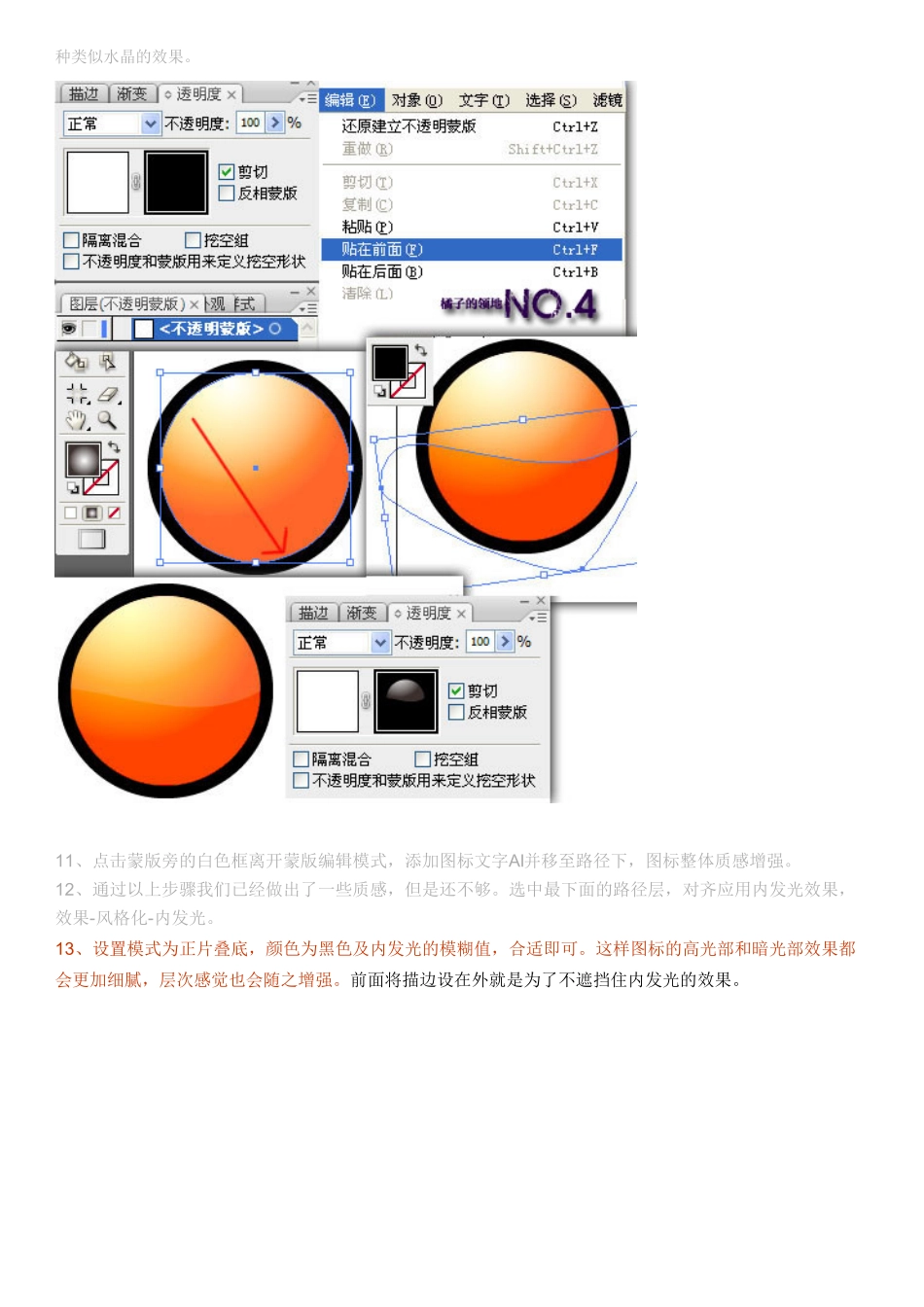
8、现在我们选择不透明蒙版,图层调板为发生改变,在其后出现(不透明蒙版)字样,很好识别
这时我们只能编辑不透明蒙版,不能编辑蒙版对象及其它对象
将刚才复制的对象粘贴入该蒙版中,选择编辑-粘在前面,这样做会将复制对象粘贴在源对象的上面
9、将该对象应用黑白渐变并重绘渐变角度等
重绘原则仍是尽量凸显对比度
下面已经有一层渐变,为什么还要再绘制一层呢,原因这里我就不做说明了,大家看完后可以好好想一下
10、下面继续在蒙版中绘制一个填充色为黑色的遮罩部分,它的作用是遮掉该蒙版的下面部分,使图标整体产生一种类似水晶的效果
11、点击蒙版旁的白色框离开蒙版编辑模式,添加图标文字AI并移至路径下,图标整体质感增强
12、通过以上步骤我们已经做出了一些质感,但是还不够
选中最下面的路径