路由器接无线路由器怎么设置|浏览:146044|更新:2012-10-2323:13|标签:路由器1234567分步阅读已经安装了路由器,在路由器下再接一个无线路由器其实并不难,大家只要按照下面步骤很受容易就能设置成功
工具/原料路由器两个,其中一个是无线路由器(在这里我以TP-LINK_R860[有线路由器]和无线路由器FAST_FW150R)为例windowsXP中文版本方法/步骤1
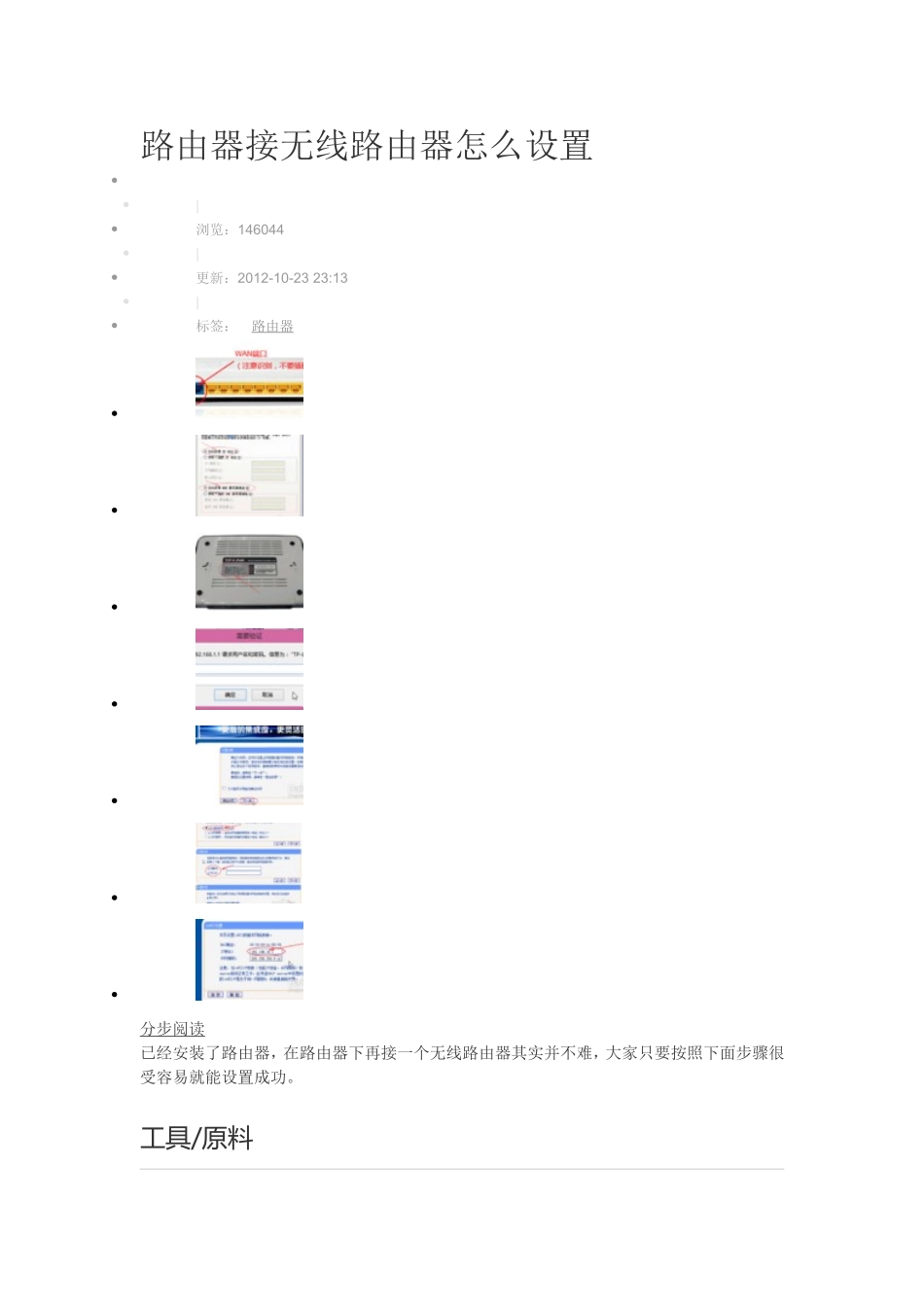
1首先要设置好TP-LINK_R860[有线路由器],将你的宽带接入的线路插入到TP-LINK_R860[有线路由器]的WAN端口2
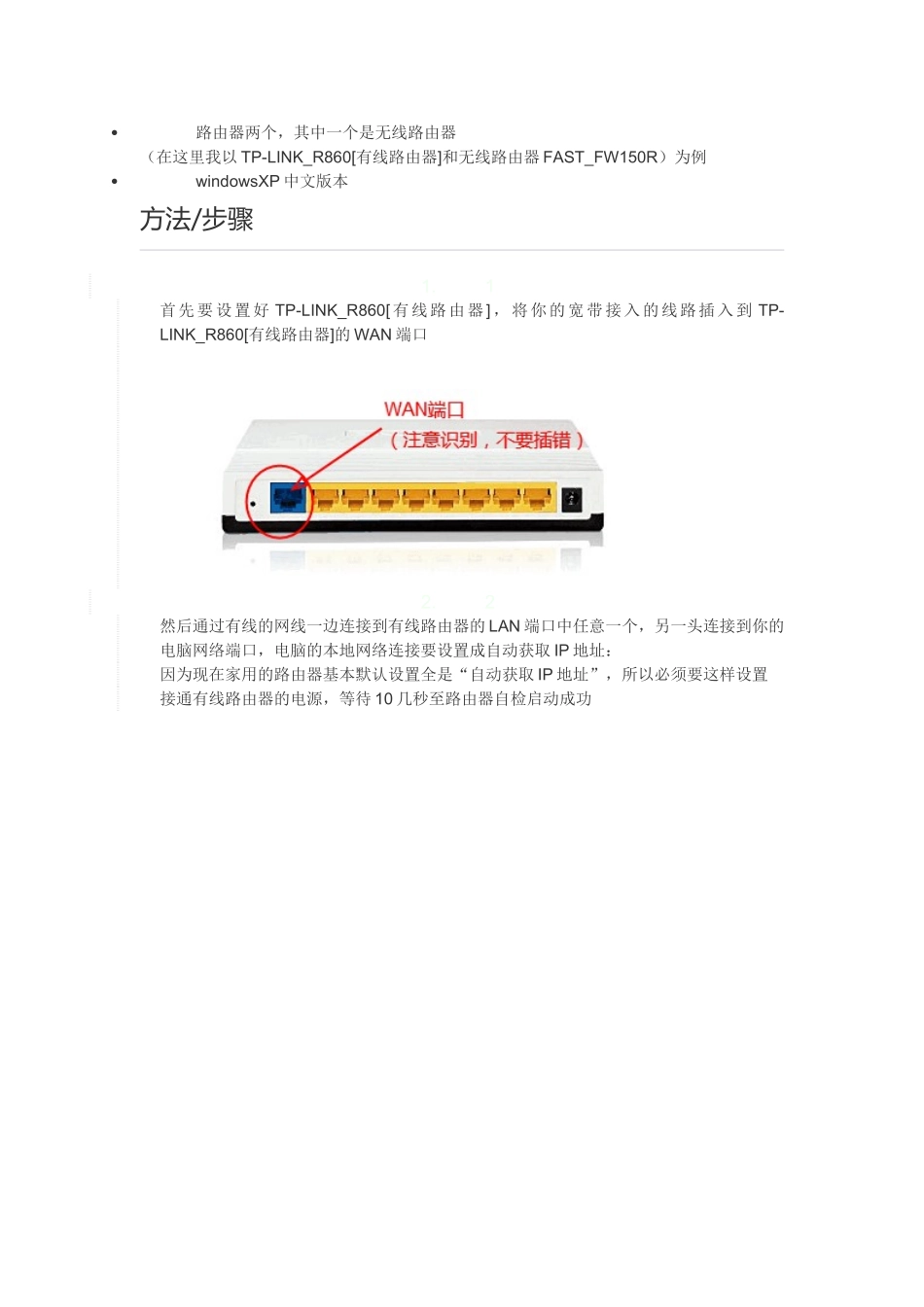
2然后通过有线的网线一边连接到有线路由器的LAN端口中任意一个,另一头连接到你的电脑网络端口,电脑的本地网络连接要设置成自动获取IP地址:因为现在家用的路由器基本默认设置全是“自动获取IP地址”,所以必须要这样设置接通有线路由器的电源,等待10几秒至路由器自检启动成功3
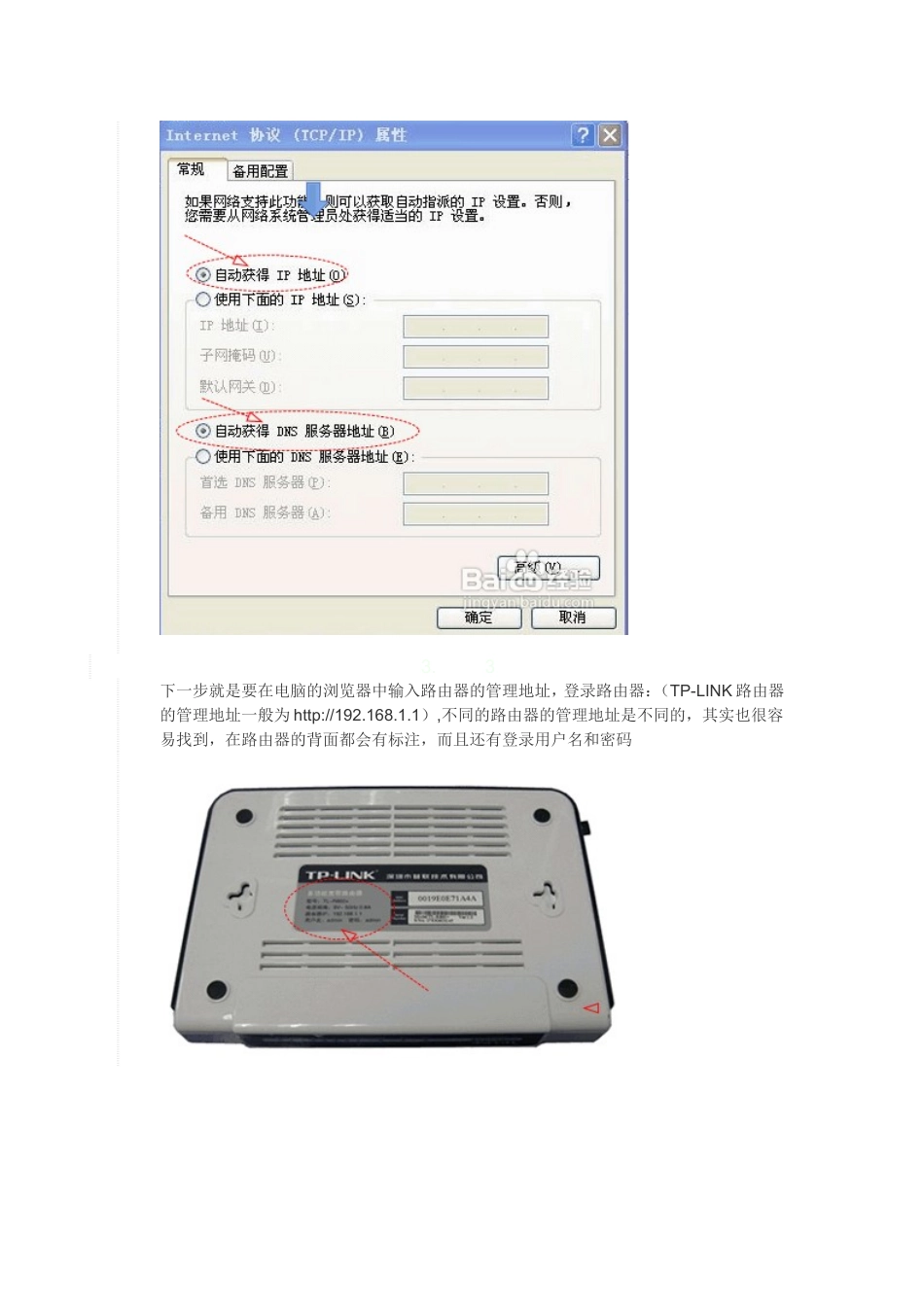
3下一步就是要在电脑的浏览器中输入路由器的管理地址,登录路由器:(TP-LINK路由器的管理地址一般为http://192
1),不同的路由器的管理地址是不同的,其实也很容易找到,在路由器的背面都会有标注,而且还有登录用户名和密码4
4登录路由器以后,通过左侧的“设置向导”完成对路由器的上网设置:(设置完成以后会提示你重启路由器,一定要重启路由器才能使刚才的设置生效)5
5重启路由器以后,通过你的接入路由器的电脑测试一下,上网是否正常(不能上网就要检查一下你的设备是否连接正确,上网账号密码是否正确,如果无法断定是哪个设备工作不正常,请先不用路由器用单机上网测试,测试上网线路及账号密码没问题,再设置连接路由器)6
6再次进入路由器的管理地址,输入管理账号与密码后找到页面左侧的“网络设置”中的“LAN设置”,改变如图中“IP地址”的LAN设置为“192