巧用PhotoShop变量功能快速为证卡模板填充文字-新手本例介绍PS中的变量功能,它和CorelDRAW的“合并打印”功能和InDesign的“数据合并”功能非常相似,熟练运用Photoshop变量功能将会给批量制作工作证等大量套用姓名和照片类的工作带来极大的便利,今天我们将通过实例来学习了解变量功能的运用~~说到Ps的变量,可能很多朋友会比较陌生,不过如果知道CorelDRAW的“合并打印”功能或者知道InDesing的“数据合并”功能的朋友理解PS的变量就不难了
尤其与InDesign的“数据合并”功能非常相似
今天写这个小教程好让朋友们了解一下Ps的“变量”这个功能,也许在你的工作中用得到
Ps的“变量”是做什么的
比如说单位要为员工制作工作牌,当我们用PS做的时候一般会先做一个固定模版,然后把员工照片、姓名、工号等套用上去即可,做起来其实挺简单
但是,如果单位有上百人,我们手动去套用每个工作牌上的名字和照片是不是很烦人呢
那么这个时候Ps的变量功能可以为你服务
只要你给出数据组,Ps就可以自动完成这个套用名字1和照片的过程
这个过程在Ps里叫做创建数据驱动图形
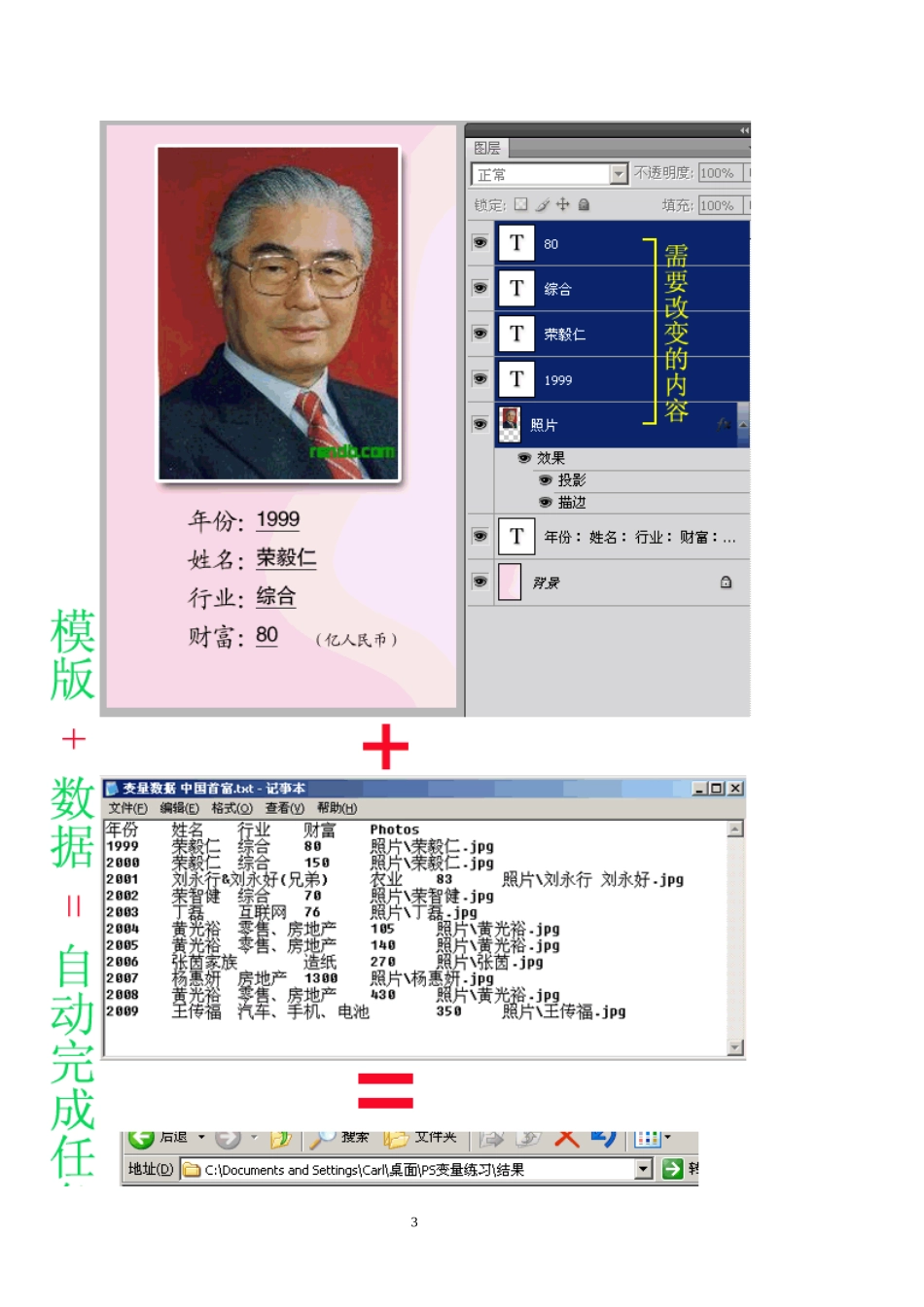
利用“变量”创建数据驱动图形一般流程:1-首先建立一个文件模版(PSD格式)2-在文件中为需要改变的内容建立独立的图层3-定义变量4-导入或者创建变量数据组5-预览结果6-将结果导出为独立的PSD文件变量应用实例:今天在网上看到2009胡润百富榜揭晓,王传福350亿元成中国首富
我顺便下载了1999-2009这十年评出的几个中国首富的财富值和照片,我打算利用Ps的“变量”为他们各做一个小卡片
为了让大家容易理解变量的逻辑思路,我给大家这个实例过程的粗略示意图:23下面我一步一步说过程:首先得设计一个模版,确定上面要编排的内容,下面是我做的模版(图中副简要说明):注意:图中蚂蚁线只是我用来向大家示意图像中将来