如何彻底关闭Windows系统自动更新
关闭自动更新后,就会每次开机时都出现一个安全警告,一个红色的盾牌,关也关不掉,怎么办
如何在关了自动更新的情况下不弹出那个烦人的警告
解决方法如下:一、WindowsXP系统1
控制面板→安全中心:管理安全设置→自动更新→关闭自动更新→应用→确定;找到左边的“更改安全中心通知我的方式”,警报设置→自动更新前的钩去掉→确定2
在“运行”里输入services
msc回车打开“服务”窗口,在里边找到AutomaticUpdates和BackgroundIntelligentTransferService两项服务,分别停止并禁用→应用→确定,就可以了,再结束进程里的wuauclt
exe就OK啦3
在“运行”中输入“gpedit
msc”,打开组策略,左边依次打开:计算机配置→管理模块→Windows组件→InternetExplorer,然后双击右侧的“禁用定期检查InternetExplorer软件更新”,将其设置为“已启用”;计算机配置→管理模块→Windows组件→WindowsUpdate,然后根据需要配置禁用;用户配置→管理模块→Windows组件→WindowsUpdate,右侧三项都可以禁止
组策略只是针对XP专业版,对于家庭版根本没有组策略,只要配置前两项即可二、Windows7系统如果你正在使用Windows7rc版或者其它破解版,Windows7的自动更新可能引起副作用,因此才想要关闭Windows7的自动更新功能
Windows7的更新虽然可以设置的,但是却无法达到关闭或禁用自动更新功能目的的,本文介绍了一种彻底关闭windows7更新的方法
步骤或方法:1
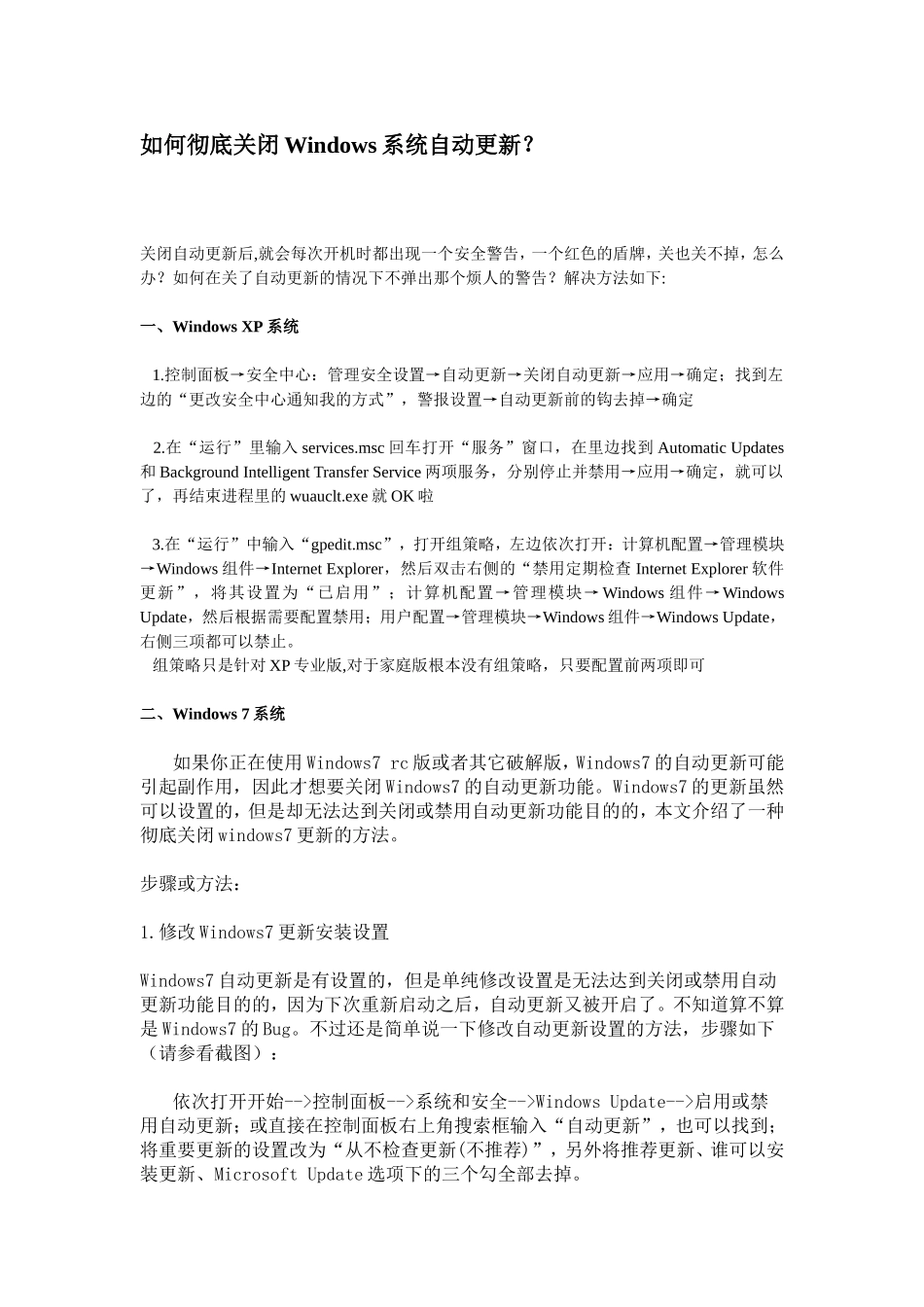
修改Windows7更新安装设置Windows7自动更新是有设置的,但是单纯修改设置是无法达到关闭或禁用自动更新功能目的的,因为下次重新启动之后,自动更新又被开