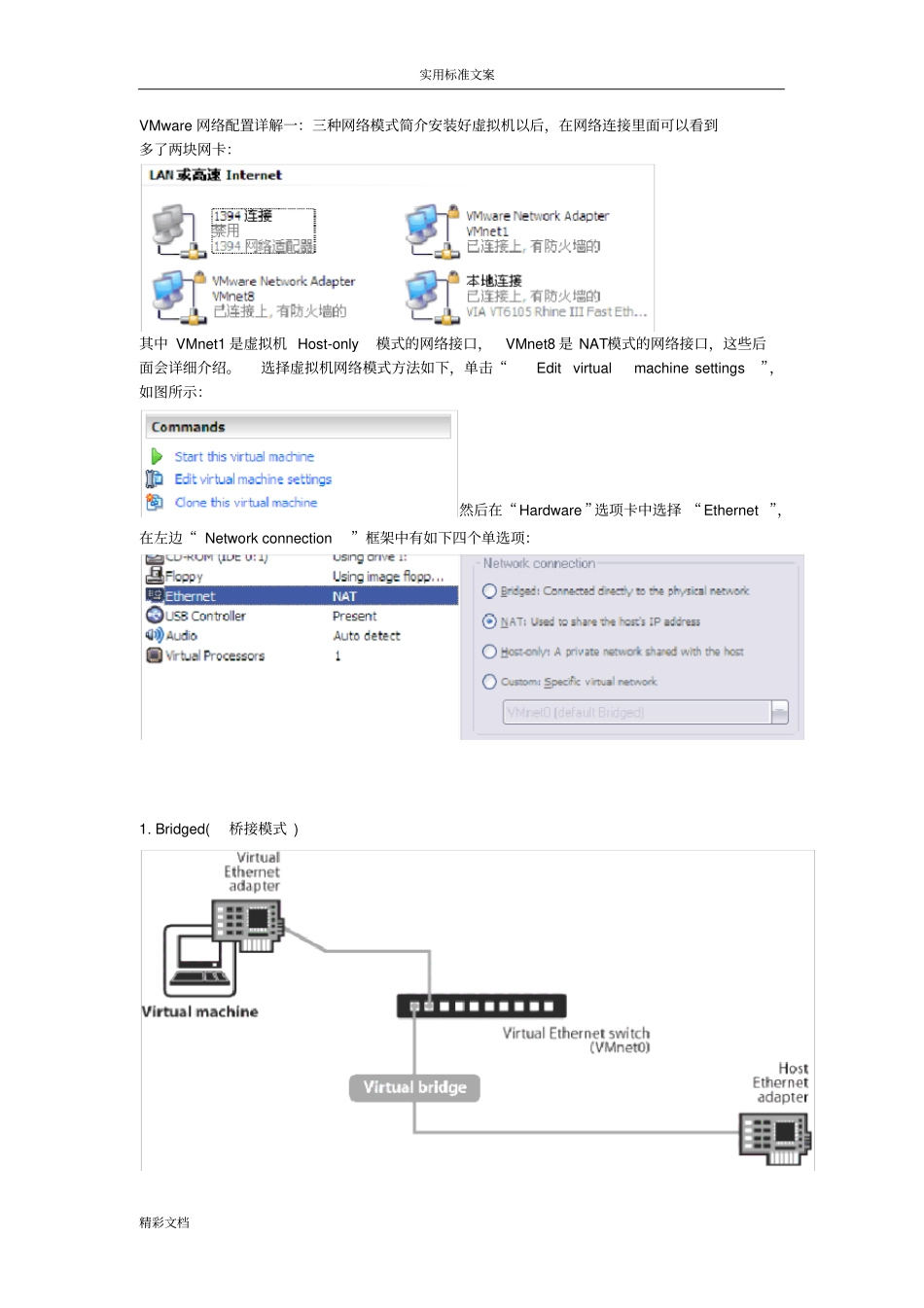
实用标准文案精彩文档VMware网络配置详解一:三种网络模式简介安装好虚拟机以后,在网络连接里面可以看到多了两块网卡:其中VMnet1是虚拟机Host-only模式的网络接口,VMnet8是NAT模式的网络接口,这些后面会详细介绍
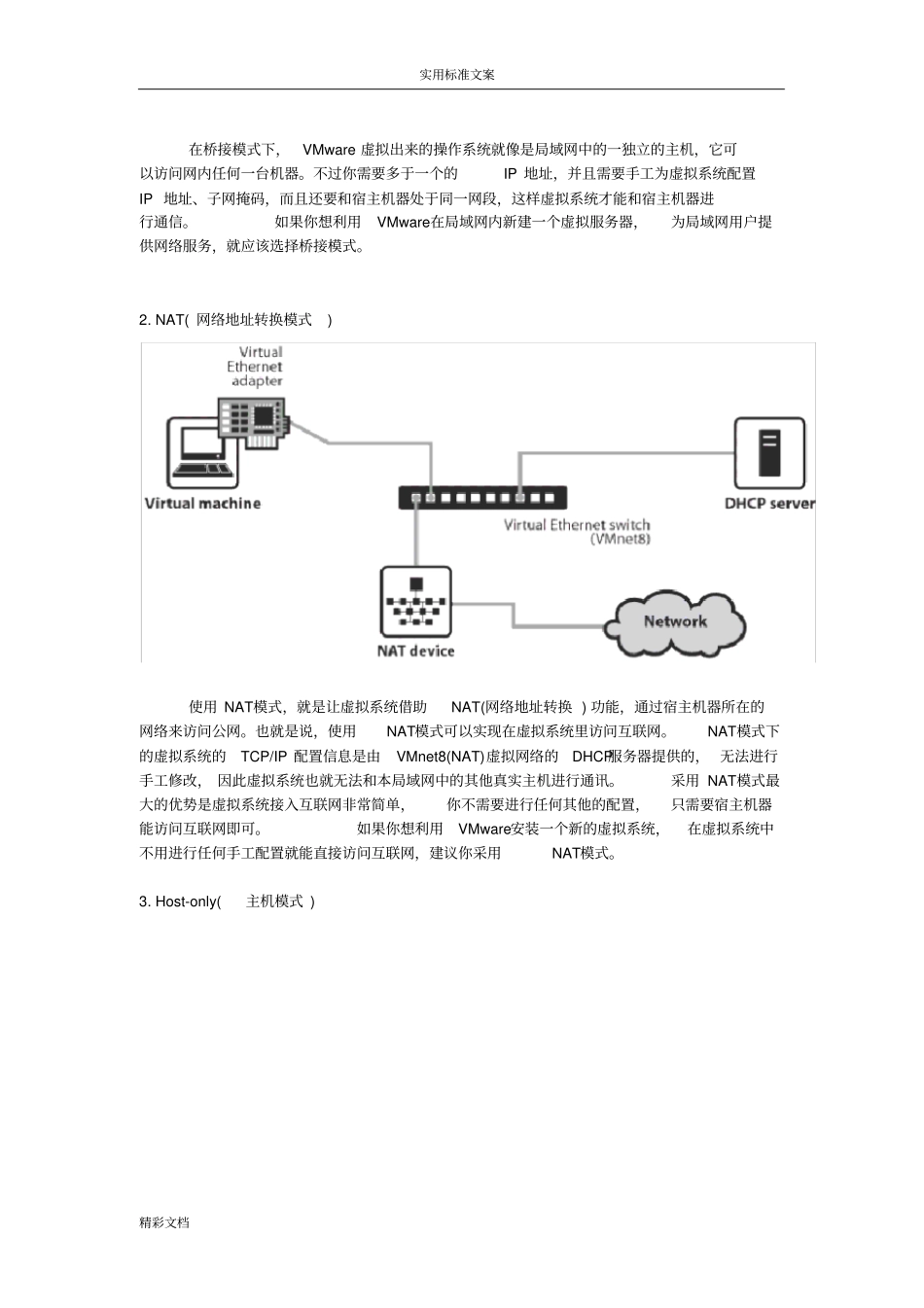
选择虚拟机网络模式方法如下,单击“Editvirtualmachinesettings”,如图所示:然后在“Hardware”选项卡中选择“Ethernet”,在左边“Networkconnection”框架中有如下四个单选项:1
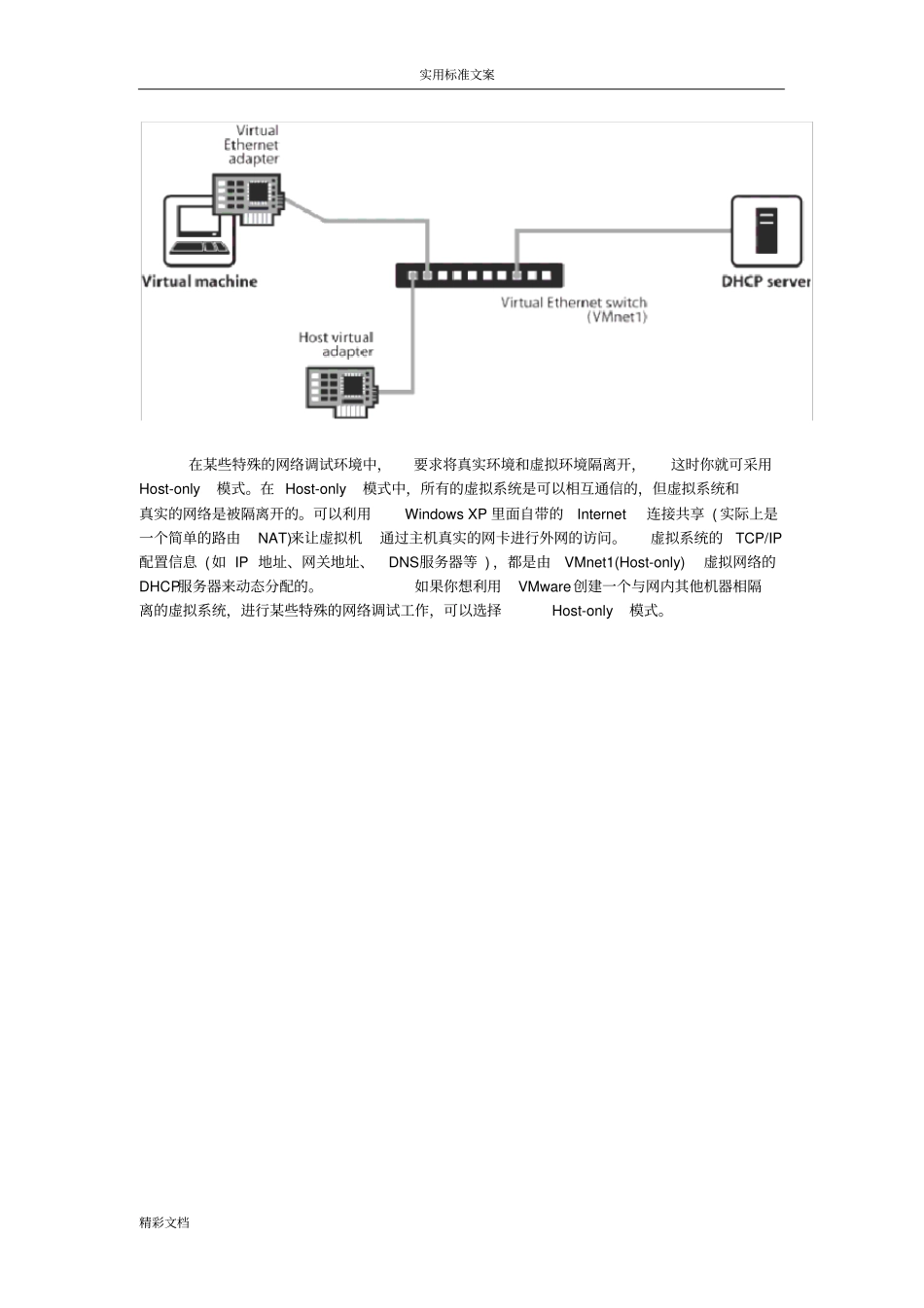
Bridged(桥接模式)实用标准文案精彩文档在桥接模式下,VMware虚拟出来的操作系统就像是局域网中的一独立的主机,它可以访问网内任何一台机器
不过你需要多于一个的IP地址,并且需要手工为虚拟系统配置IP地址、子网掩码,而且还要和宿主机器处于同一网段,这样虚拟系统才能和宿主机器进行通信
如果你想利用VMware在局域网内新建一个虚拟服务器,为局域网用户提供网络服务,就应该选择桥接模式
NAT(网络地址转换模式)使用NAT模式,就是让虚拟系统借助NAT(网络地址转换)功能,通过宿主机器所在的网络来访问公网
也就是说,使用NAT模式可以实现在虚拟系统里访问互联网
NAT模式下的虚拟系统的TCP/IP配置信息是由VMnet8(NAT)虚拟网络的DHCP服务器提供的,无法进行手工修改,因此虚拟系统也就无法和本局域网中的其他真实主机进行通讯
采用NAT模式最大的优势是虚拟系统接入互联网非常简单,你不需要进行任何其他的配置,只需要宿主机器能访问互联网即可
如果你想利用VMware安装一个新的虚拟系统,在虚拟系统中不用进行任何手工配置就能直接访问互联网,建议你采用NAT模式
Host-only(主机模式)实用标准文案精彩文档在某些特殊的网络调试环境中,要求将真实环境和虚拟环境隔离开,这时你就可采用Host-only模式