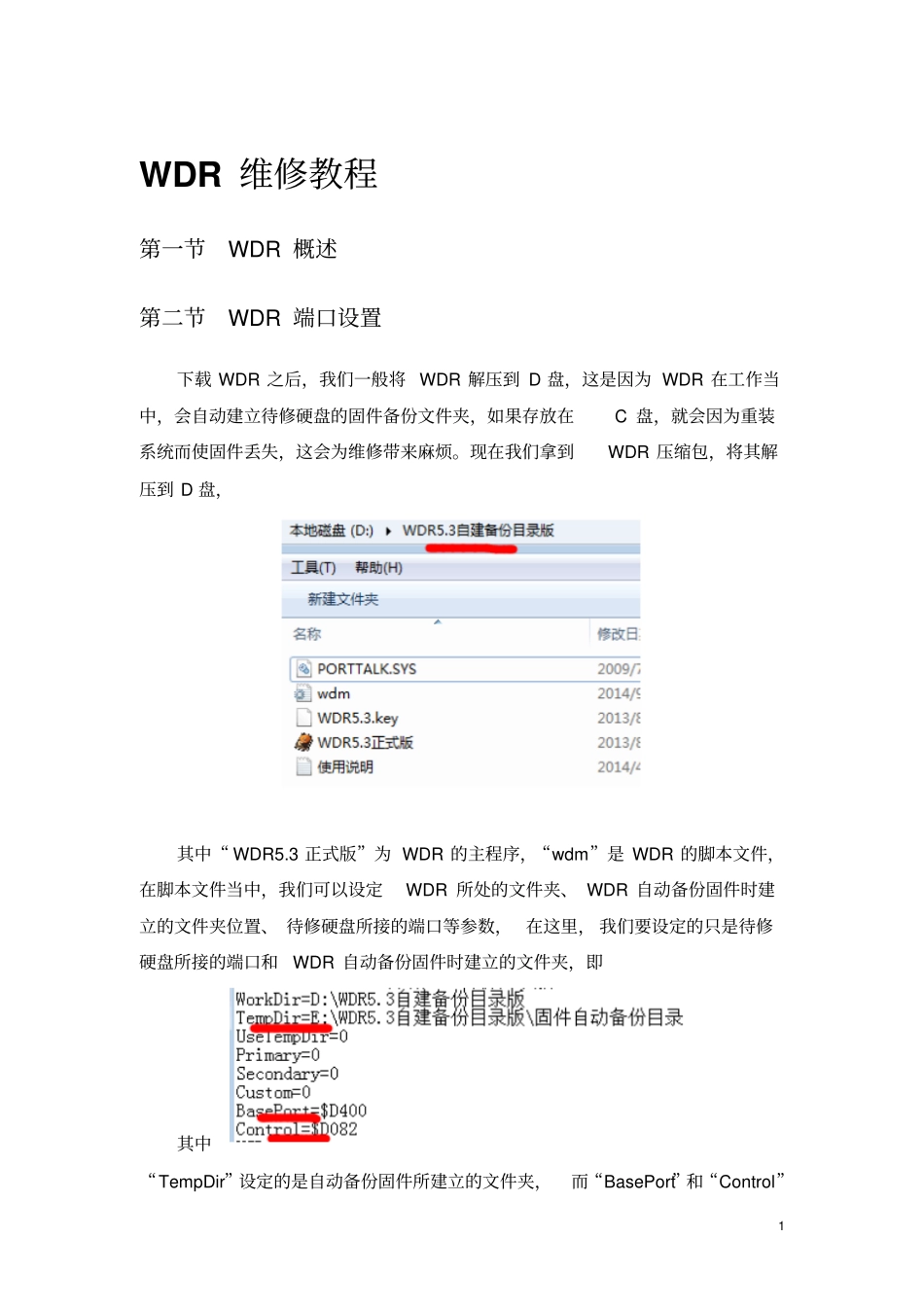
1WDR维修教程第一节WDR概述第二节WDR端口设置下载WDR之后,我们一般将WDR解压到D盘,这是因为WDR在工作当中,会自动建立待修硬盘的固件备份文件夹,如果存放在C盘,就会因为重装系统而使固件丢失,这会为维修带来麻烦
现在我们拿到WDR压缩包,将其解压到D盘,其中“WDR5
3正式版”为WDR的主程序,“wdm”是WDR的脚本文件,在脚本文件当中,我们可以设定WDR所处的文件夹、WDR自动备份固件时建立的文件夹位置、待修硬盘所接的端口等参数,在这里,我们要设定的只是待修硬盘所接的端口和WDR自动备份固件时建立的文件夹,即其中“TempDir”设定的是自动备份固件所建立的文件夹,而“BasePort”和“Control”2设定的是待修硬盘所接的端口,其中“BasePort”为基本端口,“Control”为偏移端口
我们在维修之前,要先设定上面的这两个参数,以便于以后的维修,对于自动备份固件所建立的文件夹,我们一般是在WDR目录下建立一个文件夹,如然后将其所处的目录加到“TempDir”中即可
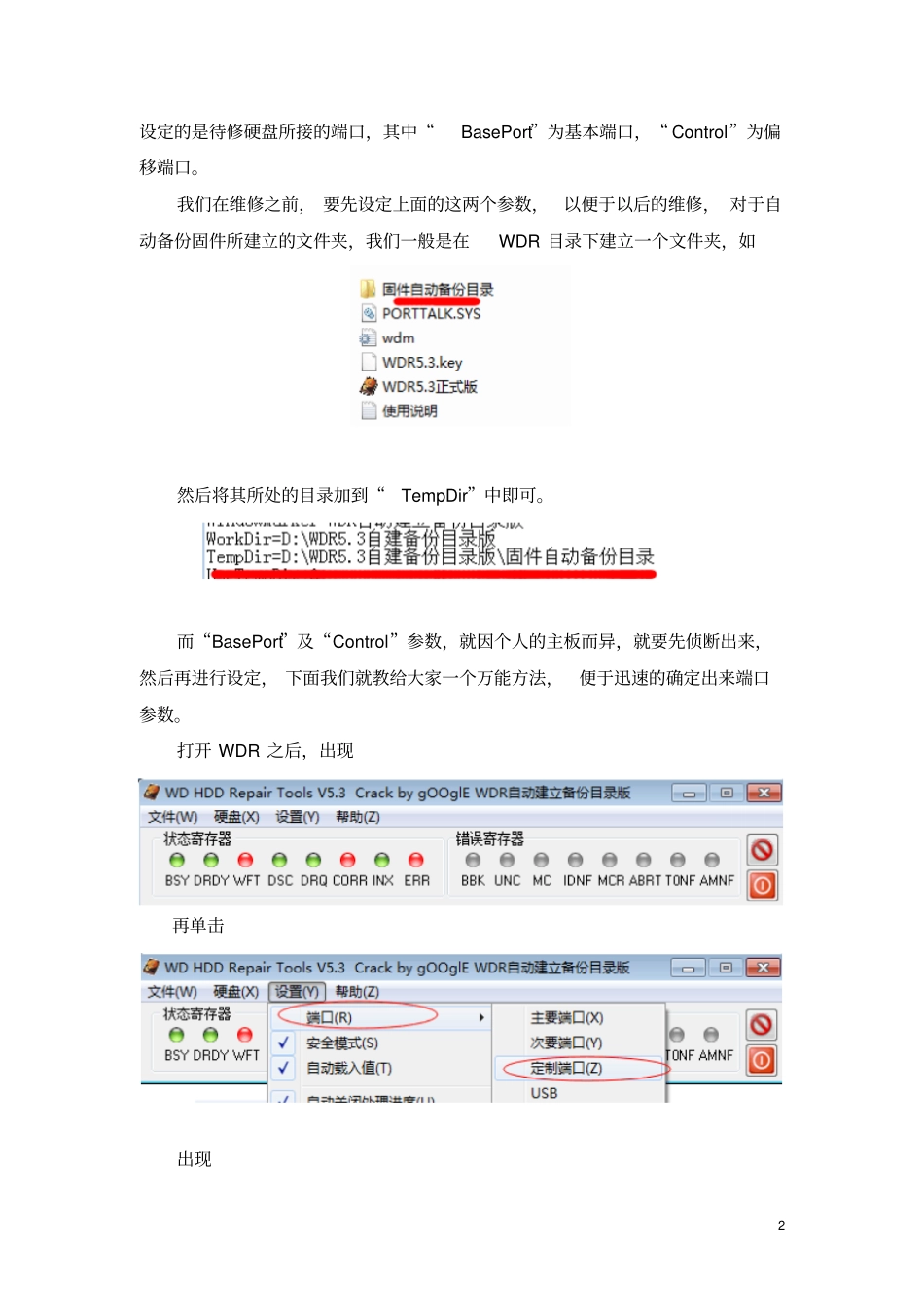
而“BasePort”及“Control”参数,就因个人的主板而异,就要先侦断出来,然后再进行设定,下面我们就教给大家一个万能方法,便于迅速的确定出来端口参数
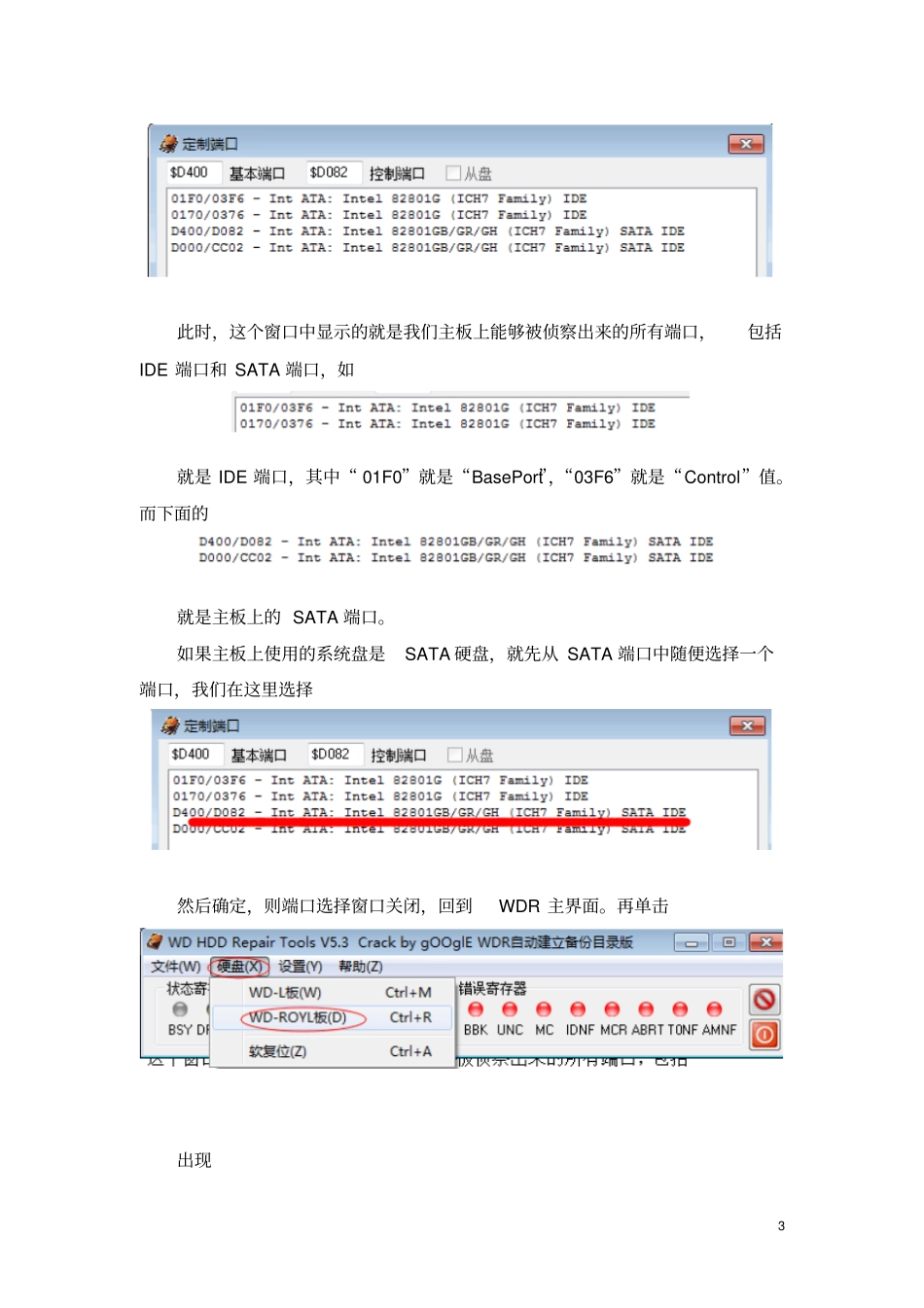
打开WDR之后,出现再单击出现3此时,这个窗口中显示的就是我们主板上能够被侦察出来的所有端口,包括IDE端口和SATA端口,如就是IDE端口,其中“01F0”就是“BasePort”,“03F6”就是“Control”值
而下面的就是主板上的SATA端口
如果主板上使用的系统盘是SATA硬盘,就先从SATA端口中随便选择一个端口,我们在这里选择然后确定,则端口选择窗口关闭,回到WDR主界面
再单击出现4然后,我们就观察上面的显示的第一行数据,看它是不是我们系统盘的型号,从图中可显然的看到,这里没有显示出系统盘的型号,所以,说