局域网共享的详细设置方法~局域网共享教程
解决局域网共享问题
局域网不能共享
2009年02月17日星期二17:01前言:局域网共享是个头疼的问题,只要找到的正确的设置方法,其实也很简单
原版也需要设置,否则也不能进行共享
第一章:共享的前提工作:1
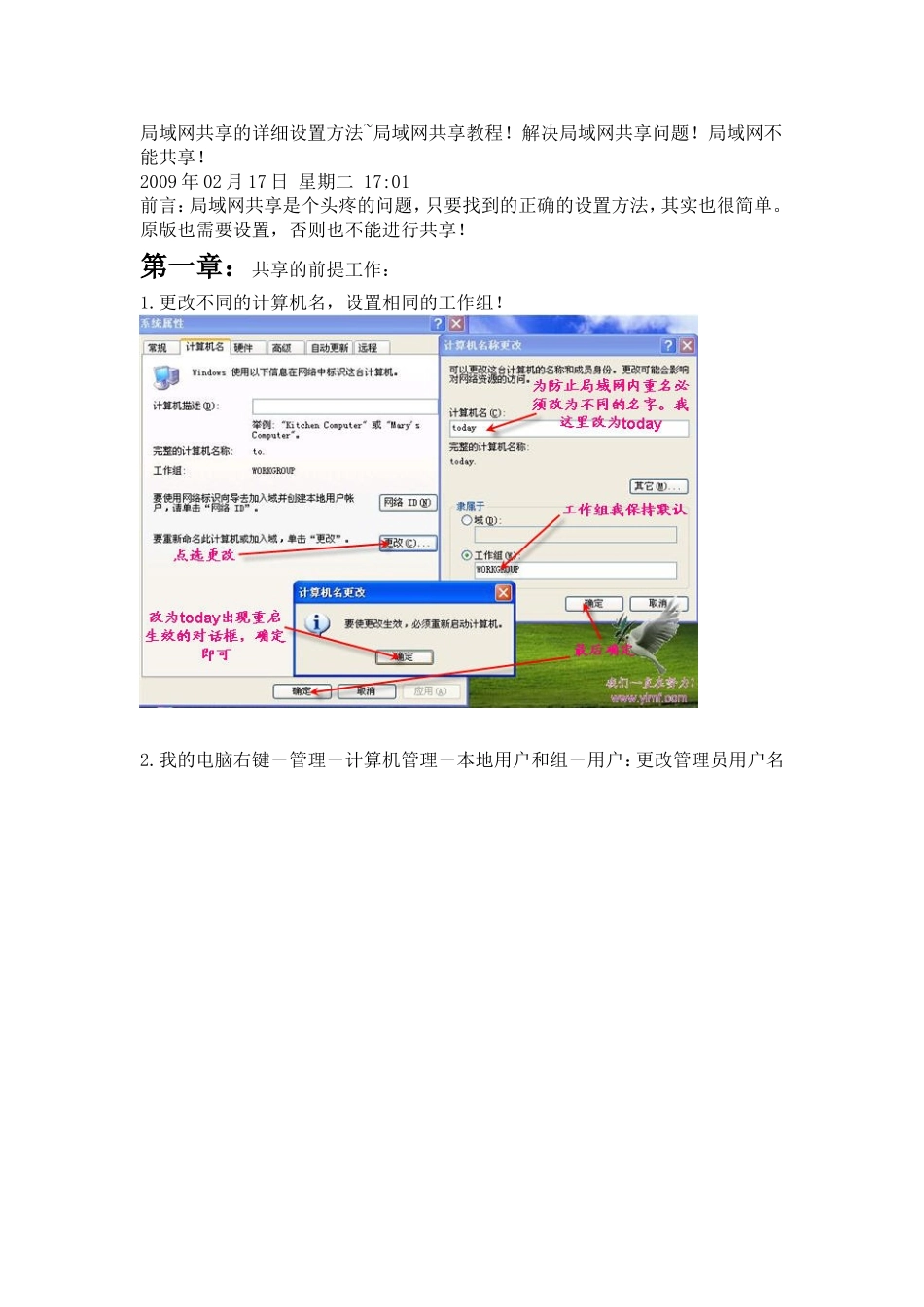
更改不同的计算机名,设置相同的工作组
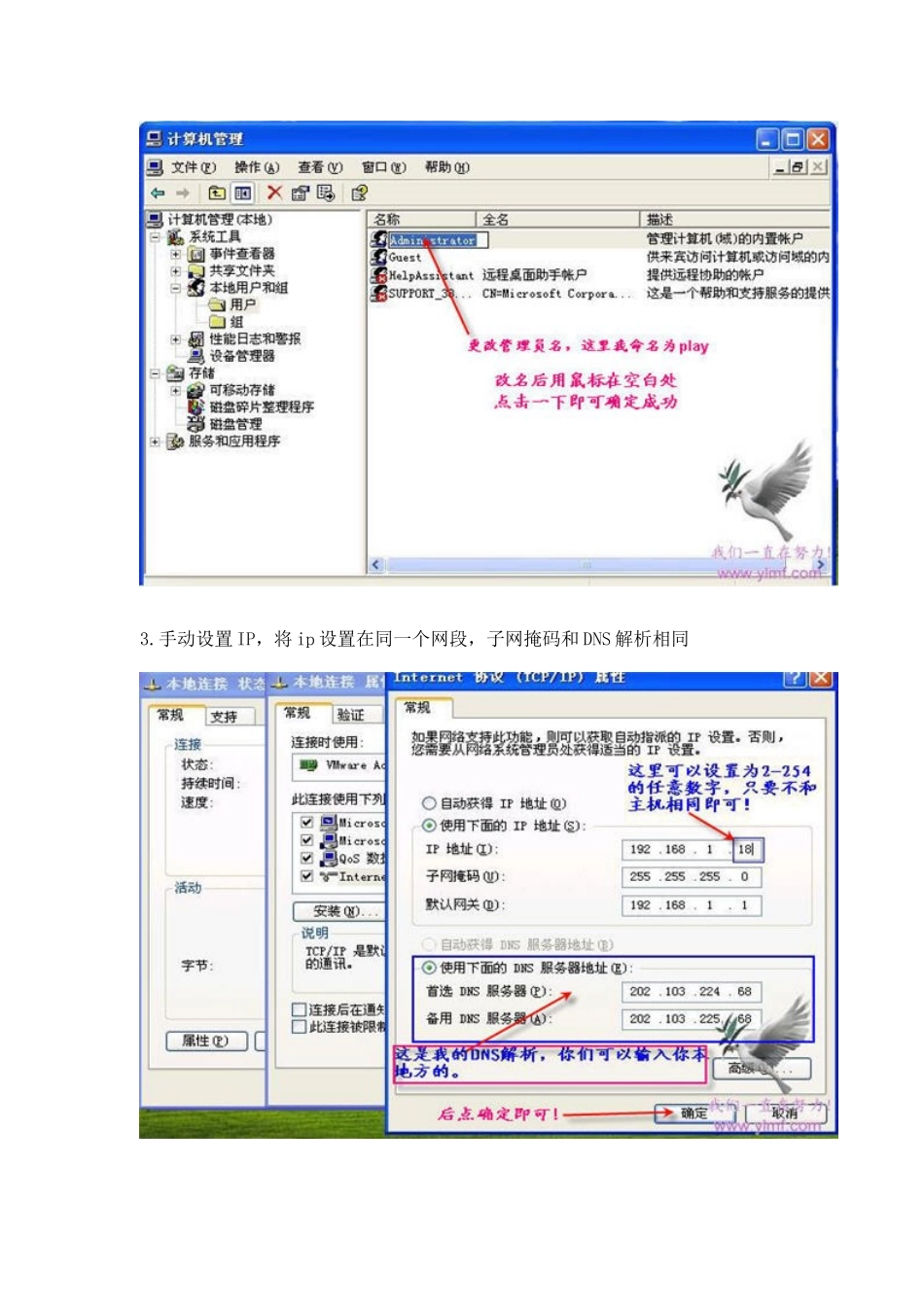
我的电脑右键-管理-计算机管理-本地用户和组-用户:更改管理员用户名3
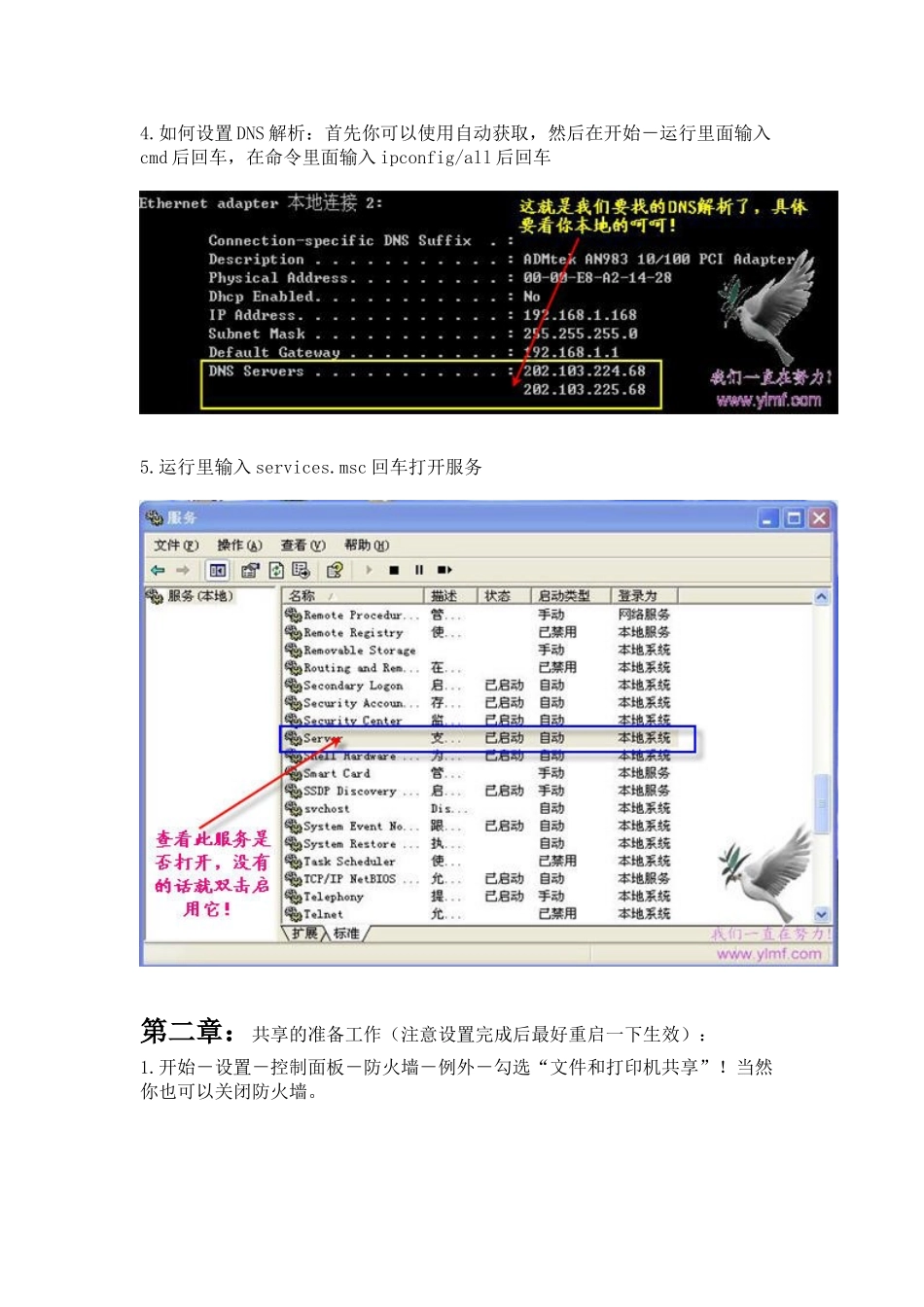
手动设置IP,将ip设置在同一个网段,子网掩码和DNS解析相同4
如何设置DNS解析:首先你可以使用自动获取,然后在开始-运行里面输入cmd后回车,在命令里面输入ipconfig/all后回车5
运行里输入services
msc回车打开服务第二章:共享的准备工作(注意设置完成后最好重启一下生效):1
开始-设置-控制面板-防火墙-例外-勾选“文件和打印机共享”
当然你也可以关闭防火墙
运行里面输入secpol
msc回车进入本地安全设置-本地策略-安全选项将“网络访问:不允许SAM账户的匿名枚举”停用注意此点只对来宾起效,将在第六章说到
将“账户:使用空白密码的本地账户只允许进行控制台登录”停用3
双击我的电脑打开资源管理器-工具-文件夹选项-查看-将“使用简单的文件夹共享”前面的勾去除4
设置共享文件夹或共享盘符(我这里设置D盘为共享盘符,当然你可以自己设置磁盘里面的任意文件夹为共享文件)打开资源管理器-右键D盘-共享和安全-左键点选打开注意:经过上两个图的共享资源设置,偶们进入对方的机子只有“只读”权限,只能看不能动的哦
这可是XP默认的这安全性呵呵
当然你可以设置完全控制
这样你就可以为所欲为了哈哈第三章:用管理员登录的局域网共享方式经过上面两章的设置,我们已经可以访问计算机today了1
在主机中双击网上邻居-点击查看工作组计算机2
双击today或是右键打开3
还有一个更快捷的访问方法就是在主机的地