视频分割软件使用帮助说明:本软件为绿色软件,无需安装即可使用
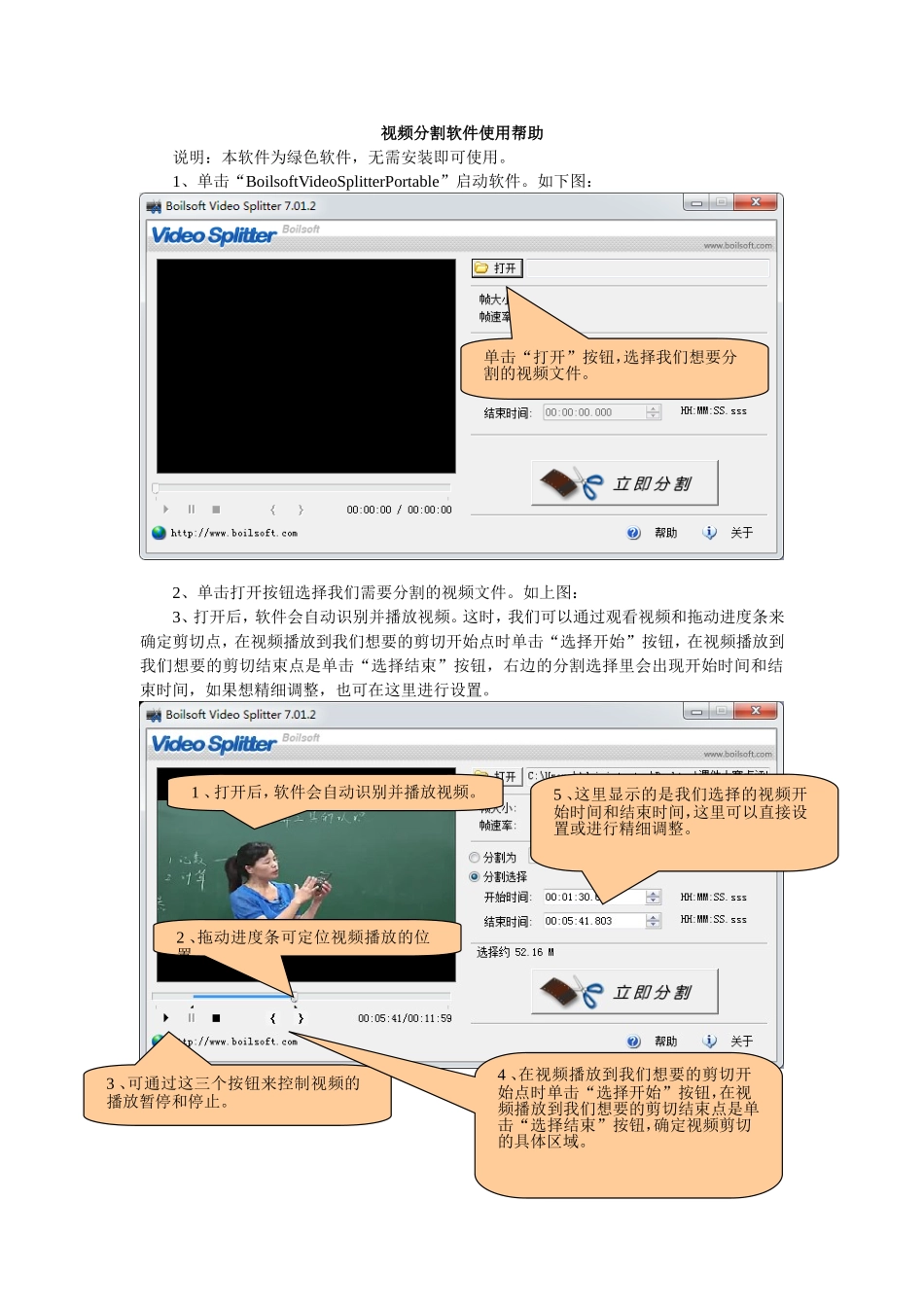
1、单击“BoilsoftVideoSplitterPortable”启动软件
如下图:2、单击打开按钮选择我们需要分割的视频文件
如上图:3、打开后,软件会自动识别并播放视频
这时,我们可以通过观看视频和拖动进度条来确定剪切点,在视频播放到我们想要的剪切开始点时单击“选择开始”按钮,在视频播放到我们想要的剪切结束点是单击“选择结束”按钮,右边的分割选择里会出现开始时间和结束时间,如果想精细调整,也可在这里进行设置
单击“打开”按钮,选择我们想要分割的视频文件
1、打开后,软件会自动识别并播放视频
3、可通过这三个按钮来控制视频的播放暂停和停止
2、拖动进度条可定位视频播放的位置
4、在视频播放到我们想要的剪切开始点时单击“选择开始”按钮,在视频播放到我们想要的剪切结束点是单击“选择结束”按钮,确定视频剪切的具体区域
5、这里显示的是我们选择的视频开始时间和结束时间,这里可以直接设置或进行精细调整
4、设置完成后,单击“立即分割”按钮,软件会自动开始分割视频文件
分割前,软件会提醒是否重新编码,即是否转换视频文件的格式,如果我们用的视频格式已经能够正常使用,那么在这里可以不用转换,如果原来的视频格式无法使用,可以在这里设置,一般设置为WMV或MPEG-1PAL制式
建议先用视频转换软件将视频格式转换好之后再用本软件进行分割,这里就不用再转码了,视频的损失比较小
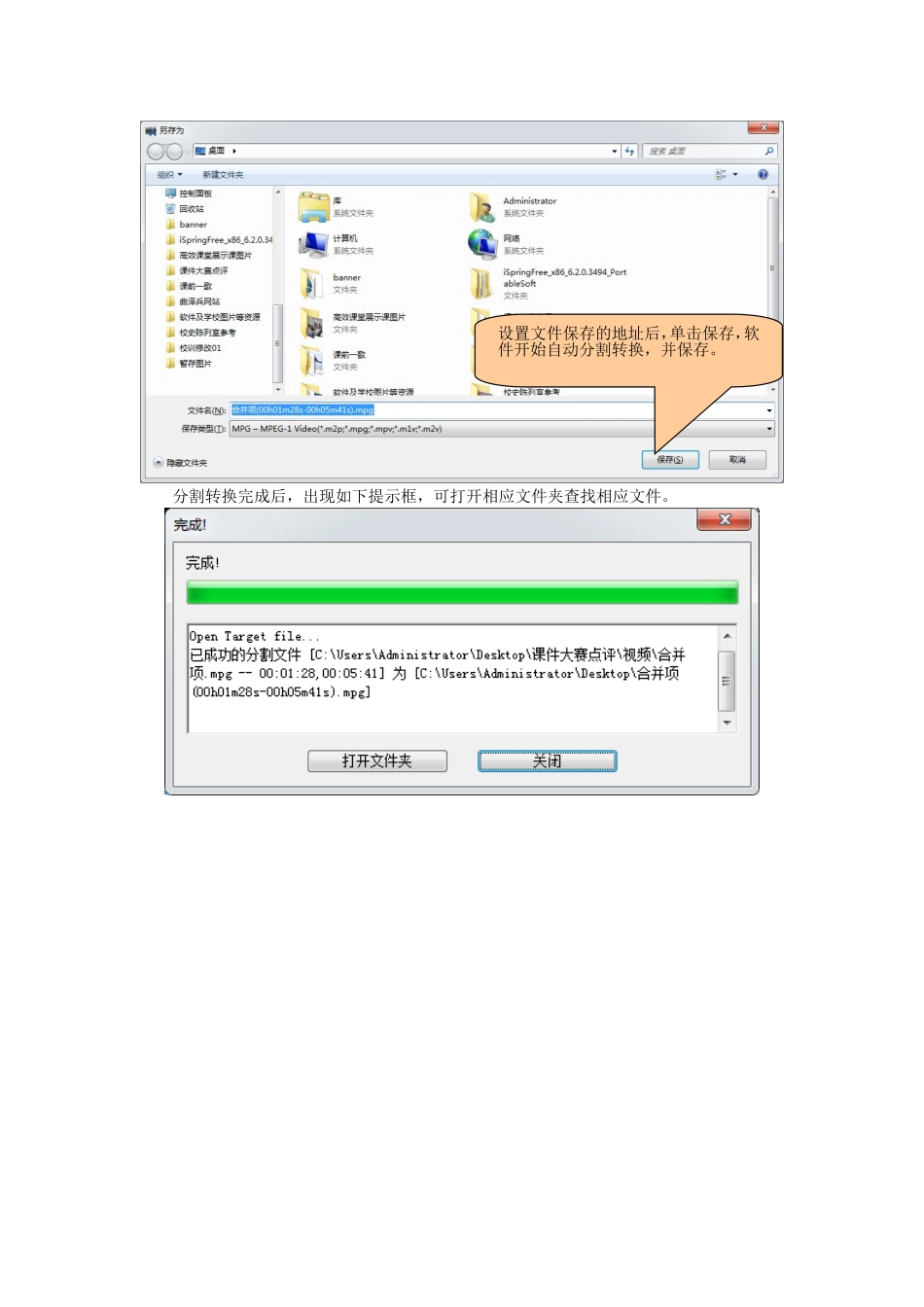
设置完成后,单击确定按钮开始分割后的转换,软件会提示文件保存的位置,设置好之后,软件会自动开始转换
点击立即分割按钮,开始视频剪切后的转换工作
设置完成后,单击确定按钮开始分割后的转换
分割转换完成后,出现如下提示框,可打开相应文件夹查找相应文件
设置文件保存的地址后,单击保存,软件开始自动分割转换,并保存