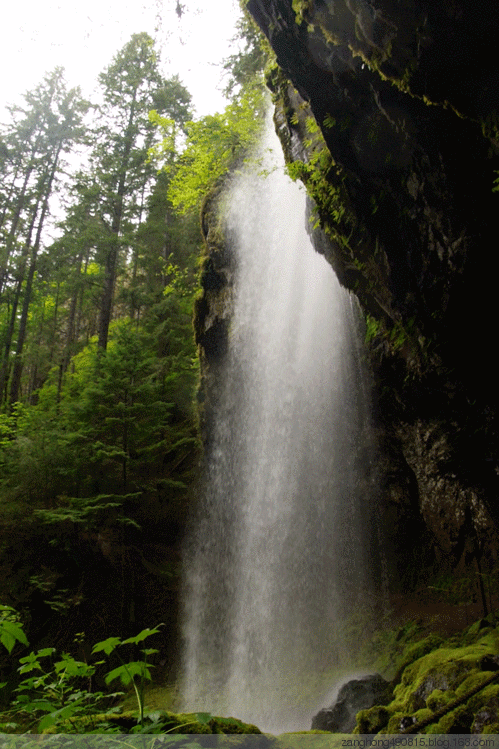
课题:Word(一):图片的插入、文本框和艺术字课时安排:1课时课标要求:三维目标知识与技能:1.熟练掌握在word文档中插入图片,包括剪贴画、来自文件以及艺术字,并能对插入的图片的属性进行简单设置;2.熟练掌握在word文档中插入文本框,并能对插入的文本框的属性进行简单设置。过程与方法:1.使用【插入】菜单下的【图片】命令插入图片,包括剪贴画、来自文件以及艺术字,通过“图片”工具栏或图片的“属性”对话框对图片属性进行简单设置;2.使用【插入】菜单下的【文本框】命令插入文本框,包括横排和竖排,通过工具栏对文本框属性进行简单设置。情感、态度与价值观:1.提高学生的审美水平;2.培养学生突出重点、正确使用重点标记的习惯;3.培养学生良好的信息技术操作习惯。教学重点:1.熟练地在word文档中插入图片;2.熟练地在word文档中添加文本框。教学难点:1.判断插入图片的类型,是剪贴画、来自文件还是艺术字;2.艺术字以及文本框都是“图片”,是通过对图片的设置来对艺术字及文本框的整体进行设置教学辅助手段:多媒体教室教学过程:(1)、课程导入(1分钟)师:同学们,我们前几周学习了用“画图”软件画海绵宝宝,制作好看的板报,接下来的几周,我们将转入word的学习。最后我们将会在3个课时的时间内利用我们的word软件来制作一幅精美的板报。好,现在我们正式进入这堂课的学习。给大家5秒钟时间,关闭所有窗口,老师要广播咯。(老师打开最终效果的作品文档,使用广播软件进行广播)大家先来观察下老师的这份作品,大家能看出它应用到了哪些技巧?(2)、最终成品的简要分析(4分钟)根据学生的回答来进行相应操作学生回答“用到了艺术字”,老师移动鼠标至艺术字附近环绕移动,然后选择艺术字。师:对,这里还有这里,都用到了艺术字,那么怎么插入艺术字呢?我们新建一个文档,选择【插入】/【图片】/【艺术字】命令,在弹出的“艺术字库”对话框中选择一种艺术字样式,这里有横向的艺术字,也有竖向的艺术字,还有各种形状的,我们选择其中一种,单击确定按钮。在弹出的“编辑‘艺术字’文字”对话框中的“文字”文本框中输入要插入的艺术字,然后在“字体”和“字号”下拉列表框中设置字体格式,并单击确定按钮,完成艺术字的插入。学生回答“用到了文本框”,老师移动鼠标,选中文本框。师:对,这里用到了竖排文本框,下面这部分用到了横排文本框。同学们,还记得怎样插入文本框吗?我们这里以竖排文本框为例,在刚才新建的文档里面,选择【插入】/【文本框】/【竖排】命令,在要插入文本框的文字按住鼠标左键拖动,就可以绘制出我们想要的文本框啦。师:我们在插入文本框的时候,除了我们插入的文本框之外,在外围是不是还有另外一个方框?这是画布,老师教大家怎么去掉这个画布,首先选中菜单栏中的【工具】/【选项】/,选择【常规】这一项,里面有一个“插入‘自选图形’时自动创建绘图画布(C)”,把前面的钩去掉,然后按确定。当然,这之前创建的包含画布的文本框要先删除掉。学生回答“图片”。师:大家看下,这份作品的背景,它是通过插入图片来实现的,我们可以选择【插入】/【图片】/【来自文件】命令,然后选择老师提供的素材插入,就可以啦。这份作品用到的主要知识点就是上面提到的这些啦,老师已经把要用到的素材以及要求上传到FTP上的NO.4文件夹里面了,同学们登录FTP空间,把它复制到桌面上。老师打开我的电脑,在地址栏中输入“ftp://10.16.9.161”,然后点击NO.4文件夹,选中里面的所有文件,单击鼠标右键/复制,然后点击桌面,单击右键/粘贴。老师打开“本堂课任务.doc”文档师:大家看下“本堂课任务”这个文档,下面给大家10分钟的时间,用老师提供的素材,大家先动手尝试一下,做出第一部分的内容。好,现在你们自己做吧。老师释放广播。(3)、学生动手制作第一部分内容(10分钟)老师走下讲台,观察学生的制作情况,记录哪些学生做的比较好、比较快,指导其完成背景图片的设置。对于操作不熟练的学生,指导其完成第一部分的内容,选择一个做的比较好的学生,与其沟通,言明待会欲请其上台为同学演示操作过程,请其稍做准备。师...