第一次用美篇
手把手教你用美篇开始你的创作
20美篇手册第一部分:如何使用美篇进行文章创作1
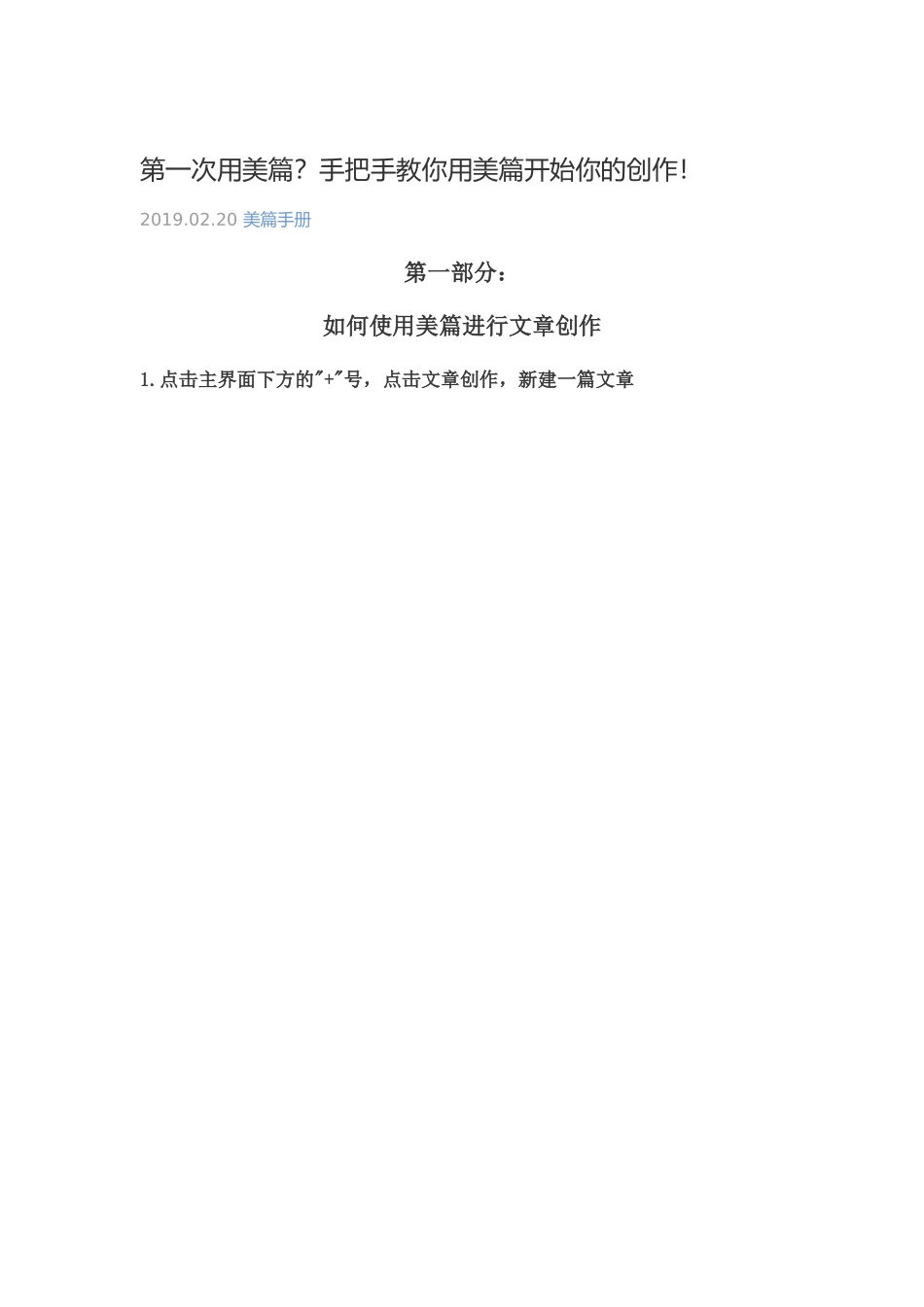
点击主界面下方的"+"号,点击文章创作,新建一篇文章2
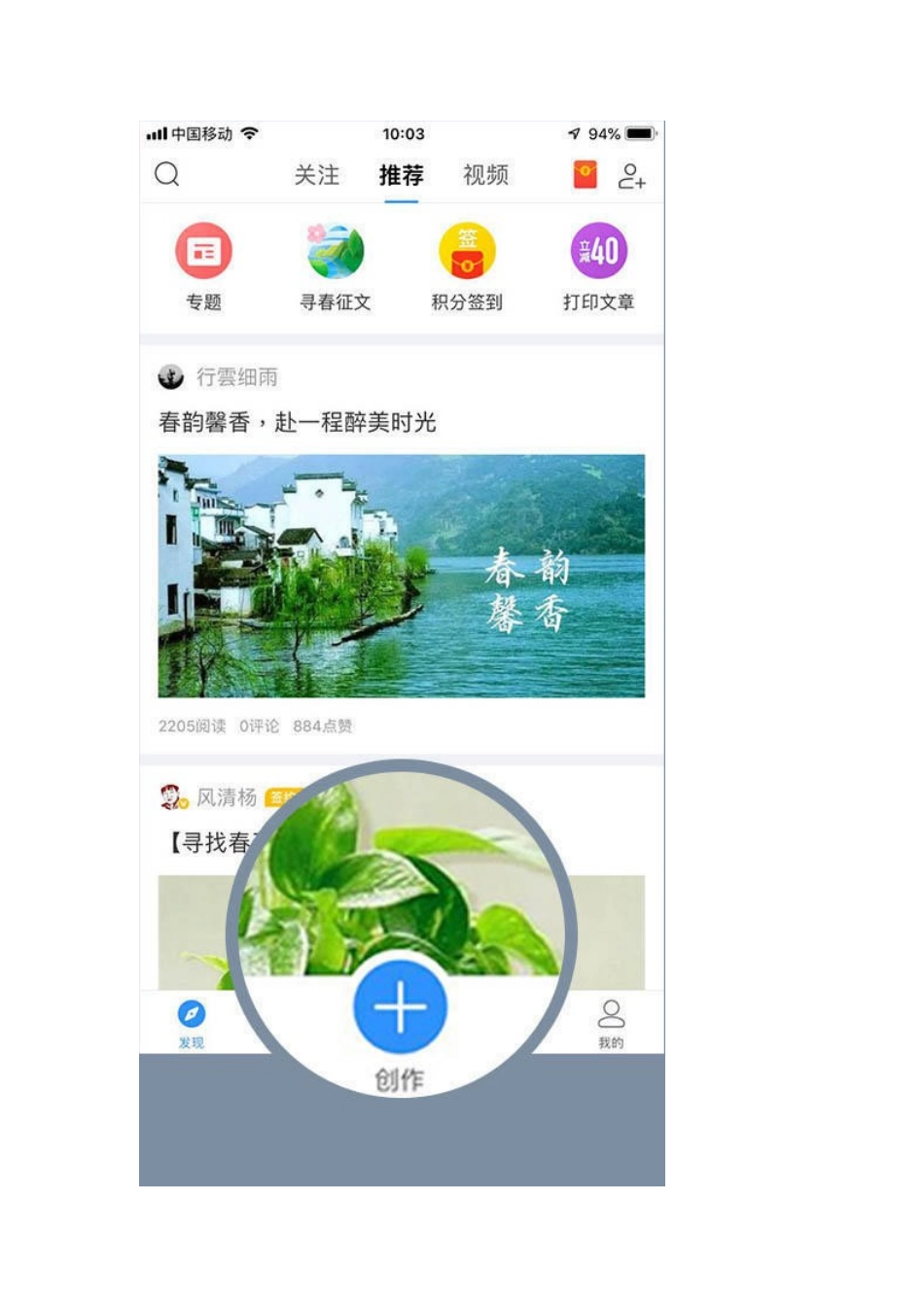
选择“文章创作”,写文章,或者你也可以选择发布视频和制作音乐相册3
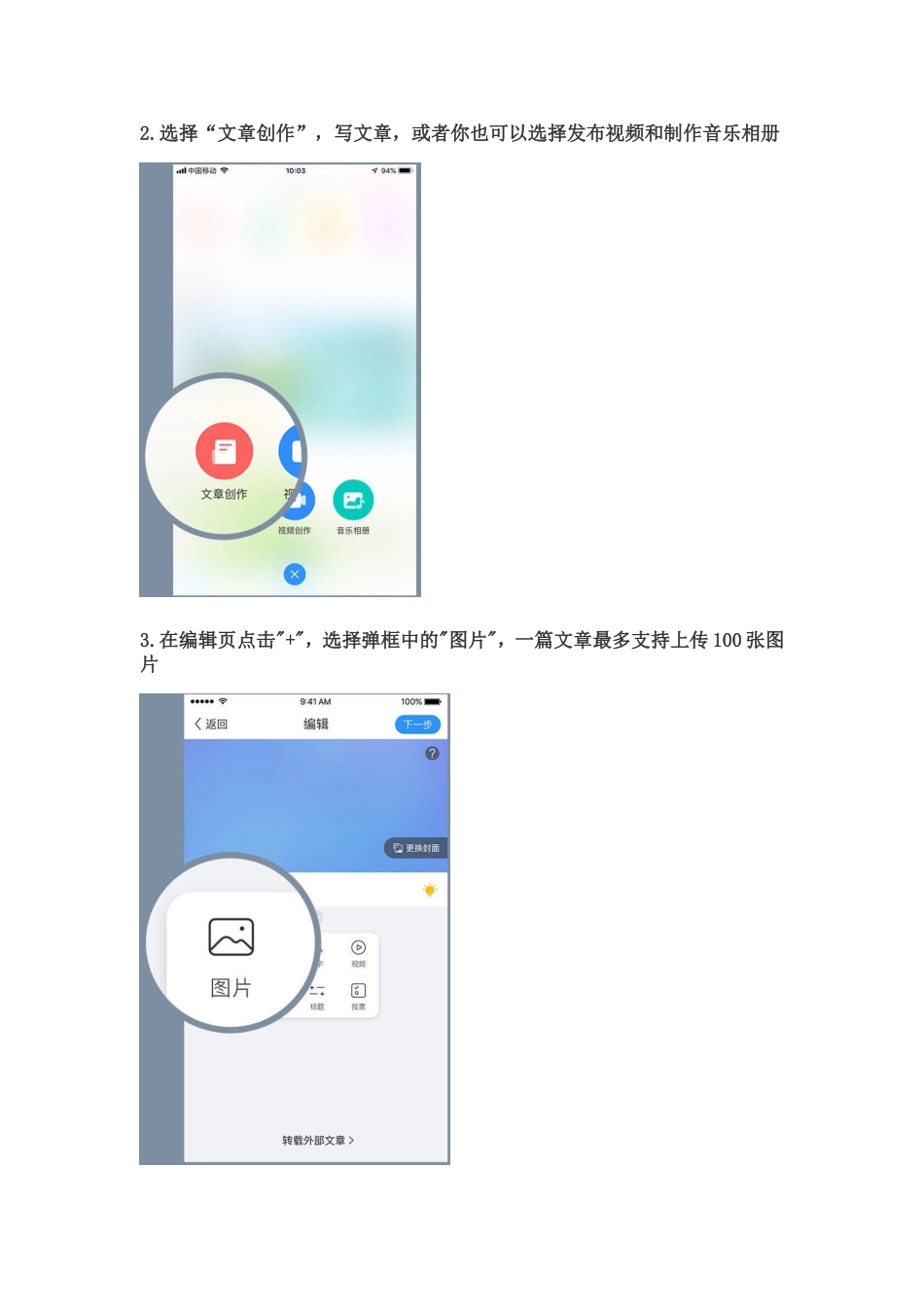
在编辑页点击"+",选择弹框中的"图片",一篇文章最多支持上传100张图片4
点击图片右上角""✔,选择您想要导入的图片提示:选择图片的顺序就是导入文章后的顺序5
选择好图片点击右下角"确定"6
点击"+",选择弹框中的"视频",可以在文章里面上传本地视频和优酷视频7
选择"本地视频"提示:一篇文章最多支持5段300秒MP4格式的本地视频8
选择其中一个视频9
点击"确定"上传视频注:若视频超出300秒,您可以使用下方的小剪刀裁剪视频,截取所需部分上传10
选择图片右侧"点击添加文字"11
输入文字描述后,点击右上方“完成”12
在封面图下方,选择"点击输入文章标题",给您的文章设置一个吸人眼球的标题,获得更多的阅读13
文章正文内容确认后,点击右上角"下一步"按钮,即可进入文章预览页面,查看文章展示效果
您可以随时点击左上角"返回",进入文章编辑页面修改文章14
在预览页面,选择文章下方的"模板"按钮,给文章设置背景,让文章更加美观,多种模板供您选择,满足您各种使用场景15
模板选择完毕后,点击下方的"完成"16
您还可以为作品设置背景音乐,点击"音乐",进入添加您喜欢的音乐,让您的文章绘声绘色17
您可以搜索在线音乐,也可以添加手机本地音乐,确认音乐后,点击右上角"完成"18
预览达到您满意的效果后,点击右上角"完成"即可
您的文章将会自动保存在美篇内19
文章完成后,建议您分享到其他平台,让更多人欣赏您的作品第二部分:如何使用美篇发布视频1
点击主界面下方的"+"号,2
选择“视频创作”3
点击下方的“录制”按钮,直接录制视频,视频最多可