电子白板基本功能介绍
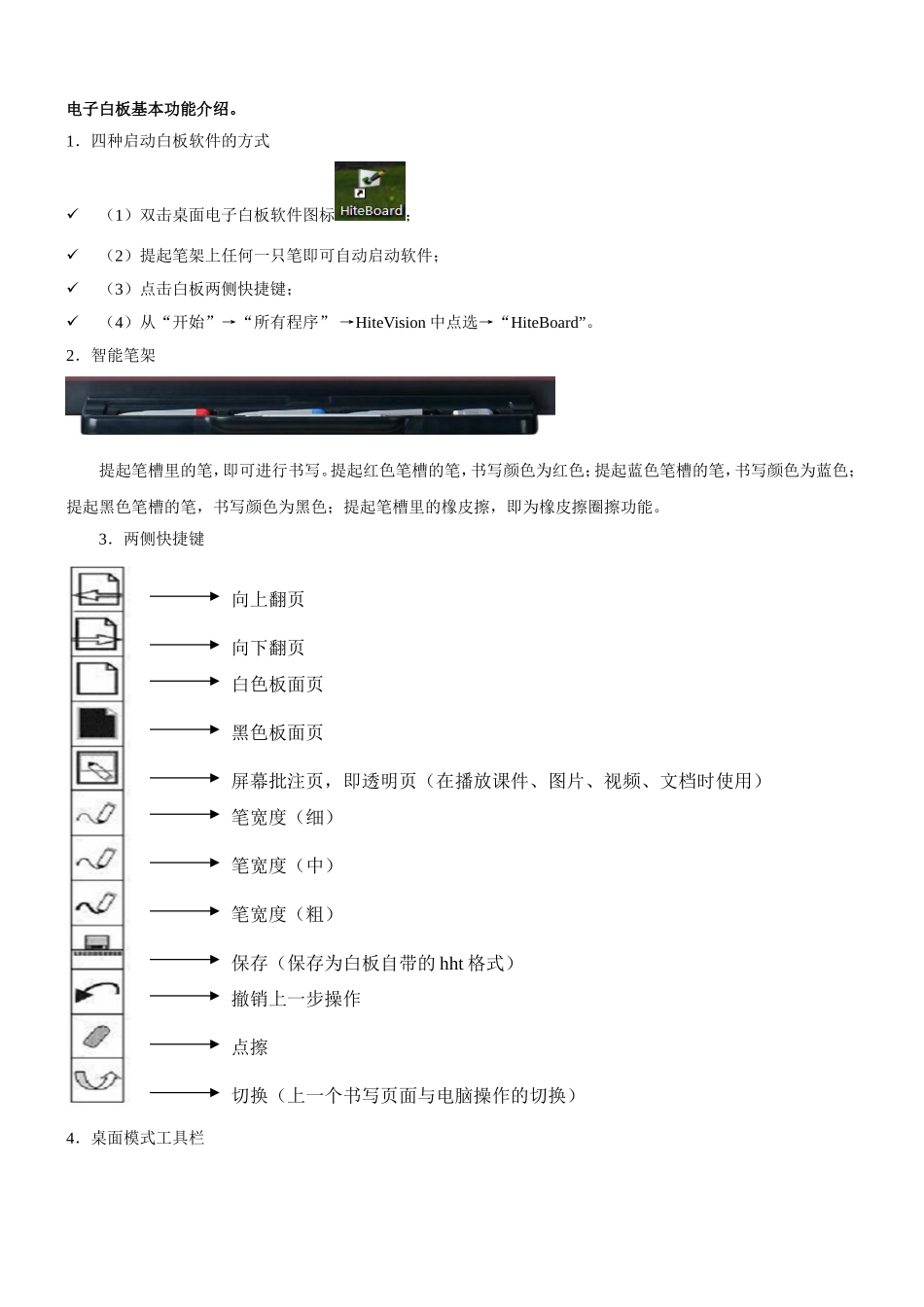
1.四种启动白板软件的方式(1)双击桌面电子白板软件图标;(2)提起笔架上任何一只笔即可自动启动软件;(3)点击白板两侧快捷键;(4)从“开始”→“所有程序”→HiteVision中点选→“HiteBoard”
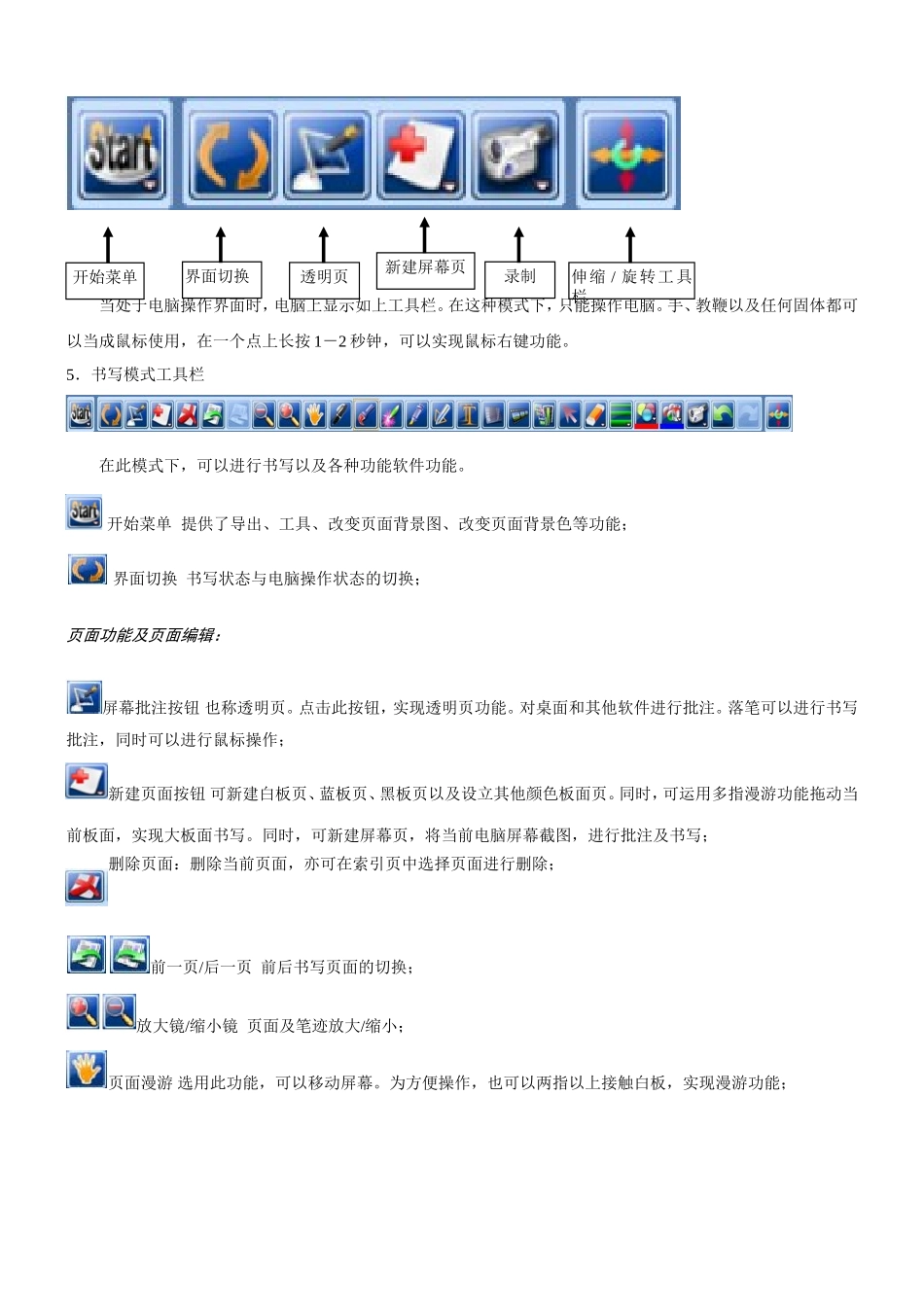
2.智能笔架提起笔槽里的笔,即可进行书写
提起红色笔槽的笔,书写颜色为红色;提起蓝色笔槽的笔,书写颜色为蓝色;提起黑色笔槽的笔,书写颜色为黑色;提起笔槽里的橡皮擦,即为橡皮擦圈擦功能
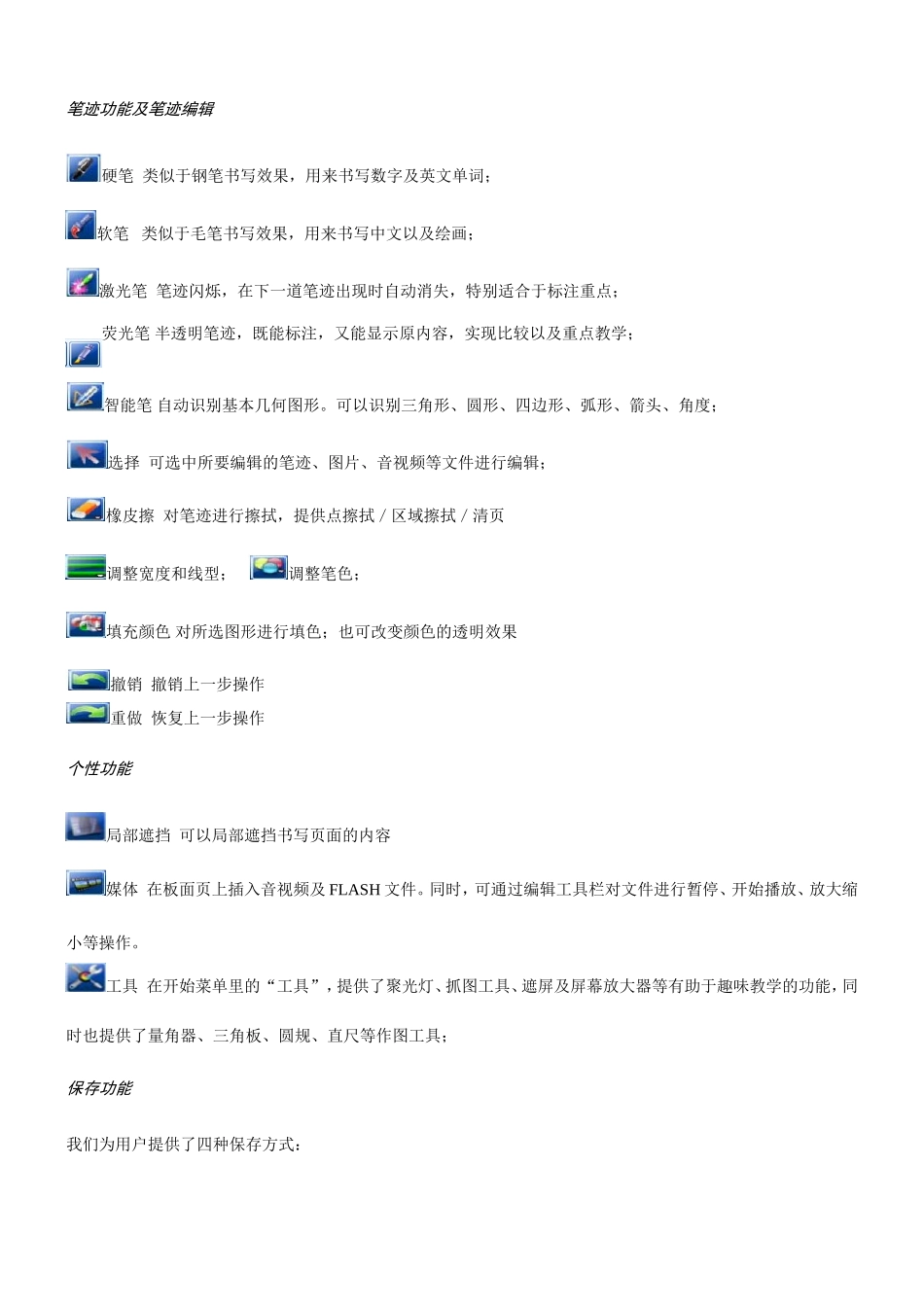
3.两侧快捷键4.桌面模式工具栏向上翻页向下翻页切换(上一个书写页面与电脑操作的切换)白色板面页黑色板面页屏幕批注页,即透明页(在播放课件、图片、视频、文档时使用)笔宽度(细)笔宽度(中)笔宽度(粗)保存(保存为白板自带的hht格式)撤销上一步操作点擦当处于电脑操作界面时,电脑上显示如上工具栏
在这种模式下,只能操作电脑
手、教鞭以及任何固体都可以当成鼠标使用,在一个点上长按1-2秒钟,可以实现鼠标右键功能
5.书写模式工具栏在此模式下,可以进行书写以及各种功能软件功能
开始菜单提供了导出、工具、改变页面背景图、改变页面背景色等功能;界面切换书写状态与电脑操作状态的切换;页面功能及页面编辑:屏幕批注按钮也称透明页
点击此按钮,实现透明页功能
对桌面和其他软件进行批注
落笔可以进行书写批注,同时可以进行鼠标操作;新建页面按钮可新建白板页、蓝板页、黑板页以及设立其他颜色板面页
同时,可运用多指漫游功能拖动当前板面,实现大板面书写
同时,可新建屏幕页,将当前电脑屏幕截图,进行批注及书写;删除页面:删除当前页面,亦可在索引页中选择页面进行删除;前一页/后一页前后书写页面的切换;放大镜/缩小镜页面及笔迹放大/缩小;页面漫游选用此功能,可以移动屏幕
为方便操作,也可以两指以上接触白板,实现漫游功能;开始菜单界面切换新建屏幕页透明页录制伸缩/旋转工具栏笔迹功能及笔迹编辑