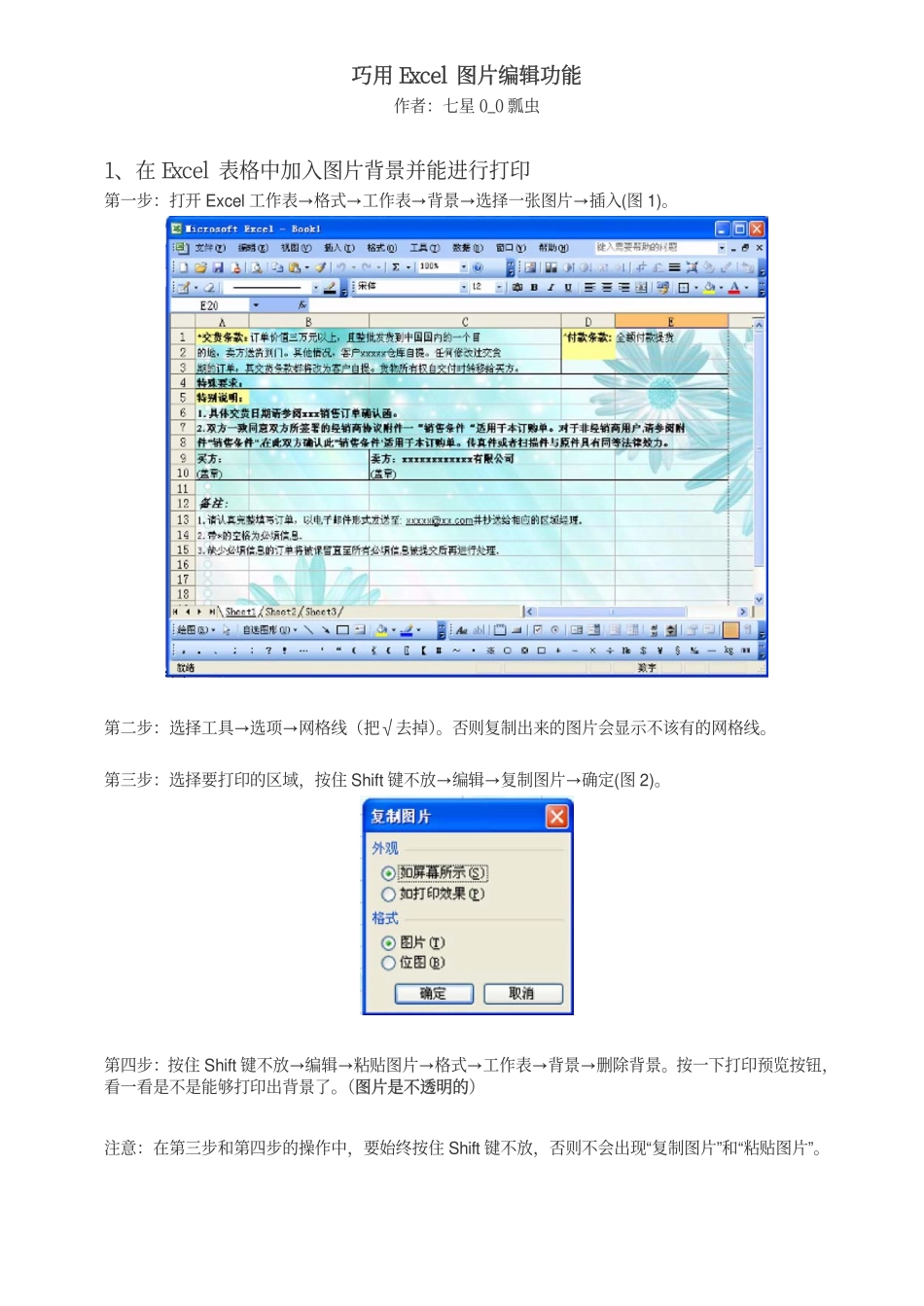
巧用Excel图片编辑功能作者:七星0_0瓢虫1、在Excel表格中加入图片背景并能进行打印第一步:打开Excel工作表→格式→工作表→背景→选择一张图片→插入(图1)
第二步:选择工具→选项→网格线(把√去掉)
否则复制出来的图片会显示不该有的网格线
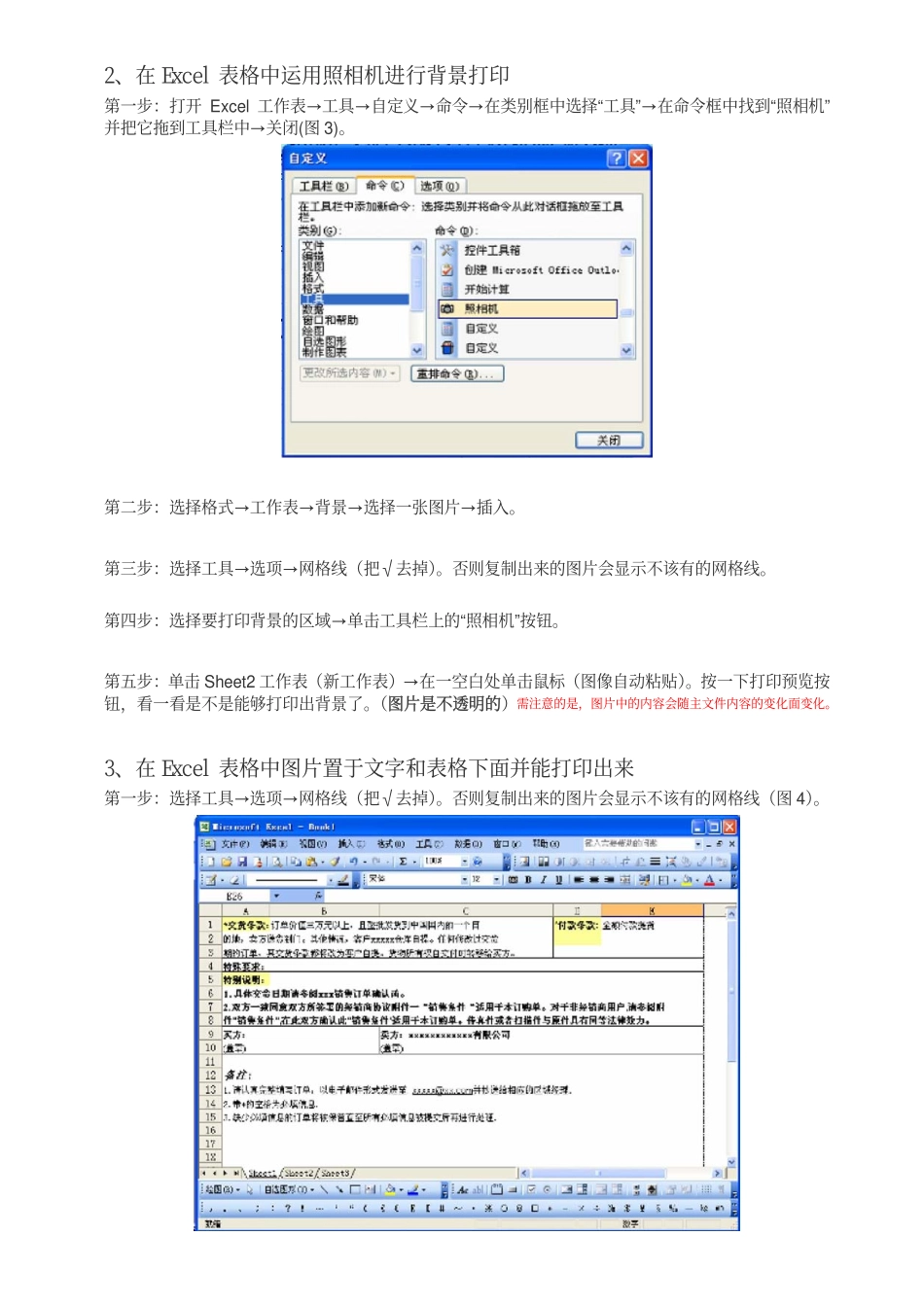
第三步:选择要打印的区域,按住Shift键不放→编辑→复制图片→确定(图2)
第四步:按住Shift键不放→编辑→粘贴图片→格式→工作表→背景→删除背景
按一下打印预览按钮,看一看是不是能够打印出背景了
(图片是不透明的)注意:在第三步和第四步的操作中,要始终按住Shift键不放,否则不会出现“复制图片”和“粘贴图片”
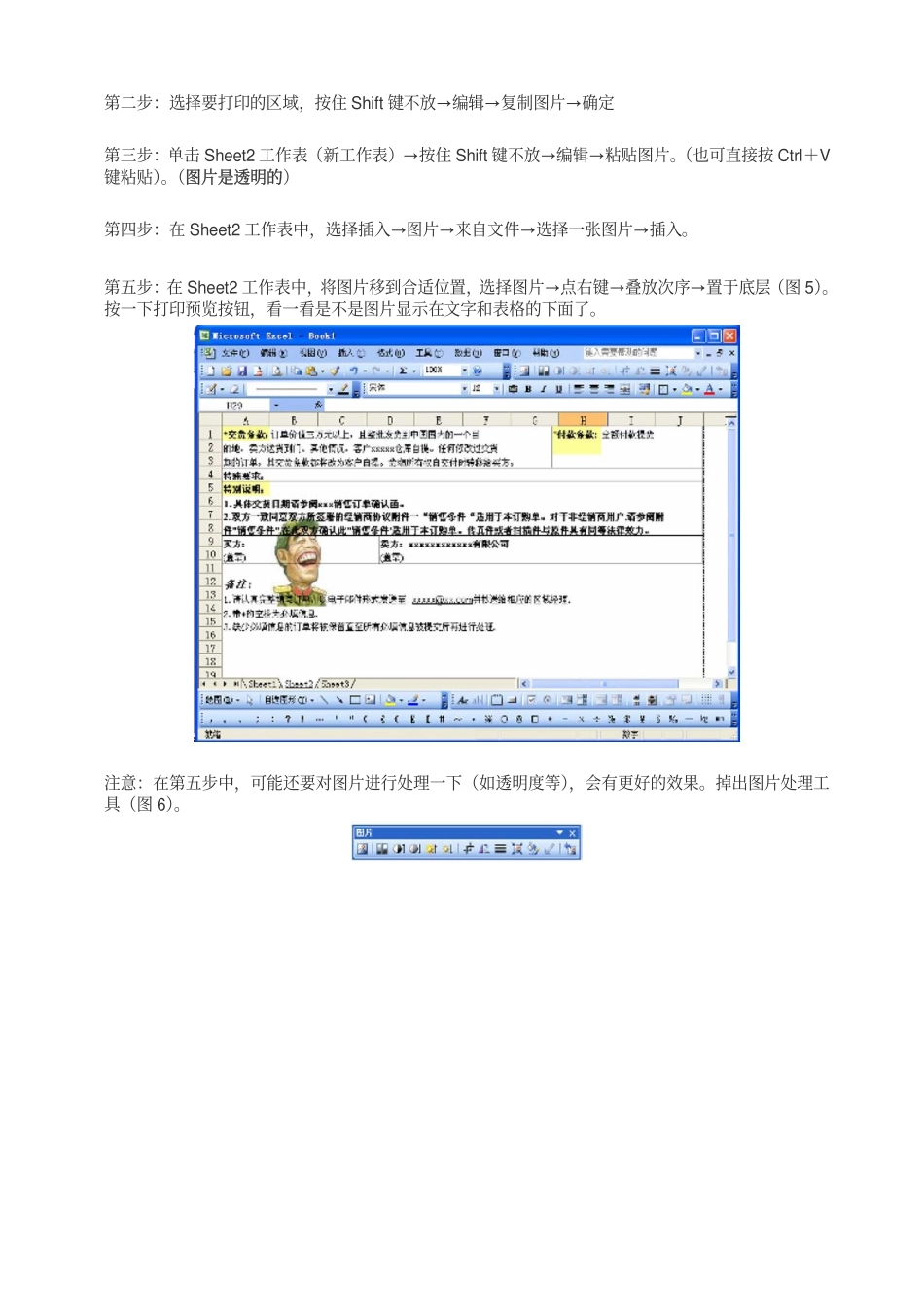
2、在Excel表格中运用照相机进行背景打印第一步:打开Excel工作表→工具→自定义→命令→在类别框中选择“工具”→在命令框中找到“照相机”并把它拖到工具栏中→关闭(图3)
第二步:选择格式→工作表→背景→选择一张图片→插入
第三步:选择工具→选项→网格线(把√去掉)
否则复制出来的图片会显示不该有的网格线
第四步:选择要打印背景的区域→单击工具栏上的“照相机”按钮
第五步:单击Sheet2工作表(新工作表)→在一空白处单击鼠标(图像自动粘贴)
按一下打印预览按钮,看一看是不是能够打印出背景了
(图片是不透明的)3、在Excel表格中图片置于文字和表格下面并能打印出来第一步:选择工具→选项→网格线(把√去掉)
否则复制出来的图片会显示不该有的网格线(图4)
需注意的是,图片中的内容会随主文件内容的变化面变化
第二步:选择要打印的区域,按住Shift键不放→编辑→复制图片→确定第三步:单击Sheet2工作表(新工作表)→按住Shift键不放→编辑→粘贴图片
(也可直接按Ctrl+V键粘贴)
(图片是透明的)第四步:在Sheet2工作表中,选择插入→图片→来自文件→选择一张图片→插入
第五步:在Sheet2工作