第三课编辑文档学习目标:•1选定文本•2移动和复制•3删除文本•4合并文档•5撤销和恢复操作•6查找、替换和定位•7拼写检查1选定文本•1
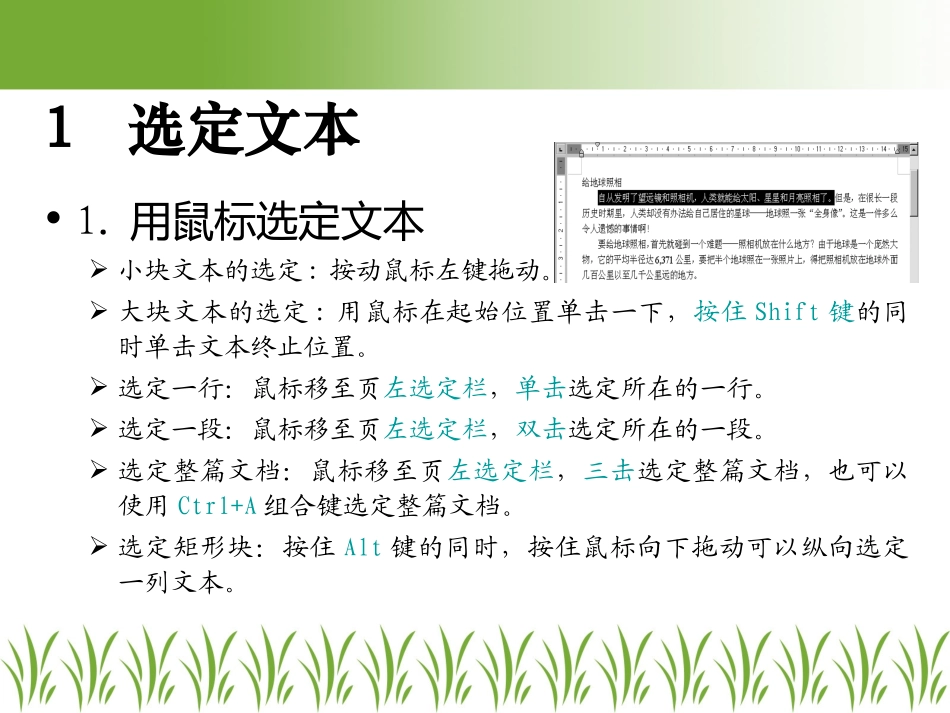
用鼠标选定文本小块文本的选定:按动鼠标左键拖动
大块文本的选定:用鼠标在起始位置单击一下,按住Shift键的同时单击文本终止位置
选定一行:鼠标移至页左选定栏,单击选定所在的一行
选定一段:鼠标移至页左选定栏,双击选定所在的一段
选定整篇文档:鼠标移至页左选定栏,三击选定整篇文档,也可以使用Ctrl+A组合键选定整篇文档
选定矩形块:按住Alt键的同时,按住鼠标向下拖动可以纵向选定一列文本
2移动和复制•1
移动使用剪贴板:选定文本—剪切—在目标位置粘贴(快捷键:选定文本→“剪贴”→移至目标位置→“粘贴”)Ctrl+XCtrl+V鼠标拖动:选定文本—鼠标指针指向选定的文本—按住鼠标左键—拖动鼠标到目标位置—松开鼠标左键2移动和复制•2
复制使用剪贴板:选定文本—复制—在目标位置粘贴(快捷键:选定文本→“复制”→移至目标位置→“粘贴”)Ctrl+CCtrl+V鼠标拖动:选定文本—按住Ctrl—鼠标拖动3删除文本•删除文本有4种方法:Backspace键或Delete键常用工具栏的剪切按钮或编辑菜单的剪切命令鼠标右键的剪切选项编辑—清除—内容在编辑文档的过程中,经常需要引入其他文档中的内容,即所谓的文档合并
合并文档常用以下两种方法:(1)使用复制方法合并文档
分别打开需要编辑的文档(称为主文档)和提供内容的文档(称为被合并文档),从被合并文档中“复制”所需的内容,再“粘贴”到主文档中需要插入内容的位置
(2)利用插入命令合并文档
在主文档中把插入点移到需要插入内容的位置,选择“插入”/“文件”命令,打开“插入文件”对话框,再输入被合并文档的文件名
4合并文本5撤销和恢复操作•撤消编辑—撤消键入撤消按钮(快捷