PPT制作教程:|PowerPoint(PPT)是专门用于制作演示文稿(俗称幻灯片)
广泛运用于各种会议、产品演示、学校教学等
学会如何制作ppt,成为提升工作效率的好帮手
PPT包含有很多的功能,我们可以根据个人喜欢和需求来选择其部分
这里为大家介绍制作PPT最常用的功能和PPT转视频的技巧
学会了这个ppt制作教程,初学者即能轻松快速制作漂亮的PPT
先看看本节所需要用到的PPT文件吧,以PPT转换为视频的形式展示给大家
工具/原料PPT2010方法/步骤1
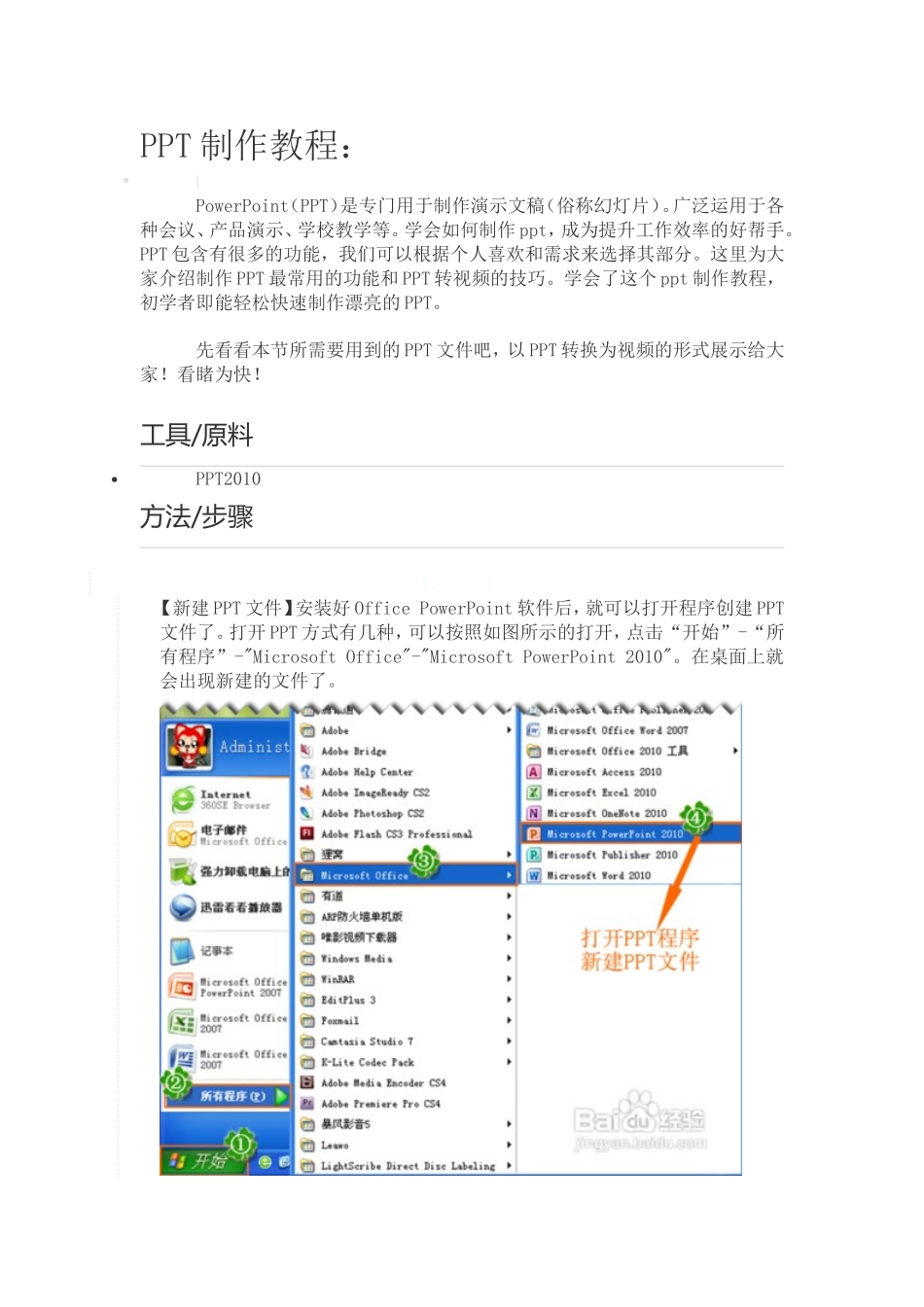
1【新建PPT文件】安装好OfficePowerPoint软件后,就可以打开程序创建PPT文件了
打开PPT方式有几种,可以按照如图所示的打开,点击“开始”-“所有程序”-"MicrosoftOffice"-"MicrosoftPowerPoint2010"
在桌面上就会出现新建的文件了
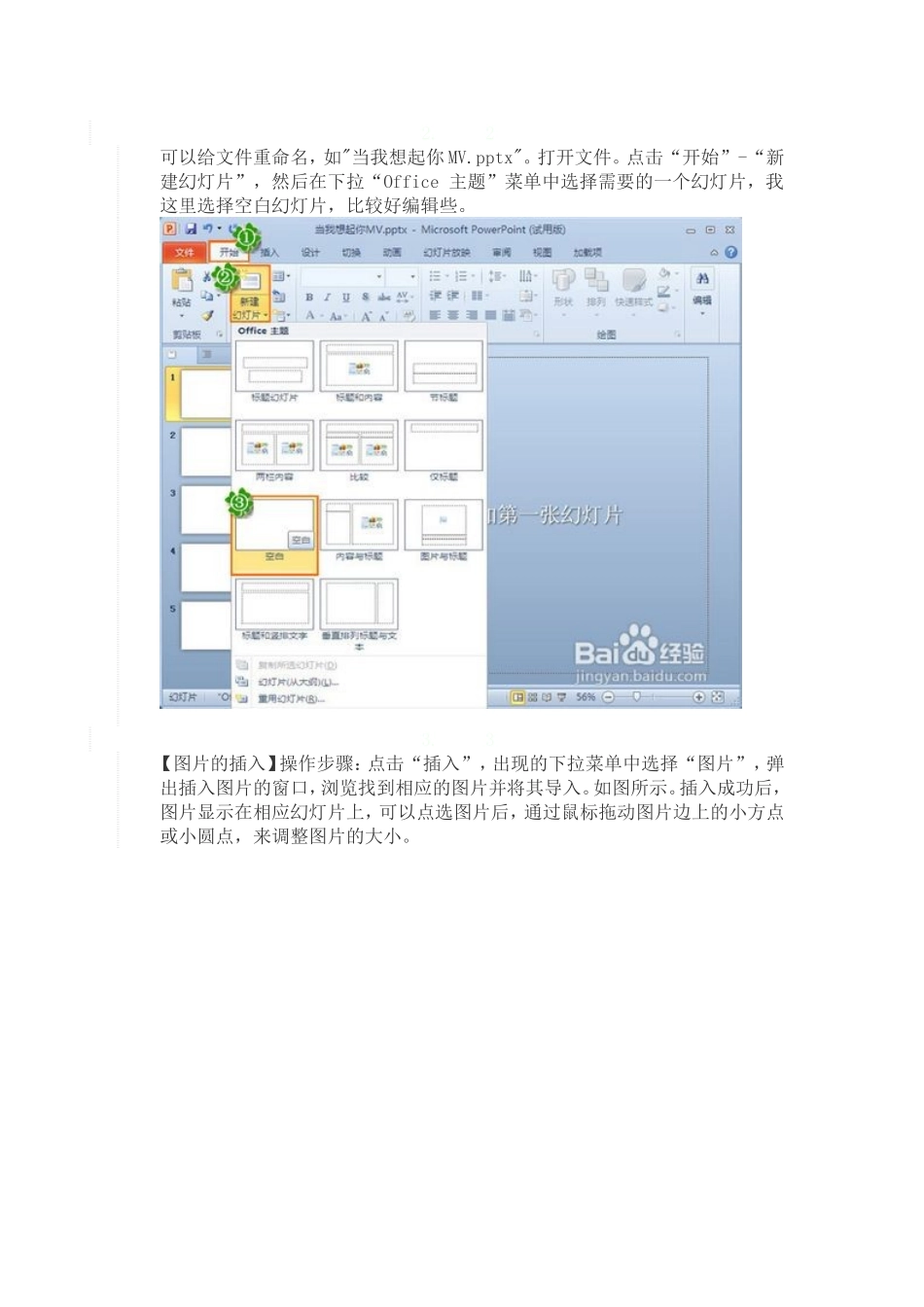
2可以给文件重命名,如"当我想起你MV
点击“开始”-“新建幻灯片”,然后在下拉“Office主题”菜单中选择需要的一个幻灯片,我这里选择空白幻灯片,比较好编辑些
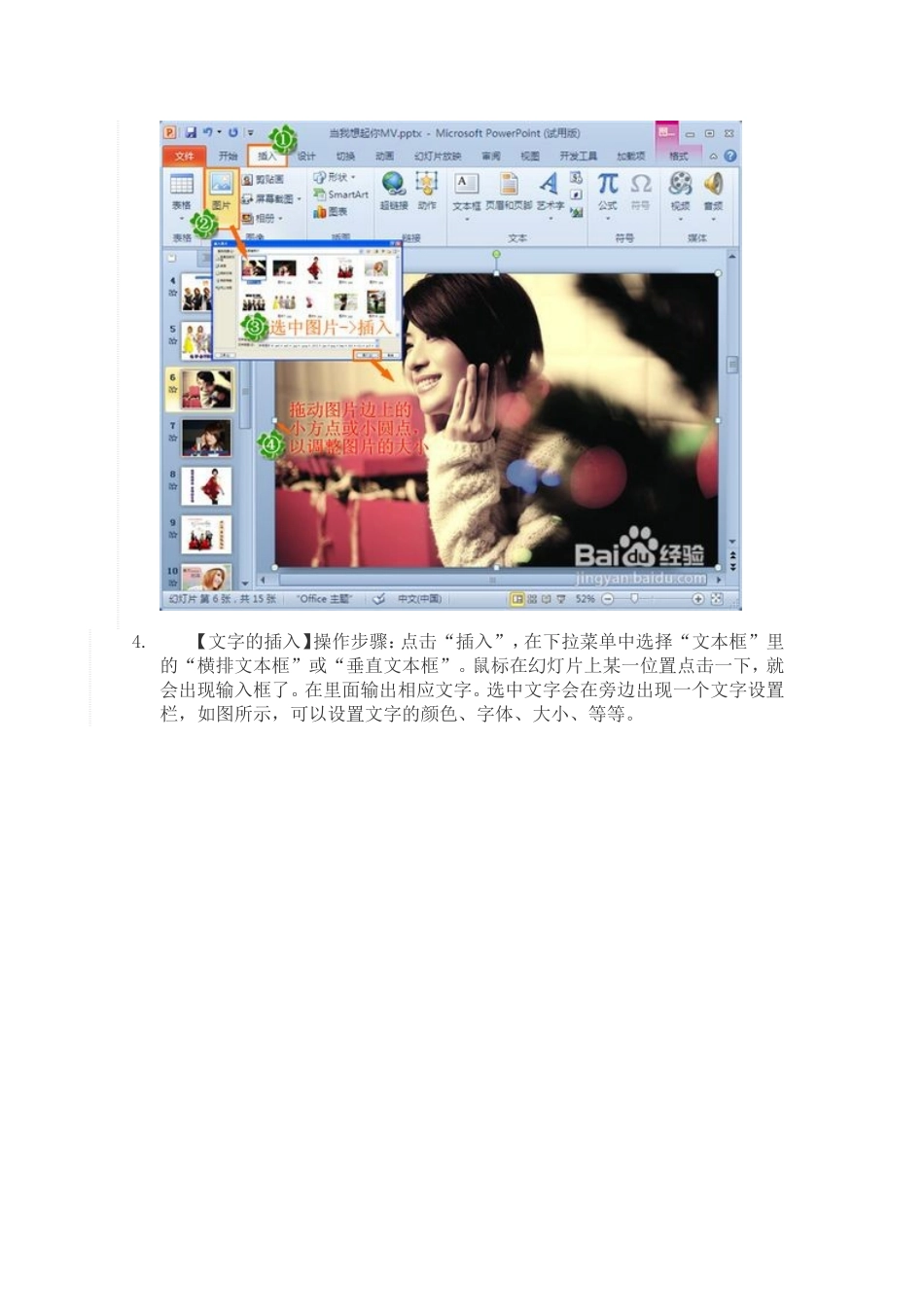
3【图片的插入】操作步骤:点击“插入”,出现的下拉菜单中选择“图片”,弹出插入图片的窗口,浏览找到相应的图片并将其导入
插入成功后,图片显示在相应幻灯片上,可以点选图片后,通过鼠标拖动图片边上的小方点或小圆点,来调整图片的大小
【文字的插入】操作步骤:点击“插入”,在下拉菜单中选择“文本框”里的“横排文本框”或“垂直文本框”
鼠标在幻灯片上某一位置点击一下,就会出现输入框了
在里面输出相应文字
选中文字会在旁边出现一个文字设置栏,如图所示,可以设置文字的颜色、字体、大小、等等
【幻灯片的切换】可以设置幻灯片与幻灯片期间的转换/切换效果,操作步骤:点击“切换”,如图所示,在下拉菜单中的效果设置处,点击向下的箭头