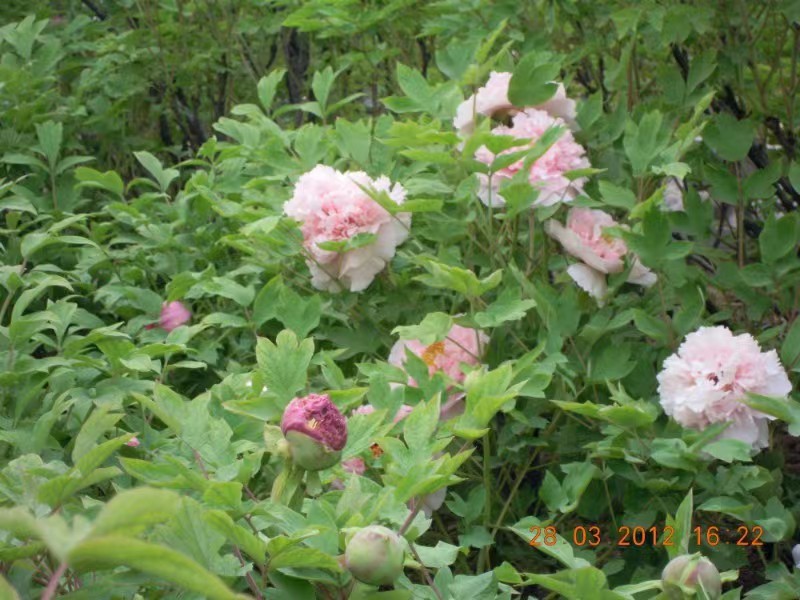
任务一素材中选一张照片,运用裁剪工具裁剪出合适的部分1
新建一个新的文件,存放素材内容和它的倒影(宽度一致,高度是2倍
注意单位:像素/厘米)2
移动工具,将素材拖入新的文件中,并复制此图层,命名为倒影3
对倒影图层设置变换——垂直翻转,移动到合适位置任务二4
滤镜——模糊——动感模糊(直径90,距离40)5
涂抹工具——画笔大小、强度大小——来回涂抹添加多组滤镜方法16
新建图层,填充白色,滤镜——杂色——添加杂色(参数127%,高斯分布,单色)滤镜——模糊——动感模糊(距离40)7
变换——透视(向下移动或者梯形),滤镜——模糊——高斯模糊(参数2
图层样式——柔光9
调整色阶(或者渐变工具)方法24
转到编辑——变化——透视对图层进行变换5
图层——新建图层,“水波纹”,右键——“创建剪贴蒙版”6
转到渐变工具,设置前景色为黑色,背景色为白色,从上往下拉渐变变色,把图层模式设为正片叠底,不透明度设为48%7
我们需要一个新的文档来制作波纹纹理
转到文件——新建输入1000像素的宽度和1000像素的高度,将背景内容设置为白色8
确认前景色和背景颜色设置为默认黑白
然后滤镜——渲染——纤维(强度4,差异16)
这样就形成了一条粗糙的垂直条纹
使用移动工具将纹理拖动到我们制作的文件上
并将其重命名为“纤维”
编辑——变换——逆时针旋转90度11
编辑——变换——透视,调整到合适位置12
滤镜——模糊——高斯模糊,并使用1
6像素的半径
新建图层,添加到纤维图层下面
编辑——填充并将内容更改为50%灰色
图像——复制,将文档的名称更改为水涟漪(仅用于复制合并图层)
并将文件另存为水涟漪
16,到图层面板中删除灰色填充图层
然后单击“图层”面板中的纤维层,将混合模式设置为柔光,并将不透明度降低至46%
单击倒影层,滤镜——扭曲—