《小小设计师》本课是在学生已初步认识“画图”窗口,知道了铅笔、刷子、橡皮、直线、斜线、曲线等工具的使用方法,掌握了如何设置前景色、背景色的基础上,对图形工具包括椭圆、矩形、圆形的学习,学会喷枪和填充为图片着色、了解放大镜工具的作用
本节课重点学习选定、移动、复制、剪切、删除选定图形的方法
教学目标1
学会选定图形的方法
掌握移动、复制、剪切、删除选定图形的方法
通过动手操作,让学生自我展示、自我激励、体验成功,在不断尝试中激发信息技术的学习兴趣,逐步养成应用信息技术的习惯
重点:“选定”、“移动”、“复制”、“剪切”、删除选定图形的方法
难点:“选定”、“移动”、“复制”、“剪切”、删除的使用方法
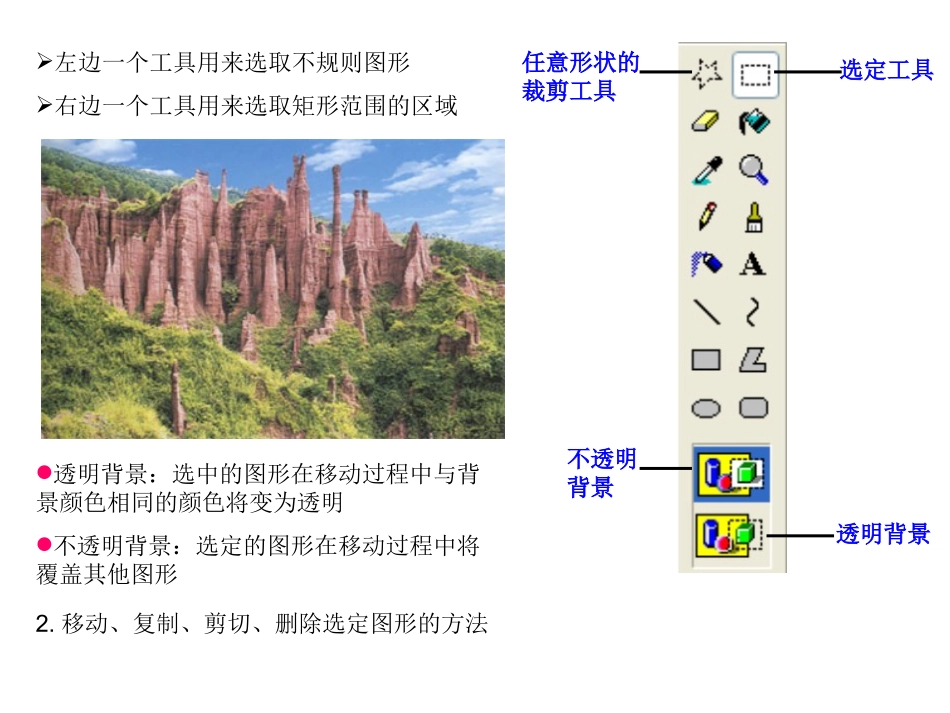
选定图形最上面选择其中一个工具后,在绘图区中拖动鼠标,松开鼠标后出现一个由虚线围成的区域
这时可以进行移动、复制、剪切、删除等操作
任意形状的裁剪工具选定工具不透明背景透明背景透明背景:选中的图形在移动过程中与背景颜色相同的颜色将变为透明不透明背景:选定的图形在移动过程中将覆盖其他图形左边一个工具用来选取不规则图形右边一个工具用来选取矩形范围的区域2
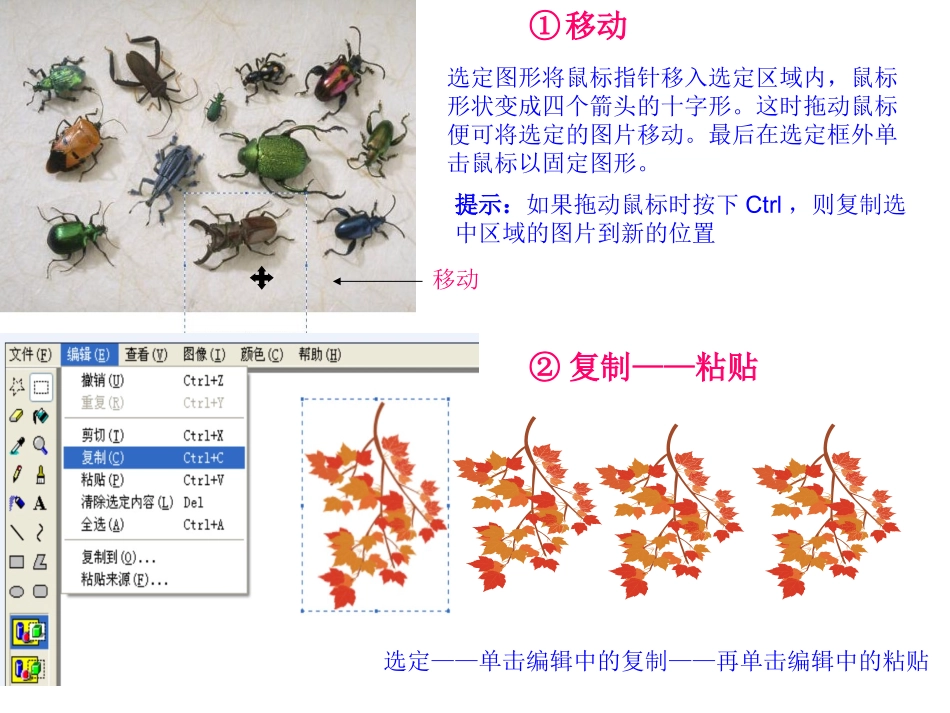
移动、复制、剪切、删除选定图形的方法移动选定图形将鼠标指针移入选定区域内,鼠标形状变成四个箭头的十字形
这时拖动鼠标便可将选定的图片移动
最后在选定框外单击鼠标以固定图形
①移动②复制——粘贴选定——单击编辑中的复制——再单击编辑中的粘贴提示:如果拖动鼠标时按下Ctrl,则复制选中区域的图片到新的位置③剪切选定图形——单击编辑——剪切——再单击编辑中的粘贴——把鼠标指针移动到粘贴的图片上当鼠标指针变为十字形时——拖动鼠标移动图片——最后在选定框外部单击鼠标固定图形位置
④删除只要选定图形再按下Delete键就可以删除图形3
学生操作练习4
小结——如何选定、移动、复制、剪切、删除选定图形的方法