第第99章使用邮件合并章使用邮件合并第第99章使用邮件合并章使用邮件合并使用邮件合并功能制作多份邀请函使用邮件合并功能制作多份邀请函制作信封和标签制作信封和标签9
1使用邮件合并功能制作多份邀请函•9
1建立数据源文件要使用邮件合并功能,首先应建立相关的数据源文件
例如,要给老校友们发邀请函,那么就需要有这些老校友的姓名、地址等数据
用户可以在邮件合并中使用多种类型的数据源,如MicrosoftOutlook联系人列表,Access数据库、Word文档等
下面以Word文档为例,介绍创建数据源的方法
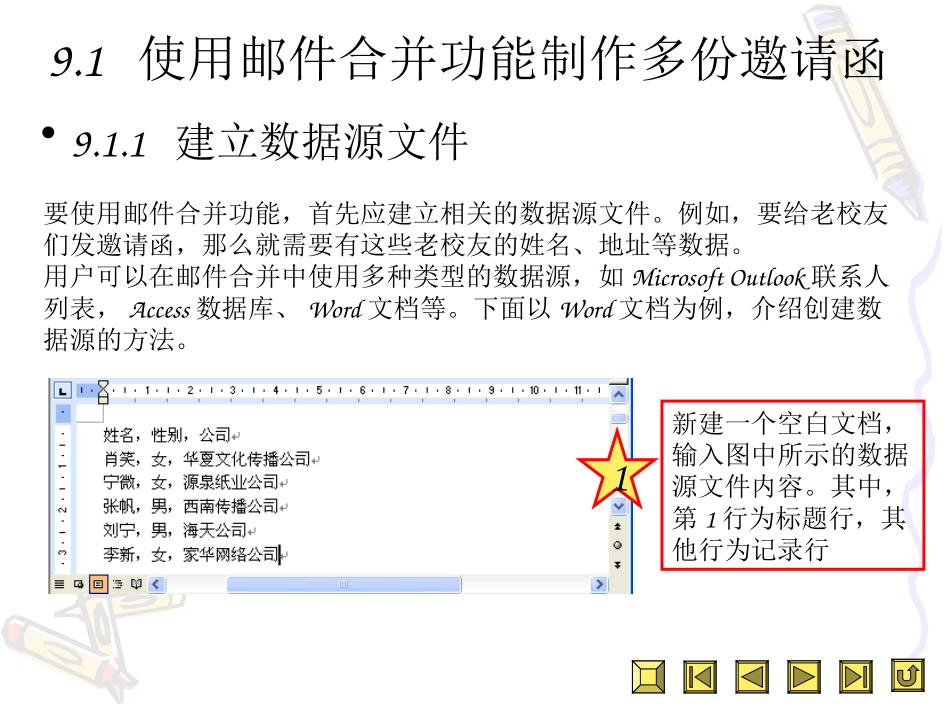
新建一个空白文档,输入图中所示的数据源文件内容
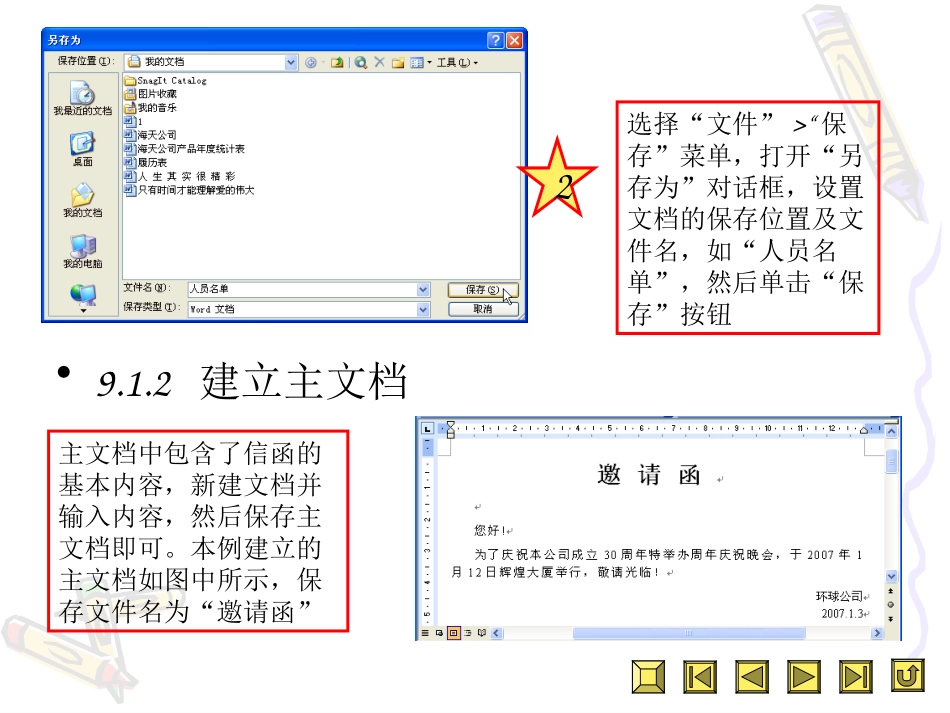
其中,第1行为标题行,其他行为记录行1选择“文件”>“保存”菜单,打开“另存为”对话框,设置文档的保存位置及文件名,如“人员名单”,然后单击“保存”按钮•9
2建立主文档主文档中包含了信函的基本内容,新建文档并输入内容,然后保存主文档即可
本例建立的主文档如图中所示,保存文件名为“邀请函”2•9
3使用邮件合并向导制作邀请函打开已建立的主文档,选择“工具”>“信函与邮件”>“邮件合并”菜单打开“邮件合并”任务窗格,选择文档类型为“信函”,单击“下一步:正在启动文档”超链接,单击“使用当前文档”单选钮,然后单击“下一步:选取收件人”超链接12单击“浏览”超链接,在“选取数据源”对话框中选择收件人数据库文件,如“人员名单”,单击“打开”按钮打开“邮件合并收件人”对话框,选择收件人记录,单击“确定”按钮43返回文档中,在“邮件合并”任务窗格中单击“下一步:撰写信函”超链接将插入点置于文档中要插入姓名处,在任务窗格中单击“其他项目”超链接,打开“插入合并域”对话框,选择希望插入的字段,如“姓名”,单击“插入”按钮,然后关闭对话框65我们再设置邮件中的称谓
单击“邮件合并”工具栏中的“插入Word域”按钮,在弹出的菜单中选择“I