Word中如何利用修订或审阅功能
一、如何启用审阅或修订功能
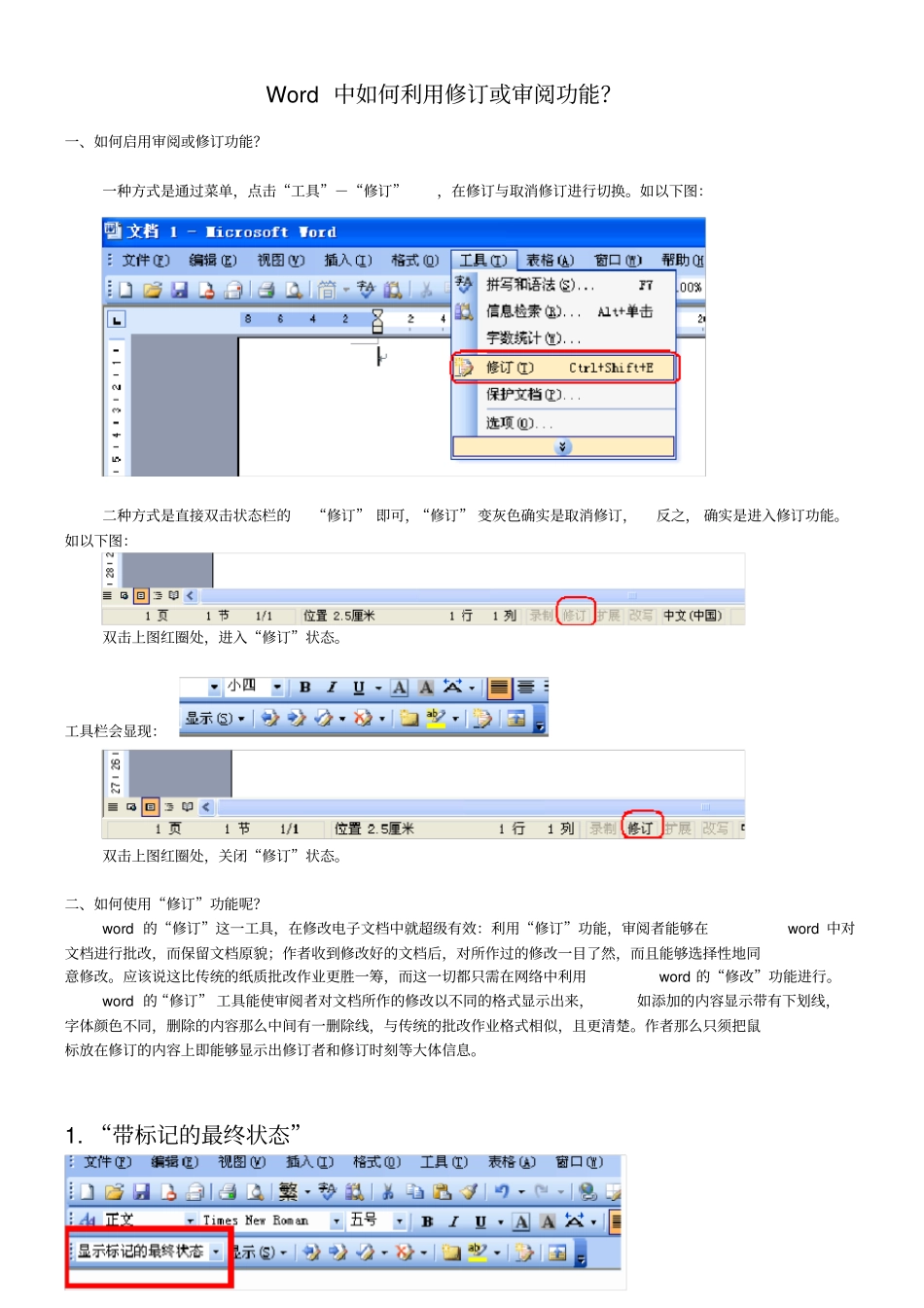
一种方式是通过菜单,点击“工具”-“修订”,在修订与取消修订进行切换
如以下图:二种方式是直接双击状态栏的“修订”即可,“修订”变灰色确实是取消修订,反之,确实是进入修订功能
如以下图:双击上图红圈处,进入“修订”状态
工具栏会显现:双击上图红圈处,关闭“修订”状态
二、如何使用“修订”功能呢
word的“修订”这一工具,在修改电子文档中就超级有效:利用“修订”功能,审阅者能够在word中对文档进行批改,而保留文档原貌;作者收到修改好的文档后,对所作过的修改一目了然,而且能够选择性地同意修改
应该说这比传统的纸质批改作业更胜一筹,而这一切都只需在网络中利用word的“修改”功能进行
word的“修订”工具能使审阅者对文档所作的修改以不同的格式显示出来,如添加的内容显示带有下划线,字体颜色不同,删除的内容那么中间有一删除线,与传统的批改作业格式相似,且更清楚
作者那么只须把鼠标放在修订的内容上即能够显示出修订者和修订时刻等大体信息
“带标记的最终状态”第1种是系统默许“显示标记的最终状态”,也是最常常利用的,显示最终修改状态
(1)例如:“外国语学院英语笔译”后增加“研究生”几个字,如图:(2)例如:“外国语学院英语笔译”删除“英语”几个字,如图:(3)例如:“外国语学院英语笔译”将“笔译”改成“口译”,如图:2
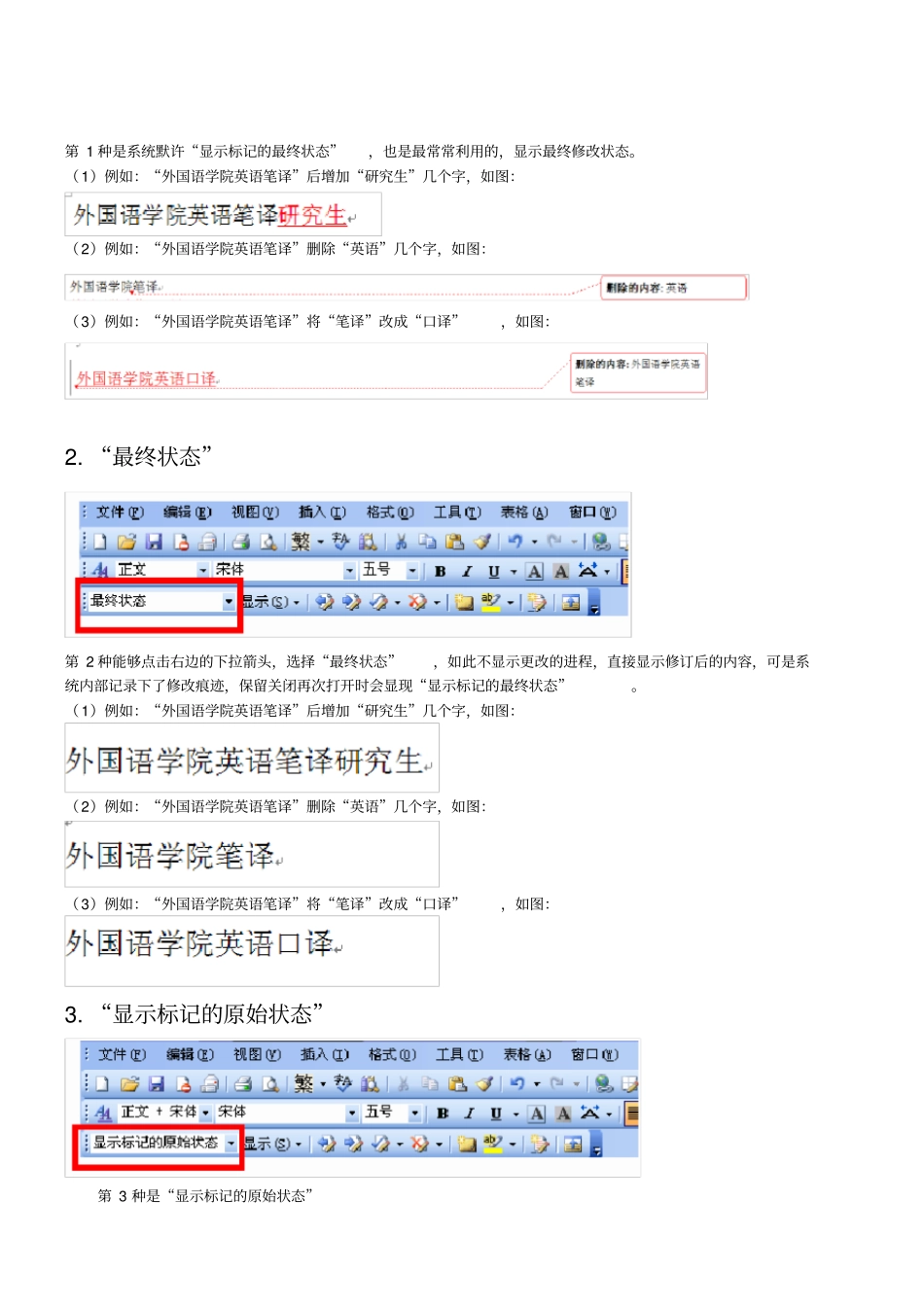
“最终状态”第2种能够点击右边的下拉箭头,选择“最终状态”,如此不显示更改的进程,直接显示修订后的内容,可是系统内部记录下了修改痕迹,保留关闭再次打开时会显现“显示标记的最终状态”
(1)例如:“外国语学院英语笔译”后增加“研究生”几个字,如图:(2)例如:“外国语学院英语笔译”删除“英语”几个字,如图:(3)例如:“外国语学院英语笔译”将“笔译”改成“口译”,如图:3
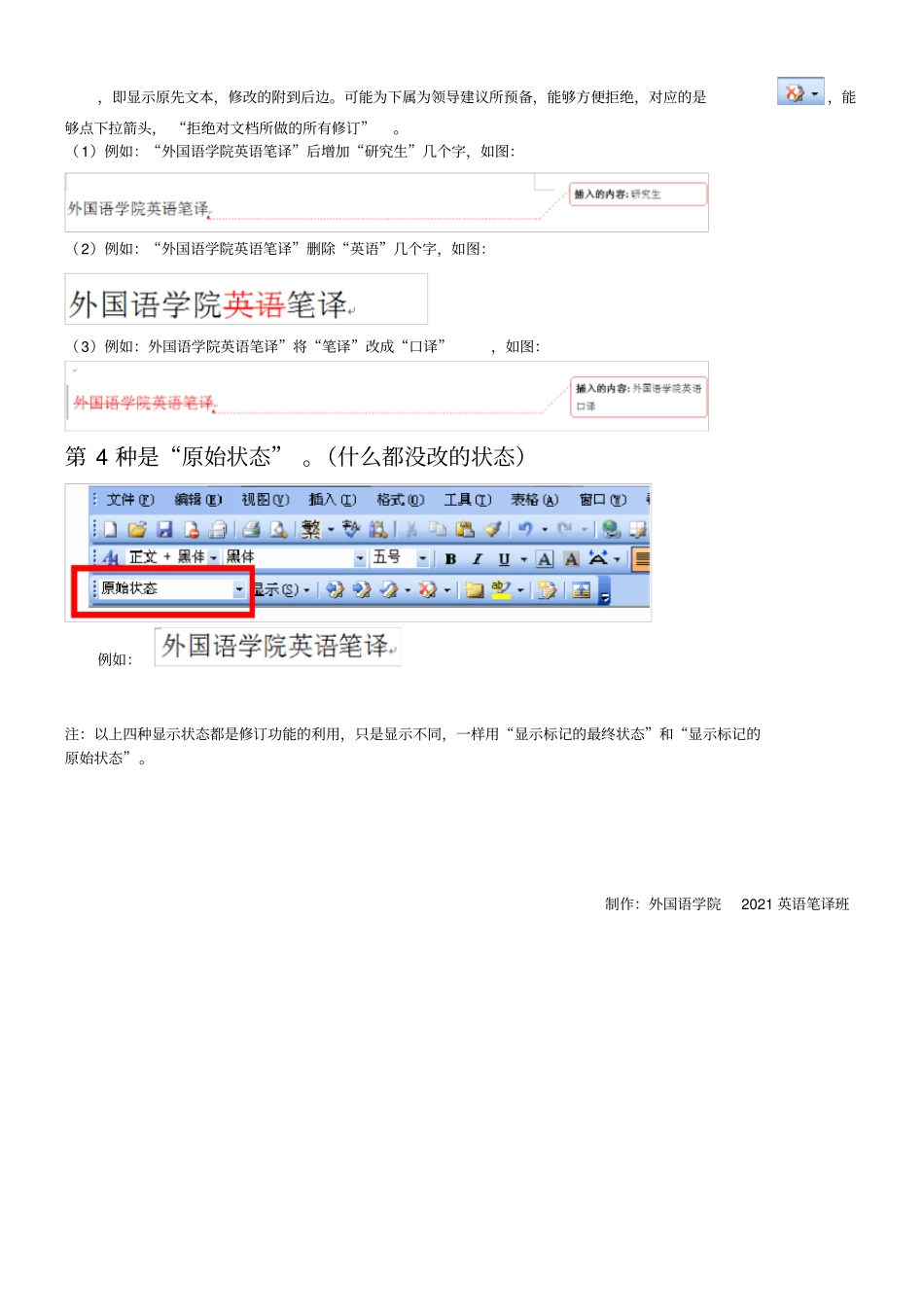
“显示标记的原始状态”第3种是